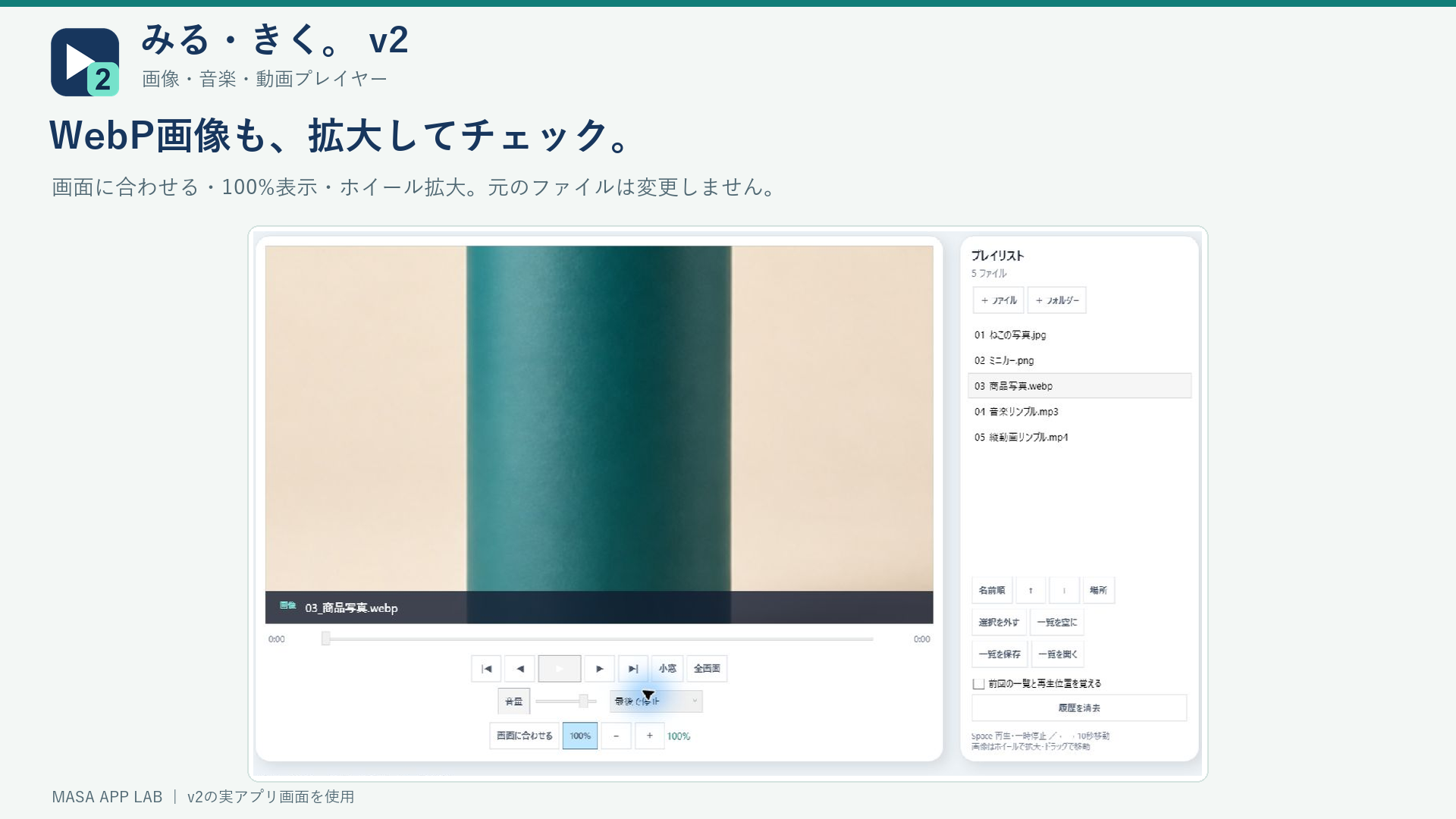
細部まで、拡大して見る
WebPにも対応。画面に合わせる・100%表示・ホイールでの拡大縮小・ドラッグ移動で、画像を確認できます。

WINDOWS MEDIA PLAYER
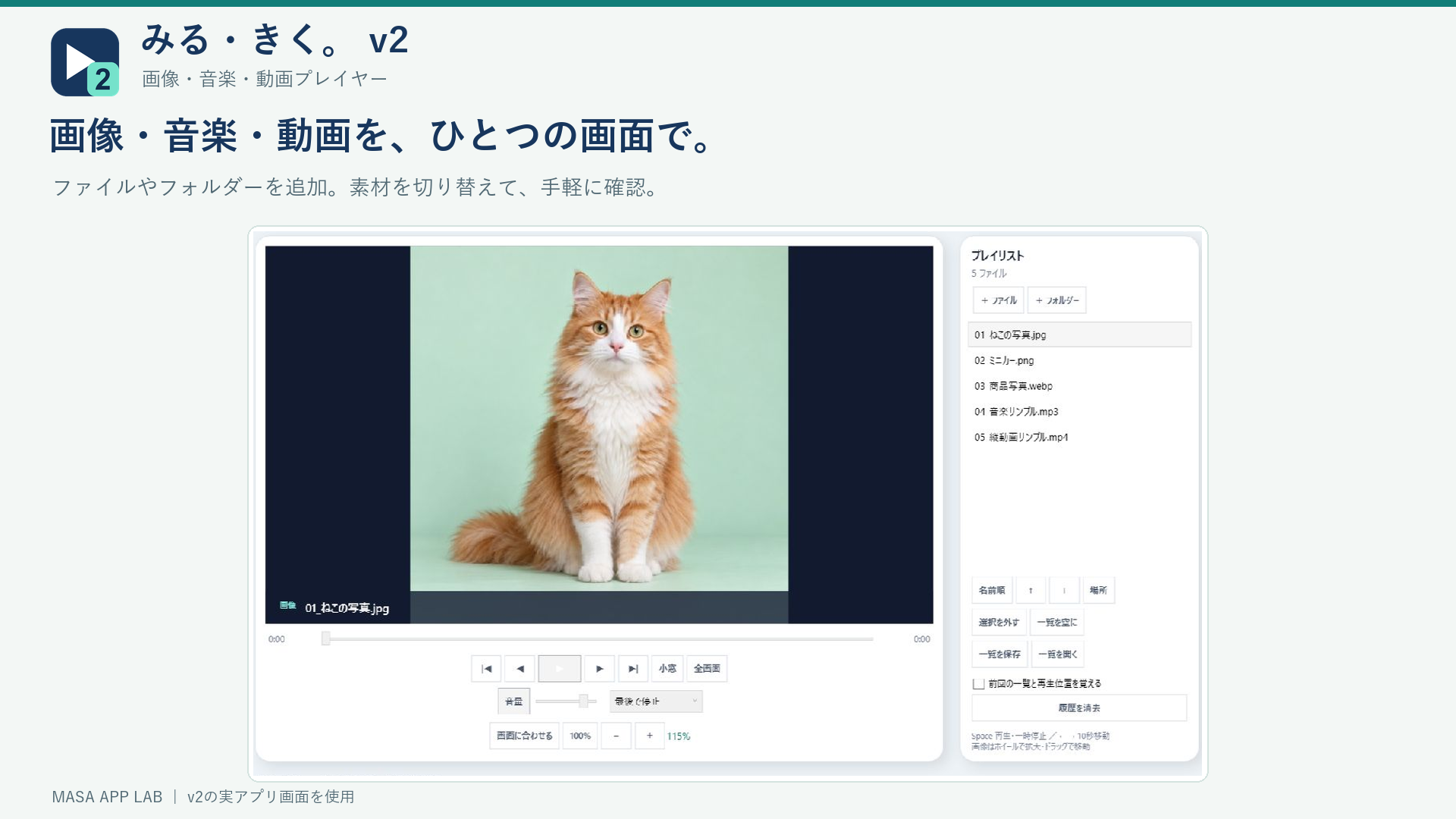
ファイルやフォルダーを追加して、一覧から切り替えるだけ。素材のチェックも、いつもの視聴も、ひとつの画面で進められます。
500円買い切り・月額料金なし
最新価格は各販売ページでご確認ください。
Microsoft Store版は公開準備中です。
BOOTHの既存購入者は無料アップデート。購入履歴からv2をダウンロードできます。
WHAT'S NEW
v2では画像の拡大、一覧の整理・保存、続きからの再開ができるようになりました。
WebPにも対応。画面に合わせる・100%表示・ホイールでの拡大縮小・ドラッグ移動で、画像を確認できます。
サブフォルダーも追加。1、2、10の自然な名前順に並べ替え、複数選択で一覧を整理できます。元ファイルは削除しません。
一覧と再生位置を保存。記憶をオンにすれば、次回は一時停止で復元します。初期状態はオフ、履歴は消去できます。
QUICK START
旧版とは別の、書き込み可能なフォルダーへ展開してください。EXEとWebP用DLL、同梱フォルダーは一緒に保管します。
公開準備中
公開後は、WindowsのMicrosoft Storeで購入・インストールして起動します。更新もMicrosoft Storeから行います。
ZIPの展開は不要です。購入時のMicrosoftアカウントをご利用ください。
画面へドラッグ&ドロップするか、「+ ファイル」「+ フォルダー」を選びます。
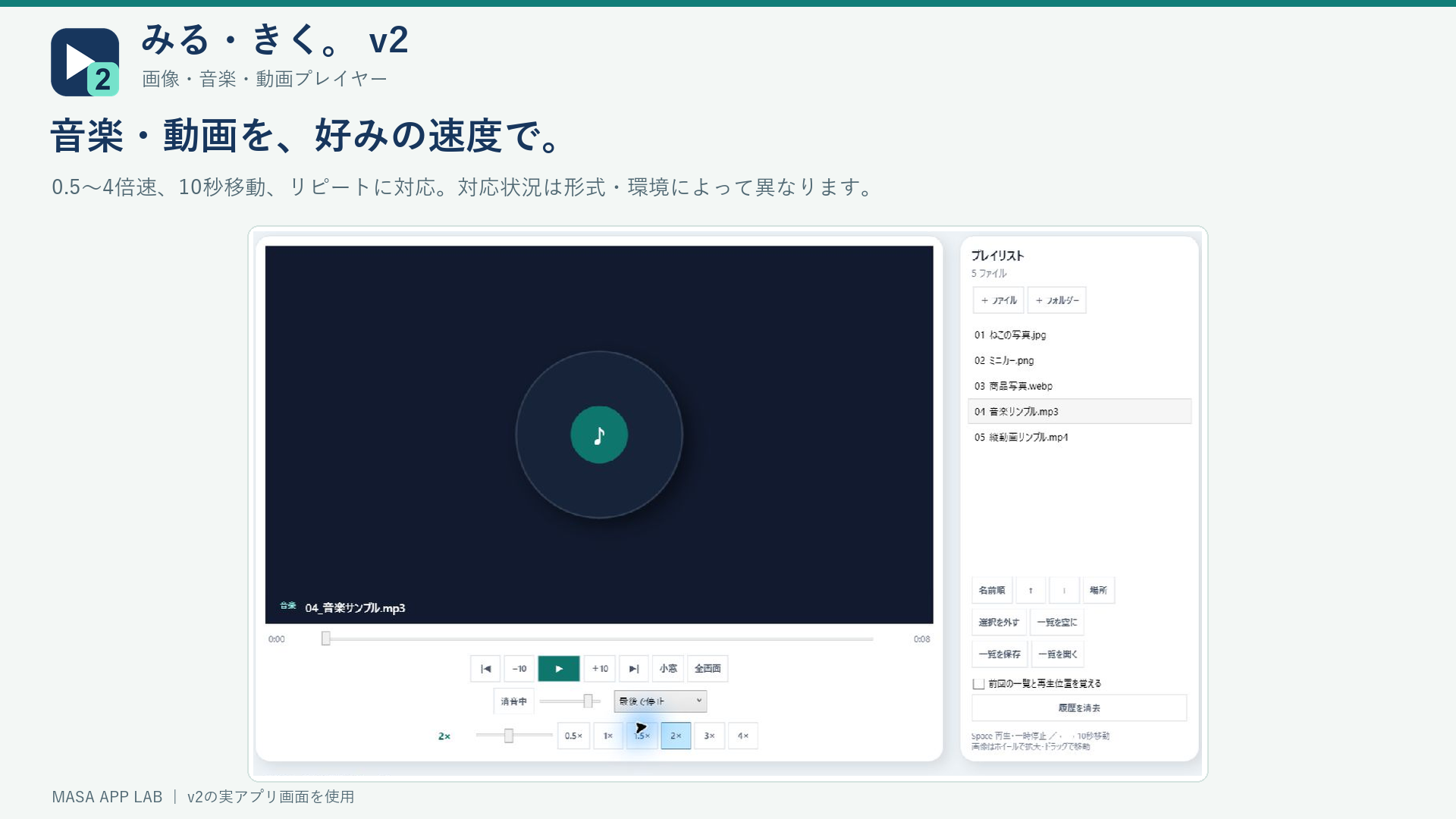
画像は選ぶと表示。音楽・動画は再生ボタンで開始します。初めて開くファイルは自動再生しません。
「一覧を保存」で.mklistファイルへ保存。「前回の一覧と再生位置を覚える」をオンにすると、次の起動時にも復元できます。
v2の目印は、紺色にミント色の「2」が付いたアイコン。Windows上の表示名は「みる・きく。 v2」です。既定のアプリは自動では変更しません。
BEFORE YOU BUY
購入・ダウンロード・更新にはインターネット接続が必要です。Windows NエディションではMedia Feature Packが必要な場合があります。
HELP
同じ拡張子でも、中の圧縮方式によって再生できない場合があります。まず推奨形式のMP3・WAV・H.264/AACのMP4で確認してください。DRM付きや破損したファイルには対応していません。解決しない場合は、ファイル形式と表示されたエラーをお知らせください。
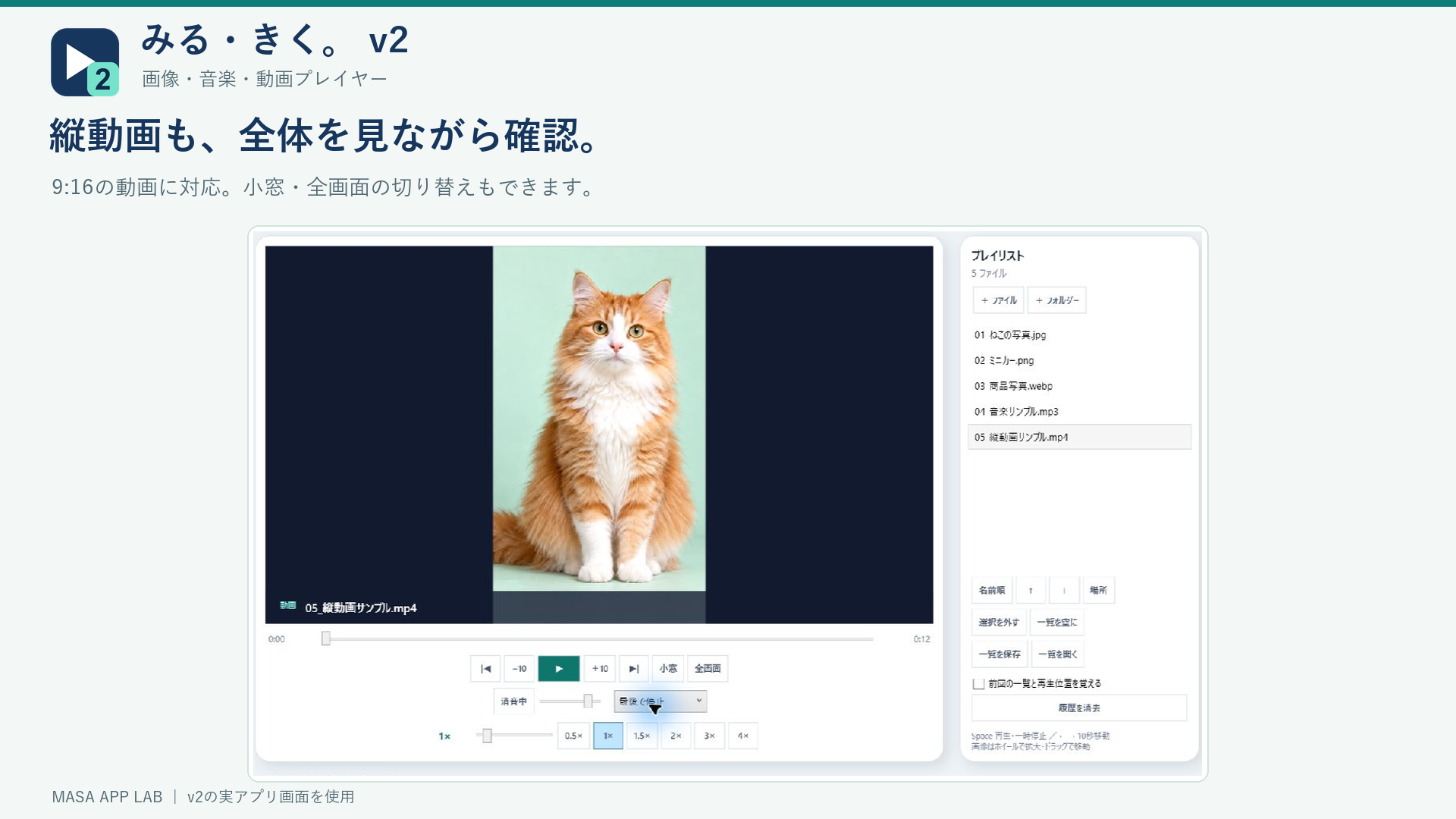
縦横比を保って全体を表示するため、表示領域に応じて余白が入ります。9:16の動画を横に引き伸ばしたり、上下を切り取ったりはしません。
自動復元は「前回の一覧と再生位置を覚える」をオンにしてください。初期状態はオフです。.mklistファイルには素材そのものは入らないため、元ファイルを移動・削除した場合は、改めて追加する必要があります。設定の保存エラーが出た場合は、その内容をご連絡ください。
BOOTH版は、MiruKiku_v2.exeとMiruKiku.WebP.dllが同じフォルダーにあるか確認してください。Microsoft Store版で開けない場合は、アプリのバージョンとエラー内容をご連絡ください。アニメーションWebPは先頭フレームの静止表示です。
BOOTH版は電子署名のないアプリのため、SmartScreenの警告が出る場合があります。正規の購入元とファイル名を確認してください。Microsoft Store版はStoreからインストールします。予期しない警告がある場合は、保護機能を無効にせず表示内容をお知らせください。
同じBOOTH商品を購入済みの方は、BOOTHの購入履歴からv2へ無料アップデートできます。BOOTHでの購入は、Microsoft Storeの購入履歴には引き継がれません。BOOTH版の更新に、Store版の買い直しは必要ありません。
個人・商用・業務で利用できます。再生・表示する素材の権利は、ご利用者ご自身で確認してください。詳しい利用条件は各販売ページと同梱の利用規約をご確認ください。
購入・支払い・ダウンロードは購入先の窓口をご利用ください。Microsoft Store版の返金はMicrosoftの規定と手続きに従います。Microsoftの注文履歴と公式の払い戻し案内をご確認ください。BOOTH版の購入については、下のお問い合わせ先からご相談ください。
SUPPORT / みる・きく。v2
BOOTH版・Microsoft Store版のどちらも、BOOTHのショップメッセージで受け付けます。Microsoft Storeで購入した方も、お問い合わせのためにBOOTH版を購入する必要はありません。
ショップへ問い合わせる ↗BOOTHへのログインが必要です。決済・返金の手続きは、ご購入先のストアへお問い合わせください。
画面写真を添える場合は、個人情報を隠してください。素材ファイルやパスワード、支払い情報は送らないでください。内容によって確認にお時間をいただく場合があります。