コピーした文章が、別の内容に変わって困ったことはありませんか?
メールの返信文、住所、URL、商品説明、問い合わせ用の定型文。あとで貼り付けるつもりでコピーしておいたのに、その後で別の文字をコピーすると、通常の貼り付けでは新しい内容しか出てきません。
確認のためにURLをコピーしたら、最初の文章を貼り付けられなくなった。
保存する前に別の内容で上書きし、元の場所から探し直すことになった。
別の操作でコピー内容が変わり、作った文章が見つからなくなった。
別のコピーで上書きし、同じ画像をもう一度探すことになった。
今回解決するのは、「さっきコピーした内容をもう一度使いたい」「次から同じ失敗を防ぎたい」という困りごとです。まずはWindowsに最初から入っている機能で確認します。
まず確認:Windows+Vでコピー履歴を開く
- Windowsキーを押しながらVキーを押します。
- 表示された一覧から、上書きしてしまった文章を探します。
- 見つかった文章をクリックすると、現在開いている入力欄へ貼り付けられます。
文章が見つかった場合
その項目を選べば再利用できます。今後も消したくない項目はピン留めできますが、個人情報やパスワードなどはピン留めしないでください。
「クリップボード履歴をオンにできません」と表示された場合
会社や学校のPCでは、管理者の設定によって利用できない場合があります。勝手に設定を変更せず、管理者へ確認してください。
履歴が無効、または文章が見つからない場合
Windows標準のクリップボード履歴からは戻せません。コピー元の文書、メール、Webページ、入力フォームなどへ戻り、元の文章が残っていないか確認します。

クリップボード履歴を今からオンにしたら、さっき消えた文章も出てくる?

今からオンにしても、履歴が無効だった間のコピー内容は表示されないよ。今回はコピー元を探して、履歴機能は次回の上書き防止として使おう。
見つからないときに確認する場所
コピー履歴にない文章でも、コピー元に残っている場合があります。次の場所を確認してください。
- Word、メモ帳、メール作成画面など、文章をコピーした元の画面
- 文書やメールの下書き、自動保存、変更履歴
- コピー元のWebページやチャット
- 入力途中だった場合は、そのアプリの「元に戻す」操作
次から困らないためにWindowsの履歴を有効にする
Windows 11では、Windows+Vを押し、「オンにする」を選ぶとクリップボード履歴を有効にできます。「設定」→「システム」→「クリップボード」からも変更できます。
有効にした後は、文章をコピーするたびに履歴へ追加されます。別の内容で上書きしても、履歴に残っている間はWindows+Vから選び直せます。
Windows標準のクリップボード履歴でできること
| 項目 | Windows標準履歴の内容 |
|---|---|
| 呼び出し | Windows+Vで直近のコピー内容を表示し、選んで貼り付けできます。 |
| 保存件数 | Microsoftの案内では最大25項目です。古い項目は新しい項目に押し出されます。 |
| 1項目の上限 | 4MB。テキスト、HTML、ビットマップ形式が対象です。 |
| 再起動後 | ピン留めしていない項目はPCの再起動時に消去されます。 |
| 保存したい項目 | ピン留めできます。ただし、機密情報の固定保存には向きません。 |
| 検索・長期整理 | 直近の履歴を呼び出す機能が中心で、キーワード検索や大量の履歴整理には向きません。 |
たまに上書きした文章を戻したいだけなら、まずWindows標準の履歴で十分です。頻繁にコピーする、後日キーワードで探したい、コピーした画像もファイルとして残したい場合は、別の保存方法を検討します。
Windows標準履歴では足りないときは「保存・整理」を追加する
Windows標準履歴は、直近のコピー内容をすばやく呼び出す機能です。一方、何日か前の文章をキーワードで探したい、コピーした画像をPNGで残したい、保存件数や日数を自分で決めたい場合は、保存・整理に特化した方法が必要です。
Windows用ツール「のこす。」は、Windows標準クリップボードの代替ではありません。コピーしたテキストと画像をPC内へ自動保存し、あとから探して再利用するためのツールです。
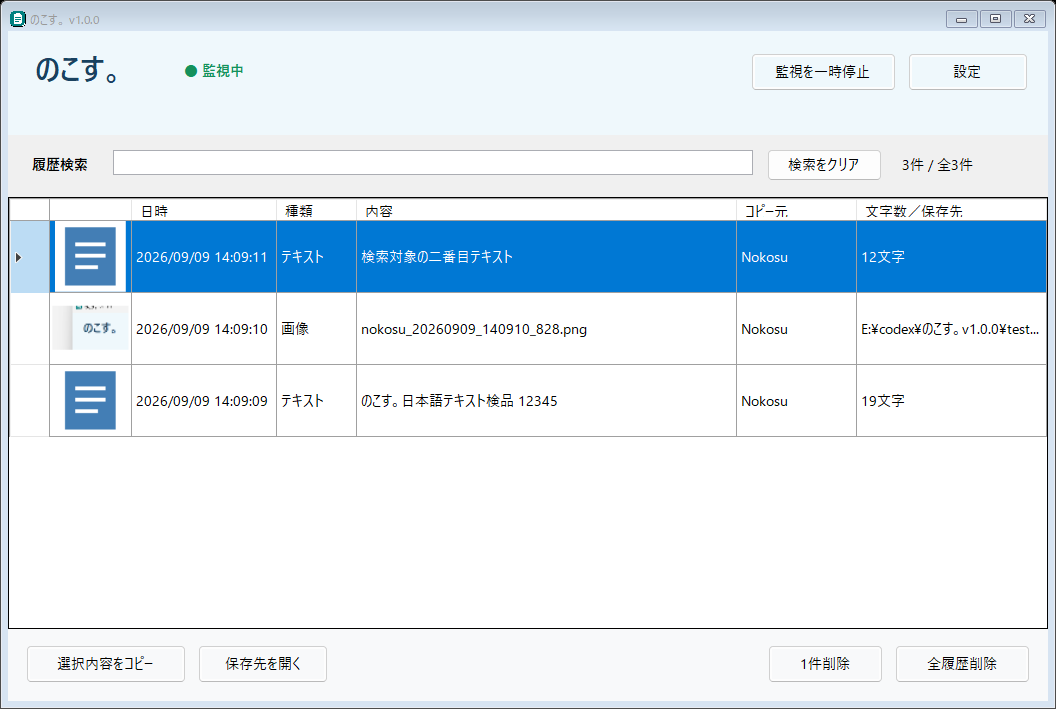
Windows標準履歴と「のこす。」の違い
| 比較 | Windows標準履歴 | のこす。v1.0.0 |
|---|---|---|
| 主な目的 | 直近のコピー内容を呼び出す | コピー内容をあとから使うために保存・整理する |
| テキスト | 履歴から選んで貼り付け | PC内へ保存し、キーワード検索して再コピー |
| 画像 | 対応するビットマップを履歴に保持 | クリップボード画像をimagesフォルダーへPNG保存 |
| スクリーンショット | 履歴の対象形式なら保持 | PrintScreenやSnipping Toolでクリップボードへ入った画像を保存 |
| 保存件数・日数 | 最大25項目 | 最大保存件数と保存日数を設定可能。0ならその条件による自動削除をしない |
| 重複 | 直近履歴として表示 | 同じ内容を連続コピーした場合の重複保存を防止可能 |
| 外部送信 | Windowsの同期設定による | アプリ自身は外部送信、アカウント登録、クラウド同期、利用状況送信をしない |
「のこす。」を今入れれば、今回消してしまった文章も戻せる?
それは戻せないよ。「のこす。」が監視を始めた後のコピー内容を、次に同じ失敗をしたときのために残すツールなんだ。
「のこす。」で次回の上書きを防ぐ流れ
- Nokosu.exeを起動する
ZIPを展開してから起動し、状態が「● 監視中」であることを確認します。 - 文章や画像を通常どおりコピーする
テキストは履歴へ、画像は保存先のimagesフォルダーへPNGで保存されます。 - 必要になったら履歴を検索する
テキスト履歴はキーワードで絞り込めます。 - 「選択内容をコピー」で再コピーする
見つけた文章をもう一度クリップボードへ戻して使えます。
「のこす。」を使う前に確認したいこと
自動保存は便利ですが、コピーした内容にはパスワード、認証コード、住所、個人情報、業務情報が含まれる場合があります。「のこす。」を使う場合は、次の仕様も理解しておきます。
- 履歴データと保存画像は暗号化されない
- 機密情報をコピーする前は、タスクトレイまたはメイン画面から監視を一時停止できる
- 指定したアプリを除外できるが、コピー方法によってコピー元を判定できない場合がある
- 画面を閉じてもタスクトレイで監視を続ける。完全終了はトレイメニューの「終了」を使う
- 保存先にOneDriveなどの同期フォルダーを選ぶと、そのサービス側で同期される場合がある
- アプリ自身は外部サーバーへの送信、アカウント登録、クラウド同期、利用状況送信をしない
不要な履歴は1件ずつ、または全件削除できます。画像履歴を削除すると保存済みPNGも削除されます。ただし、PNGが使用中・読み取り専用などで削除できない場合は「削除待ち」として残るため、削除できたことを画面で確認してください。
会社・学校のPCでは標準履歴も保存ツールも先に確認
会社や学校では、Windowsのクリップボード履歴やコピー内容を保存するツールが、組織の情報管理ルールで禁止・制限されている場合があります。個人の判断で有効化・導入せず、管理者や担当部署へ確認してください。
よくある質問
上書きしたコピー内容は元に戻せますか?
Windowsのクリップボード履歴が有効で、項目がまだ残っていればWindows+Vから再選択できます。履歴が無効だった場合や、一覧からすでに消えている場合は、Windows標準の履歴からは戻せません。
Windowsのクリップボード履歴はどうやって開きますか?
Windows+Vを押します。履歴が無効なら、その画面から有効にできます。
Windowsのクリップボード履歴には何件残りますか?
Microsoftの案内では最大25項目です。古い項目は新しい項目に押し出され、ピン留めしていない項目はPCの再起動時に消去されます。
Windows標準履歴と「のこす。」の違いは何ですか?
Windows標準履歴は直近のコピー内容を呼び出す機能です。「のこす。」はコピーしたテキストと画像をPC内へ自動保存し、テキストをキーワード検索して再コピーする保存・整理用ツールです。Windows標準機能の代替ではありません。
「のこす。」を入れれば過去に消した文章を復元できますか?
できません。「のこす。」が監視を開始する前のコピー内容や、保存されなかった過去の文章は復元できません。導入後のコピー内容を次回のために残すツールです。
まとめ:最初はWindows+V、足りなければ保存方法を追加
- 上書きした直後は、まずWindows+Vを確認する
- 履歴が無効だった場合や一覧にない場合は、コピー元の画面や下書きを探す
- 次回に備えるだけなら、Windows標準履歴を有効にする
- 後日キーワードで探したい、画像もPNGで残したい場合は「のこす。」のような保存・整理方法を検討する
- どの方法でも、機密情報を保存しない運用を決めておく
「一度コピーした文章は、別のコピーで上書きすると終わり」とは限りません。まずWindows標準履歴を確認し、自分の使い方に足りない部分があるときだけ追加の保存方法を選びましょう。
Windows標準履歴では足りない場合は
コピーしたテキストや画像をPC内へ保存し、あとから検索・再利用したい人向けの選択肢です。