クリップボードには機密情報も入ります保存先と監視状態を把握し、パスワード・認証コード・社内情報などを扱う前は監視を一時停止してください。履歴と画像は暗号化されません。
1.ZIPを展開して起動する
- 購入したZIPを右クリックし、「すべて展開」を選びます。
- 展開したフォルダー内の
Nokosu.exeを起動します。 - 初回にSmartScreenが出た場合は、ファイル名と入手元を確認して「詳細情報」から実行します。
2.初回設定を行う
最初に保存先、Windows起動時の自動起動、重複保存の設定を確認します。自動起動は勝手にONにならず、利用者が選んだ場合だけ有効になります。
保存先についてOneDriveなどの同期フォルダーを選ぶと、そのサービスの設定によって履歴や画像が同期される場合があります。PC内だけに置きたい場合は同期対象外のフォルダーを選びます。
3.監視中に文章や画像をコピーする
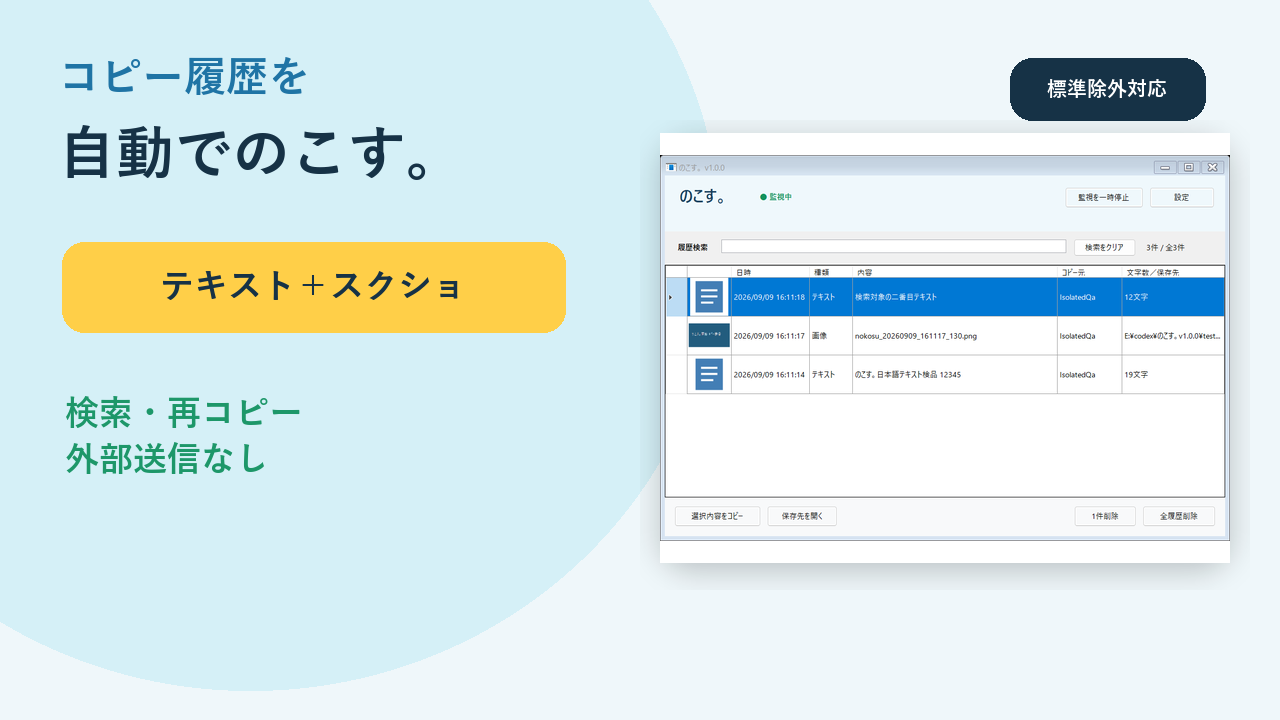
画面に緑色で「監視中」と表示されている間、テキストをコピーすると履歴へ追加されます。Snipping Toolなどのクリップボード画像はPNGとして保存され、一覧にサムネイルと保存先が表示されます。
- 保存対象:テキスト、クリップボード画像、スクリーンショット
- 対象外:PDF・Office・ZIP・音声・動画などのファイル本体
- URLやファイルパスが文字列としてコピーされた場合:テキスト履歴として保存
PNGで保存しても、コピー元以上の画質や解像度にはなりません。クリップボードに保持された情報の範囲で保存します。
4.履歴を検索して再コピーする
- 検索欄へ覚えているキーワードを入力します。
- 使いたいテキストまたは画像の行を選びます。
- 「選択内容をコピー」を押します。
- メール、文書、画像編集ソフトなどへ貼り付けます。
画像履歴では「保存先を開く」からPNGの保存フォルダーを確認できます。
5.保存したくないときは監視を止める
メイン画面の「監視を一時停止」、またはタスクトレイのメニューから監視を停止できます。機密情報のコピーが終わったら、同じ場所から再開します。
| 安全機能 | 使いどころ |
|---|---|
| 監視ON/OFF | 保存したくない作業の前に一時停止 |
| 除外アプリ | 指定したアプリからのコピーを保存対象外にする補助設定 |
| Windows標準の保存禁止指定 | アプリ側が保存禁止を示した内容を履歴へ入れない |
| 重複防止 | 同じ内容を連続コピーしたときの重複を減らす |
除外を完全には保証できませんアプリやコピー方法によってコピー元を判定できない場合があります。パスワードや認証コードを扱うときは、監視の一時停止を併用してください。
6.履歴を削除する
不要な履歴は「1件削除」または「全履歴削除」で消せます。削除前には確認画面が表示されます。保存画像をほかの場所でも使う場合は、削除前に必要なファイルを確認してください。
7.タスクトレイと自動起動
ウィンドウを閉じても、終了を選ばない限りタスクトレイで監視を続けます。自動起動ONの場合、Windows起動後はメイン画面を表示せず、通知領域のアイコンから監視を始めます。
- 履歴を開く:メイン画面を表示
- 監視ON/OFF:一時停止と再開
- 設定:保存先や自動起動を変更
- 終了:監視を停止してアプリを終了
まとめ
保存先と自動起動を決め、監視中にコピーした内容を履歴へ残します。必要な履歴は検索して再コピーし、機密情報を扱う前は監視を一時停止してください。
「のこす。」を詳しく見る
保存対象、安全設計、Windows標準クリップボード履歴との違いを商品ページで確認できます。
機能と安全設計を見る →