録画は終わった。でも見返してみると、話し始めるまで8秒、操作を探している間が12秒、言い直す前に長い沈黙――。撮影中は気にならなくても、完成動画では「待ち時間」が想像以上に目立ちます。
これを1か所ずつ直すには、編集ソフトを用意し、タイムラインから無音を探し、前後を切り、空いた隙間を詰める作業が必要です。数か所ならまだしも、30分の録画や複数ファイルでは、内容を整えるより無音を探す時間のほうが長くなることもあります。
こんな「長い無音」、実際に起きていませんか?
次に押すボタンを探している間、映像も声も10秒ほど止まっていた。
「次の方どうぞ」のあと、発言者が決まるまで長い沈黙が何度も入った。
資料をめくる時間、板書する時間、受講者の回答を待つ時間が長く残った。
次の文章を確認するたびに止まり、録音全体が必要以上に長くなった。
読み込み待ちや設定変更中に、音も動きも少ない場面が続いた。
質問を考える時間や、録音開始後の準備時間までそのまま残っている。
こうした無音は、撮り直すほどの失敗ではありません。だからこそ、編集ソフトを新しく入れて操作を覚えるほどではないけれど、長いところだけ手早く詰めたいという困りごとになります。
そんな困りごとで活躍するのが「つめる。」
長い無音を、自動で自然な短い間へ
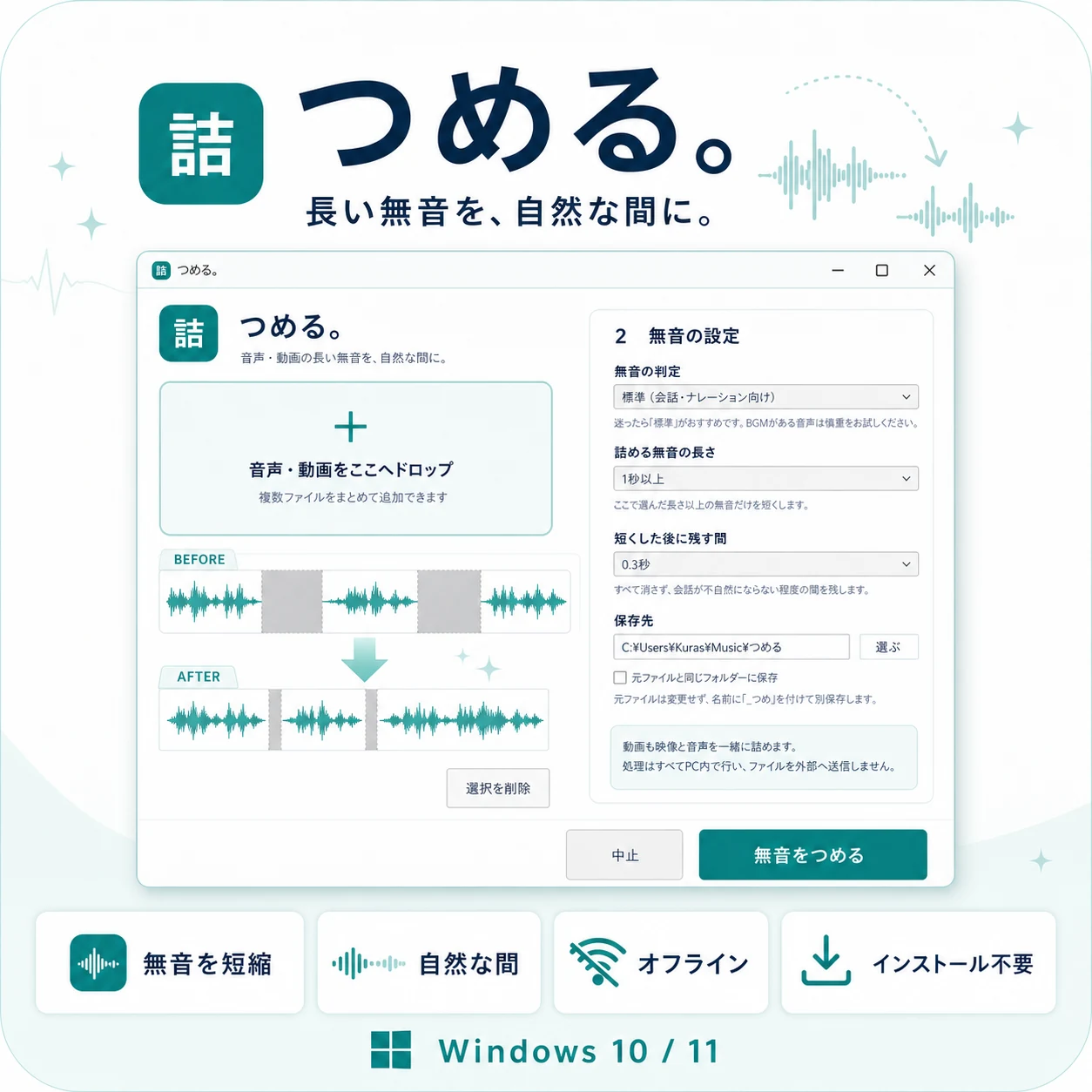
「つめる。」は、音声や動画の長い無音部分を自動で見つけ、指定した短い間へ詰めるWindows用ツールです。動画編集ソフトのタイムラインから無音を1か所ずつ探す代わりに、ファイルを追加して設定を選ぶだけでまとめて処理できます。
「つめる。」の詳しい機能を見る 価格・購入方法をBOOTHで確認↓
会話に必要な自然な間 0.3秒を残して短縮
すべての無音を機械的に消すのではなく、会話の区切りとして必要な短い間を残せます。解説動画、会議録音、講義、ナレーションなどを、内容を撮り直さずに聞きやすい長さへ整えたいときに活躍します。
インストール不要。必要なときだけ、すぐ使える
無音を詰めたいだけなのに、多機能な編集ソフトを探してインストールし、アカウントを作り、操作方法を覚えるのは大げさに感じることがあります。「つめる。」はZIPファイルを展開すれば使い始められます。
- インストール不要:Windowsへ常駐させず、必要なときに展開フォルダーから起動
- アカウント登録不要:ログインや月額契約なし
- アップロード不要:会議録音や未公開動画もPC内だけで処理
- 元ファイルを上書きしない:処理結果を別ファイルで保存
「無音カット」と「無音を短くする」は違う
検索では「無音カット」と呼ばれることが多いですが、すべての無音を削除すると聞きづらくなることがあります。会話には、文の区切りや息継ぎとして短い間が必要だからです。
この考え方なら、説明動画・講義・会議録音のテンポを上げながら、機械的につなぎすぎる違和感を抑えられます。
動画の無音を短くする3つの方法
| 方法 | 向いている人 | 特徴・注意点 |
|---|---|---|
| 動画編集ソフトで手作業 | 無音ごとに残す・消すを細かく判断したい | 最も自由。ただし、無音探しとカットを繰り返す手間がかかる |
| Clipchampの無音除去 | 無料で試したい、普段からClipchampを使っている | 3秒を超える無音を検出し、確認しながら削除できる |
| 専用ツール「つめる。」 | 音声・動画を複数まとめて、同じ基準で短縮したい | 無音判定・長さ・残す間を指定。PC内完結、元ファイルは上書きしない |
細かく仕上げるなら動画編集ソフト
話の内容を聞きながら「ここは考えている間として残す」「ここは完全に不要」と判断したい場合は、編集ソフトでの手作業が確実です。Premiere Proなどでは、クリップや空白を削除し、後続の素材を詰めるリップル削除が使えます。
無料で試すならClipchamp
MicrosoftのClipchampには無音除去機能があります。公式案内では、3秒を超える無音や一時停止を自動検出し、個別またはまとめて確認・削除できます。すでにClipchampを使っていて、1本ずつ確認しながら編集したい人には有力な選択肢です。
複数ファイルを同じ基準で処理するなら専用ツール
会議録音が何本もある、撮影した解説動画をまとめて整えたい、音声と動画の両方を扱いたい。そんな場合は、無音短縮だけに絞った専用ツールのほうが操作を覚えやすく、同じ設定で繰り返し処理できます。
「つめる。」で長い無音を短縮する手順
- ZIPファイルを右クリックして「すべて展開」します。
- 「つめる.exe」を起動し、音声または動画を追加します。複数ファイルもまとめて追加できます。
- 「無音の判断」「無音の長さ」「残す間」を選びます。
- 短くなる時間の目安を確認します。
- 「無音を短くする」を押し、完成後に再生して確認します。
元ファイルは変更されず、処理後のファイルが別に保存されます。外部サイトへのアップロードやアカウント登録も必要ありません。
最初に試しやすい設定
| 素材 | 無音の判断 | 最初の目安 |
|---|---|---|
| 普通の会話・ナレーション | 標準 | 1秒以上の無音を、0.3秒残す |
| 声が小さい・静かなBGMがある | 慎重 | 短い素材で結果を確認してから本番へ |
| エアコン音などが大きい | 強め | 声まで無音扱いされていないか必ず確認 |
残す間は0.15~1秒から選べます。テンポを上げたい動画でも、最初は0.3秒程度を残すと不自然になりにくいです。
どんな場面で役立つ?
- 解説動画・講義動画:考えている時間や操作待ちの長い無音を短縮
- 会議録音:発言と発言の間にできた長い沈黙を詰めて聞き返しを時短
- ナレーション収録:言い直し前後の長い間をまとめて整える
- 音声メモ・ポッドキャスト:長い無音だけ短くして全体のテンポを改善
- 複数ファイル:1本ずつ編集画面を開かず、同じ設定で一括処理
「つめる。」が向いている人・向いていない人
| 向いている | 別の方法が向いている |
|---|---|
| 長い無音だけを自動で短くしたい | 話の意味を判断して不要部分まで自動削除したい |
| 音声・動画を複数まとめて処理したい | 1か所ずつ映像を見ながら細かく編集したい |
| 外部サイトへ素材をアップロードしたくない | スマホやブラウザーだけで作業したい |
| 元ファイルを残して安全に試したい | 映像の色補正・字幕・効果音も同時に編集したい |
購入前に知っておきたい注意点
- 動画では、無音部分に対応する映像も一緒に短くなります。
- 処理時に再エンコードするため、時間がかかる場合や、容量・画質が変化する場合があります。
- 音声トラックがない動画は処理できません。
- 複数の音声・映像トラックがあるファイルは、先頭のトラックを使用します。
- DRMで保護されたファイルには対応していません。
対応している主な形式
音声:MP3 / WAV / M4A / AAC / FLAC / OGG / WMA
動画:MP4 / MOV / MKV / AVI / WebM / M4V
音声は主に元と同じ形式、動画はMP4(H.264+AAC)で保存されます。WMA入力はM4Aで出力されます。
よくある質問
すべての無音部分が消えますか?
いいえ。長い無音を見つけ、指定した0.15~1秒の間を残して短縮します。会話に必要な短い間まで全部消すツールではありません。
BGMが入った動画にも使えますか?
使えますが、BGMが続いている部分は無音と判定されにくくなります。静かな声やBGMがある素材は「慎重」から試してください。
元ファイルは消えませんか?
元ファイルは上書きせず、処理結果を別ファイルとして保存します。ただし、大切な素材は念のためバックアップしてください。
音声もまとめて処理できますか?
はい。対応する音声・動画を複数まとめて追加し、同じ設定で処理できます。
長い無音を探して切る作業を減らしたい方へ
「つめる。」なら、ファイルを追加し、無音の基準と残す間を選ぶだけ。動画編集ソフトを開くほどではない作業を、インストール不要の専用画面で進められます。

この記事を書いた人:まさき
通信業界で20年、携帯販売・料金提案・故障受付・開通作業・コールセンターに加え、PCサポートセンター業務も経験。Windowsパソコンはパーツ選びから自作・組み立てを行い、日常的に利用しています。ブログ「まさきの困りごと解決ナビ」とMASA APP LABを運営しています。
詳しいプロフィールを見る →