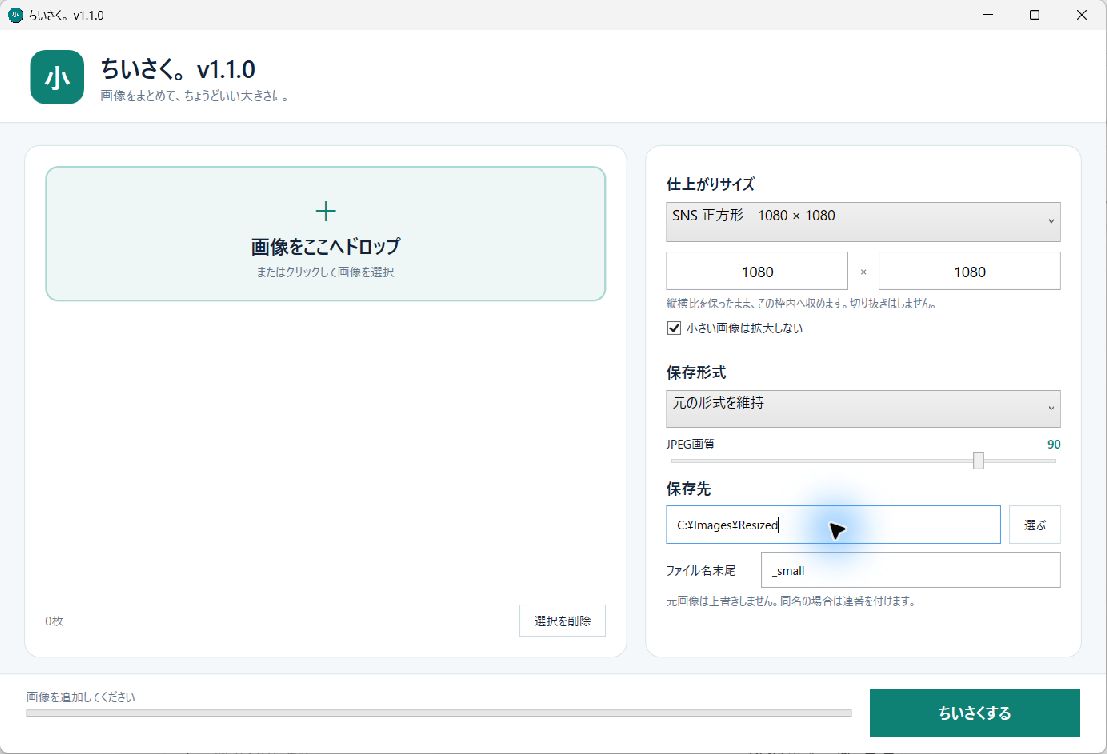
基本は4手順です画像を追加 → 仕上がりサイズを選択 → 保存形式と保存先を確認 → 「ちいさくする」を押します。元画像は上書きされません。
1.ZIPを展開して起動する
- ダウンロードしたZIPを右クリックし、「すべて展開」を選びます。
- 展開後のフォルダーを開き、
ちいさく.exeをダブルクリックします。 - 初回にWindowsの警告が出た場合は、ファイル名と入手元を確認して「詳細情報」から実行します。
ZIPの中から直接起動しないでください必ず先に展開します。本アプリは電子署名のない個人開発アプリです。
2.縮小したい画像を追加する
左側の枠へ画像をドラッグ&ドロップするか、枠をクリックして選びます。複数画像をまとめて追加できます。
- 入力:JPEG / PNG / BMP / GIF / TIFF
- 無料版:一度に10枚まで
- BOOTH版:一度に最大1,000枚まで
不要な画像は一覧で選び、「選択を削除」で処理対象から外します。元ファイル自体は削除されません。
3.仕上がりサイズを選ぶ
プリセットを選ぶか、幅と高さを自由入力します。画像は指定した枠内へ、縦横比を保ったまま収まります。切り抜きや余白追加は行いません。
| 用途 | サイズの目安 |
|---|---|
| SNS正方形 | 1080 × 1080 |
| Instagram縦長 | 1080 × 1350 |
| ストーリー・リール | 1080 × 1920 |
| X横長 | 1200 × 675 |
| YouTube・HD | 1280 × 720 |
| メール添付 | 800 × 800以内 |
「小さい画像は拡大しない」
チェックを入れると、指定サイズより小さい画像は元の大きさを保ちます。小さい画像を無理に拡大してぼやけさせたくない場合はオンがおすすめです。
4.保存形式とJPEG画質を選ぶ
| 保存形式 | 向いている用途 | 注意点 |
|---|---|---|
| 元の形式を維持 | 形式を変えずに縮小 | 元画像ごとに形式が分かれます |
| JPEG | 写真・メール・ブログ | 透明部分は使えず、再圧縮されます |
| PNG | 透明画像・文字や図 | 写真では容量が大きくなる場合があります |
JPEG画質は、まず90前後で試すと見た目と容量のバランスを取りやすくなります。容量を優先する場合は少し下げ、完成画像を拡大して確認してください。
5.保存先を確認して縮小する
- 保存先とファイル名末尾を確認します。
- 「ちいさくする」を押します。
- 完了後、保存先で枚数・縦横サイズ・見た目・容量を確認します。
元画像は変更せず、同名ファイルがある場合は連番を付けて別保存します。ただし大切な写真は、加工前に別の場所へバックアップしてください。
うまくいかないとき
指定した幅と高さの両方にならない
「ちいさく。」は縦横比を保ったまま指定枠内へ収めます。指定サイズちょうどに余白追加や中央切り抜きをしたい場合は「おおきく。」を使います。
容量があまり小さくならない
画像の形式・元サイズ・JPEG画質によって変わります。JPEG写真なら、縦横サイズを下げたうえで画質も少し調整します。
GIFが動かなくなった
アニメーションGIFは静止画像として保存されます。アニメーション維持には対応していません。
色味が変わった
CMYKなど特殊なカラープロファイルでは色味が変化する場合があります。重要な印刷素材は完成後に必ず確認してください。
まとめ
大量の写真を送信・投稿しやすくするときは、まず用途に合うプリセットを選び、「小さい画像は拡大しない」を確認します。形式と画質を決めて縮小したら、元画像ではなく作成されたコピーを使います。
「ちいさく。」の商品説明を見る
無料版は10枚まで、BOOTH版は一度に最大1,000枚まで。Windows 10 / 11向けです。
商品説明ページへ →