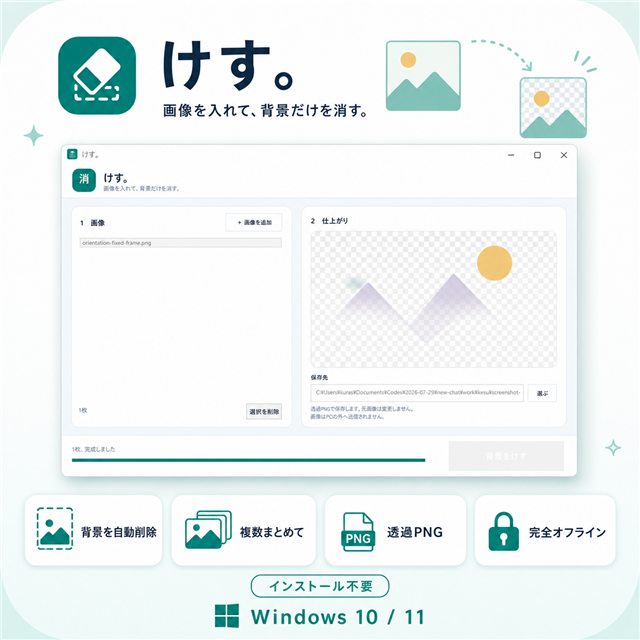
1.ZIPを展開して起動する
対応環境はWindows 10 / 11(64bit)です。
- ダウンロードしたZIPを右クリックし、「すべて展開」を選びます。
- 展開したフォルダー内の
けす.exeをダブルクリックします。 - 初回にWindowsの警告が出た場合は、ファイル名と入手元を確認して「詳細情報」から実行します。
けす.exeだけを別の場所へ移さず、DLLファイルとmodelsフォルダーを含む一式をそのまま使います。ZIPの中から直接起動しません。2.背景を消したい画像を追加する
左側の枠へ画像をドラッグ&ドロップするか、「画像を追加」から選びます。複数画像もまとめて追加できます。
- 入力:PNG / JPG / JPEG / WebP / BMP / TIFF
- 出力:元サイズの透過PNG
- 不要な画像は一覧で選び、「選択を削除」で外せます
一度の処理は最大50枚程度を推奨しています。50枚の連続出力を確認済みですが、すべての画像サイズ・PCでの動作を保証する上限ではありません。高解像度画像や動作が重い場合は、枚数を分けて処理してください。
3.画像に合わせて仕上がりを選ぶ
| 設定 | 向いている画像 |
|---|---|
| 被写体優先 | 薄い色や細い部分をできるだけ残したい画像 |
| 標準 | 迷ったとき。最初はこの設定から確認 |
| 背景優先 | 背景の消し残しを減らしたい画像 |
同じ画像でも設定によって輪郭の残り方が変わります。被写体が欠けたら被写体優先、背景が残ったら背景優先を試してください。
4.保存先を確認して「背景をけす」を押す
- 通常は「元画像と同じフォルダー」を選びます。別の場所へまとめたい場合は「保存フォルダーを指定」を選びます。
- 画面下の「背景をけす」を押します。
- 複数画像の場合は、処理が終わるまで待ちます。
- 完了後、透過PNGが保存されたことを確認します。
_kesuを付けたPNGとして保存します。同名がある場合も連番を付け、元画像や既存ファイルを上書きしません。初回処理ではAIデータの読み込みに少し時間がかかる場合があります。高解像度画像や大量の画像では、PC性能によって処理時間が長くなります。
5.市松模様と実際の背景で確認する
右側の市松模様は透明部分を表します。ただし市松模様だけでは、白い縁や細かな背景残りに気づきにくい場合があります。
- 髪・毛・商品端・穴の内側など、細い輪郭を確認します。
- 白・黒・商品ページで使う色など、実際の背景へ重ねます。
- 不要な背景残りや被写体の欠けがあれば、その画像は別の方法で修正します。
自動処理が苦手な画像
| 画像の特徴 | 起こりやすいこと |
|---|---|
| 髪・毛・レース | 細い部分が消える、背景が残る |
| ガラス・煙・半透明素材 | 透明度や輪郭を正しく分けにくい |
| 背景と似た色の被写体 | 被写体の一部まで消える |
| 強い影・反射・ぼけ | 影や反射を被写体と判断する場合がある |
被写体と背景の色や明るさに差があり、輪郭がはっきりした写真ほど自動処理に向いています。
うまくいかないとき
起動しない
ZIPを展開済みか、DLLファイルとmodelsフォルダーがけす.exeと同じ場所にあるか確認します。
背景が残る・被写体が消える
被写体が消える場合は「被写体優先」、背景が残る場合は「背景優先」を試します。それでも難しい場合は、背景との境界が明確な別写真を使うか、細部を手作業で修正できる画像編集ソフトを使います。
保存できない
対応形式か、画像が別アプリで使用中でないか、保存先へ書き込めるかを確認します。デスクトップなど別の保存先も試してください。
透明なのに白く見える
閲覧アプリが透明部分を白で表示している可能性があります。PNG形式で保存されているか確認し、別の背景へ重ねて判断します。
まとめ
輪郭がはっきりした画像をまとめて追加し、まず「標準」で処理します。被写体の欠けや背景の残り方に合わせて設定を切り替え、完成後は実際に使う背景へ重ねて確認してください。
「けす。」の商品説明を見る
複数画像をPC内で背景削除し、仕上がりを3段階から選んで元サイズの透過PNGへ保存。Windows 10 / 11向け、買い切り500円です。
商品説明ページへ →