
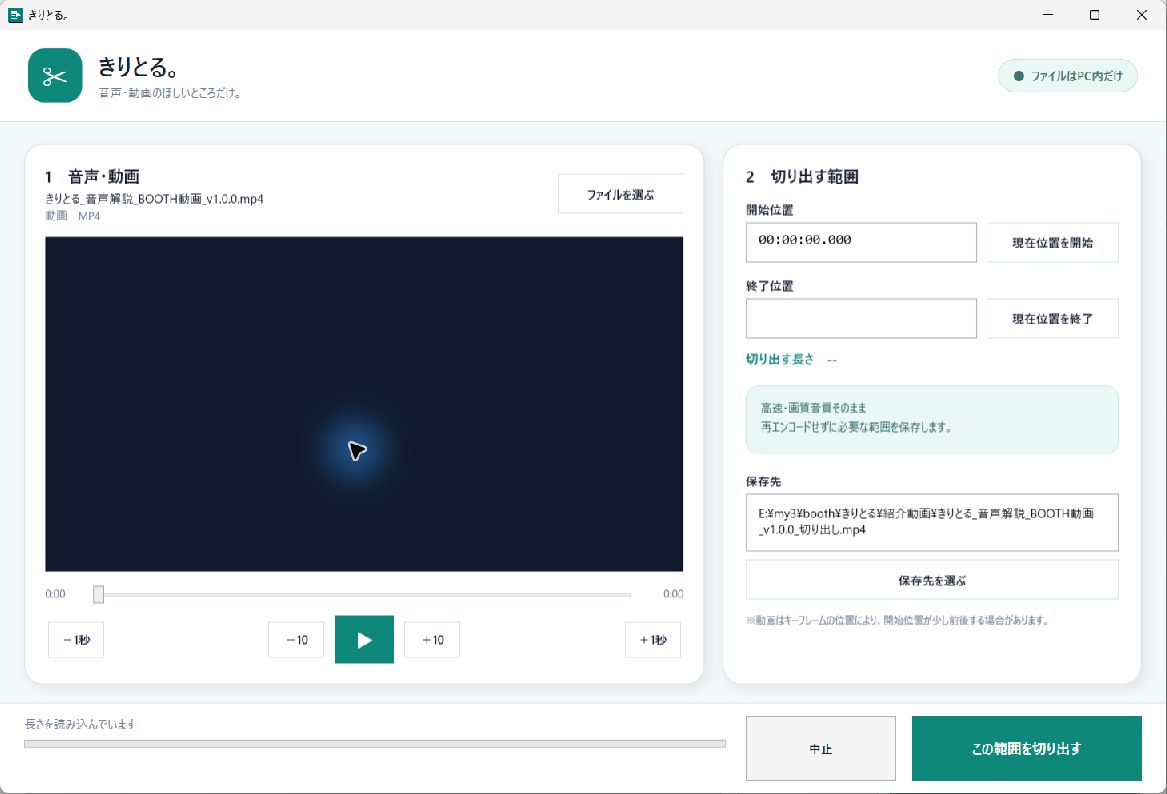
基本は4手順ですファイルを追加 → 開始位置を決める → 終了位置を決める → 保存します。
1.ZIPを展開して起動する
- ZIPを右クリックし「すべて展開」を選びます。
- 展開したフォルダー内の
きりとる.exeを起動します。 - 切り取りたい音声または動画を追加します。
ZIP内から直接起動しないでください付属ファイルも同じフォルダーに置いたまま使います。
2.残したい範囲を決める
プレビューや再生位置を確認し、残したい場面の開始位置と終了位置を指定します。時刻を直接入力する場合は00:01:23.500のように、時・分・秒・ミリ秒で入力できます。
- 開始位置は「残したい場面が始まる時刻」
- 終了位置は「残したい場面が終わる時刻」
- 終了位置は開始位置より後に設定
3.保存先を確認して切り取る
- 保存先と出力ファイル名を確認します。
- 切り取りを実行します。
- 完成ファイルを最初から最後まで再生し、開始・終了位置と音声を確認します。
元ファイルは変更されません。再エンコードを行わないため、高速で画質・音質を変えずに保存できます。
うまくいかないとき
指定時刻と少しずれる
動画はキーフレームの位置により開始点が少し前後する場合があります。1フレーム単位の厳密な編集には動画編集ソフトが向いています。
容量を小さくしたい
「きりとる。」は範囲を短くするアプリで、圧縮・解像度変更・形式変換は行いません。
読み込めない
拡張子が同じでも内部の圧縮方式やファイルの破損状態で処理できない場合があります。保護された動画にも対応しません。
まとめ
開始と終了を決めるだけなので、会議・講義・画面録画・撮影動画から使う部分だけを素早く残せます。完成後は指定位置を必ず確認してください。
「きりとる。」の商品説明を見る
Windows 10 / 11向け。元ファイルを変えず、PC内で処理します。
商品説明ページへ →