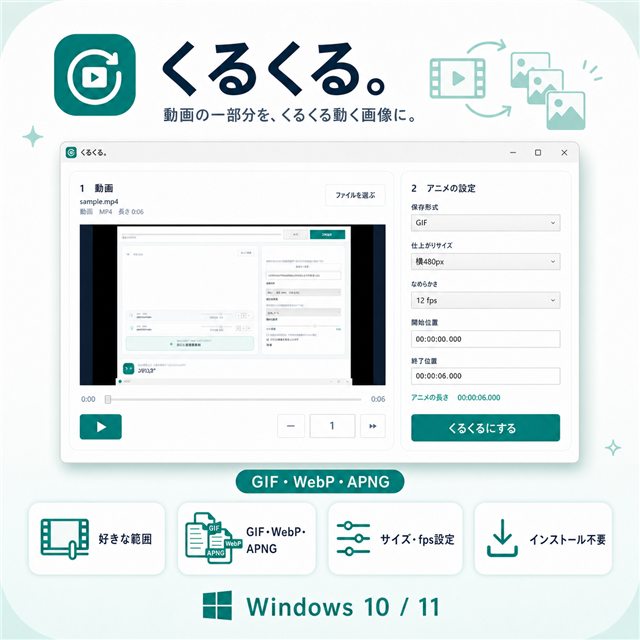
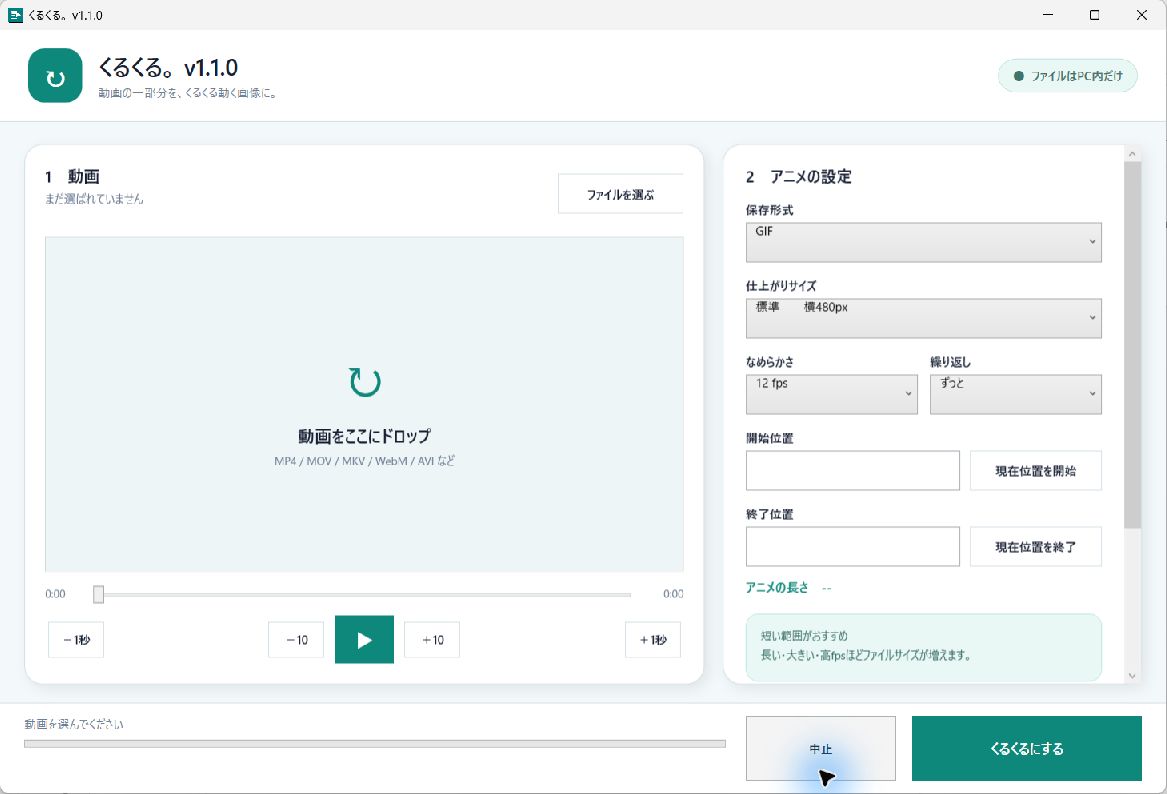
基本は5手順です動画を選択 → 範囲を指定 → 形式を選択 → サイズ・fpsを設定 → 保存します。
1.ZIPを展開して動画を追加する
ZIPを「すべて展開」してからくるくる.exeを起動し、MP4・M4V・MOV・MKV・WebM・AVI・WMVの動画を選びます。
2.動かしたい範囲を指定する
開始位置と終了位置を決めます。最初は2~4秒程度の短い範囲で試すと、容量と動きを確認しやすくなります。
音声は入りませんGIF・アニメWebP・APNGは、このアプリでは映像部分を動く画像として保存します。
3.保存形式を選ぶ
| 形式 | 向いている用途 | 注意 |
|---|---|---|
| GIF | SNS・幅広い互換性 | 最大256色で色が変わる場合あり |
| アニメWebP | Webサイト・ブログ | 掲載先の対応確認が必要 |
| APNG | 透過表現・LINE素材 | 投稿先の細かな条件を確認 |
4.サイズ・fps・繰り返しを決める
画像サイズが大きいほど鮮明ですが容量も増えます。fpsは動きの滑らかさで、5~10fpsなら軽め、15~20fpsなら滑らかになります。容量が大きいときは、まず範囲を短くし、次に横幅とfpsを下げます。
5.LINE APNG補助を使う場合
補助設定はAPNG・320×270・5fpsを選びやすくします。登録時の容量、秒数、フレーム数、ループ、1フレーム目、背景透過、審査を保証する機能ではありません。LINE公式の最新ガイドラインも確認してください。
保存後の確認
- 最初と最後が自然につながるか
- 文字や細部が読めるか
- 掲載先の容量上限を超えていないか
- 個人情報や通知が映り込んでいないか
まとめ
短い範囲から試し、用途に合う形式を選びます。重い場合は範囲・横幅・fpsの順に調整すると、見た目を確認しながら軽くできます。
「くるくる。」の商品説明を見る
動画からGIF・アニメWebP・APNGをPC内で作成します。
商品説明ページへ →