v2.0.1で使う前に
BOOTH版 v2.0.1・500円(税込)を配布しています。Microsoft Store版は審査を通過し、公開待ちです(2026年11月17日確認)。まだStoreでは購入できません。公開後にこちらのページで案内します。
- 再生リストを.mklistだけへ保存し、別名・別経路を含む元ファイルの上書きを防止しました。
- 正常な既存再生リストだけを上書き可能にし、SmartScreenとWebP部品不足時の案内を追加しました。
一覧には元ファイルの場所が入り、画像・音楽・動画そのものは含まれません。WebP表示にはMiruKiku.WebP.dllを同じ場所に置いてください。
購入済みの方の更新方法
BOOTHの購入履歴から MiruKiku_v2.0.1.zip をダウンロードし、新しいフォルダーへ「すべて展開」してください。MiruKiku_v2.exe を起動し、同梱の部品・説明書は一緒に保管します。旧版の設定や履歴、元の素材は、必要なものを確認してから引き継いでください。
掲載画面には旧版が含まれます。本文はBOOTH版 v2.0.1の手順・注意点です。
1.v2のZIPを展開して起動する
BOOTHの購入履歴から MiruKiku_v2.0.1.zip を選び、新しいフォルダーへ「すべて展開」します。紺色に「2」のアイコンの MiruKiku_v2.exe を起動してください。MiruKiku.WebP.dll と同梱のライセンス類も同じフォルダーに残します。
v1からの更新では、まず新しいフォルダーのv2を開いて確認してください。既定のアプリは自動では変更しません。Windowsの「既定のアプリ」で必要な拡張子にv2のexeを指定すれば、v1と区別できます。動作環境はWindows 10 / 11(64bit)、.NET Framework 4.8です。
2.画像・音楽・動画を追加する
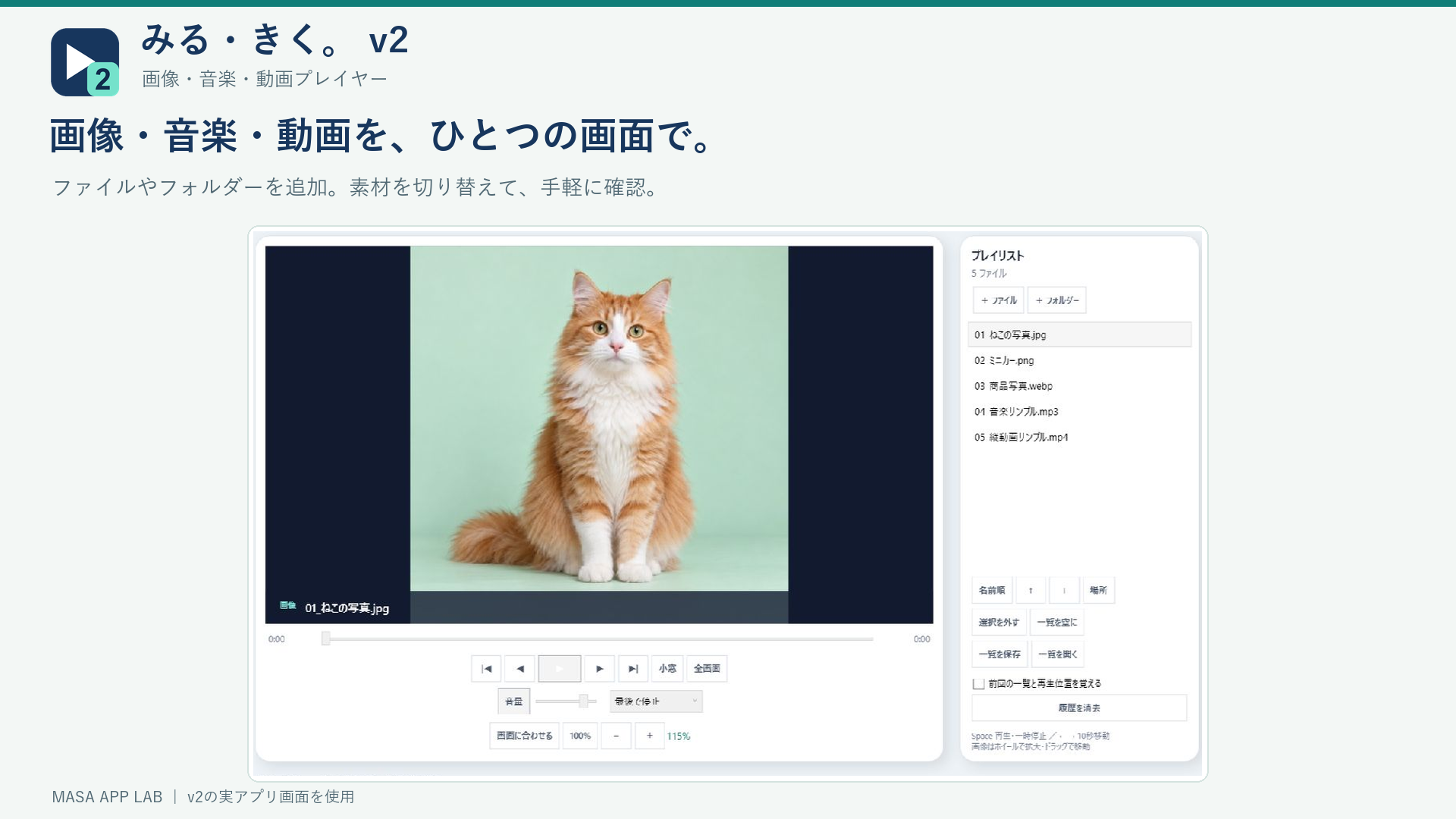
ファイルをドラッグ&ドロップするか、画面の追加ボタンを使います。フォルダーも追加でき、サブフォルダー内を含めて読み込みます。フォルダーからの追加時は、数字を含む名前も自然な順に並びます。
- 名前順の並べ替え、↑↓ボタンでの移動に対応します。
- Ctrl/Shiftを使うと複数の項目を選択できます。
- 「選択を外す」「一覧を空にする」は一覧から外す操作で、元ファイルは削除しません。
- 一覧は最大10,000件、1回の読み込みで調べる項目は最大100,000件です。リンク先のフォルダーはたどりません。
追加されなかった項目は、重複や非対応などの理由を案内します。読み込みを中止すると、追加前の一覧を保ちます。
3.音楽・動画を再生する
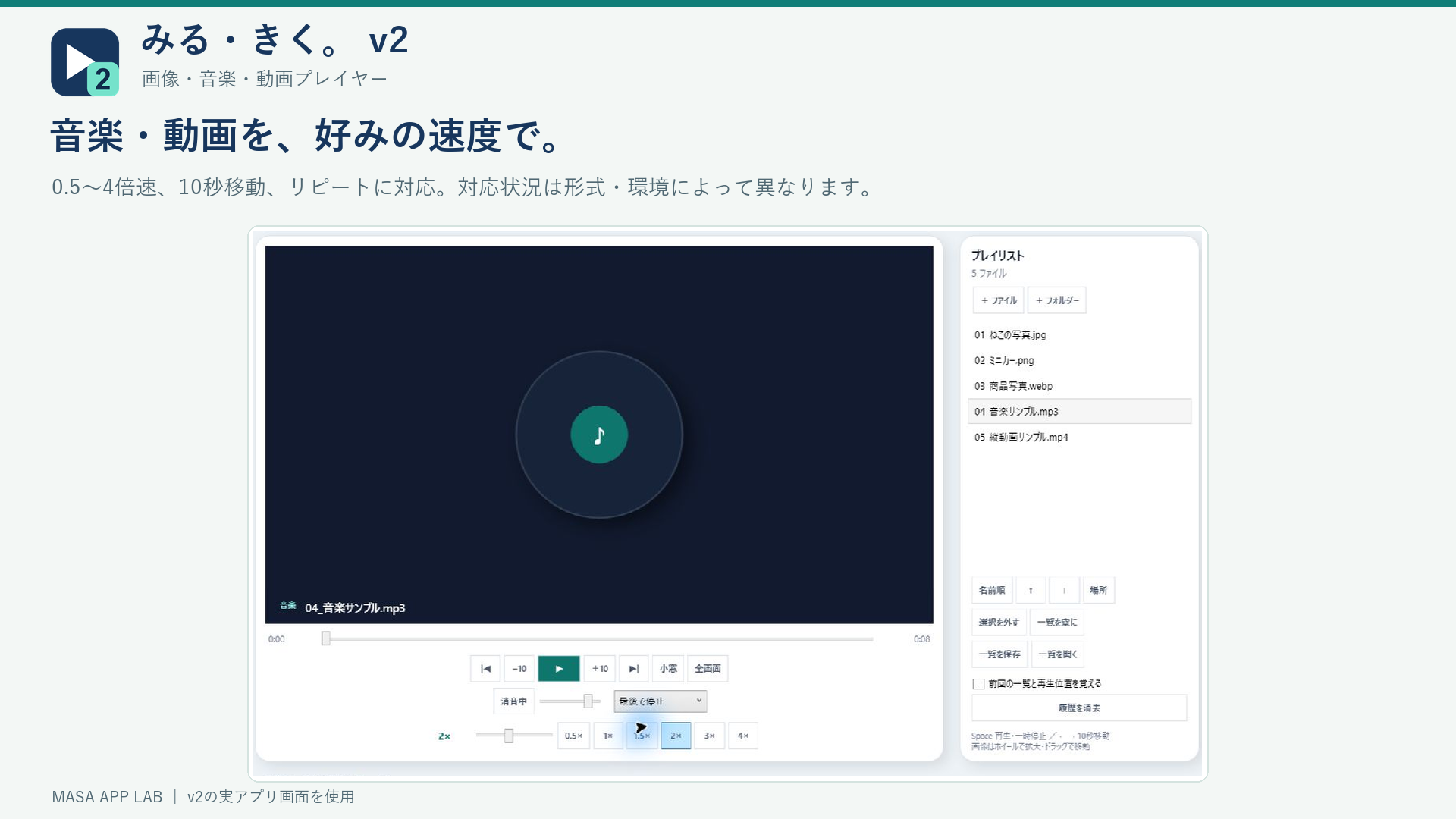
- 再生・一時停止、0.5〜4倍速、10秒戻る/進む
- 音量・ミュート、最終項目で停止/1曲/全体のリピート
- 小窓・最前面・全画面。Escで全画面表示から戻る
一覧で別の音声・動画を選ぶと、再生中なら切り替え後も再生します。初回の読み込みや一覧の復元直後は一時停止です。画像を選んだ場合は静止表示になり、自動スライドショーにはなりません。
9:16の縦動画を確認する
縦横比を保ったまま画面に収めて表示します。横長のウィンドウでは左右に余白が入ります。画像自体を横に引き伸ばしたり、動画を書き換えたりする操作ではありません。
4.WebPや写真の細部を確認する
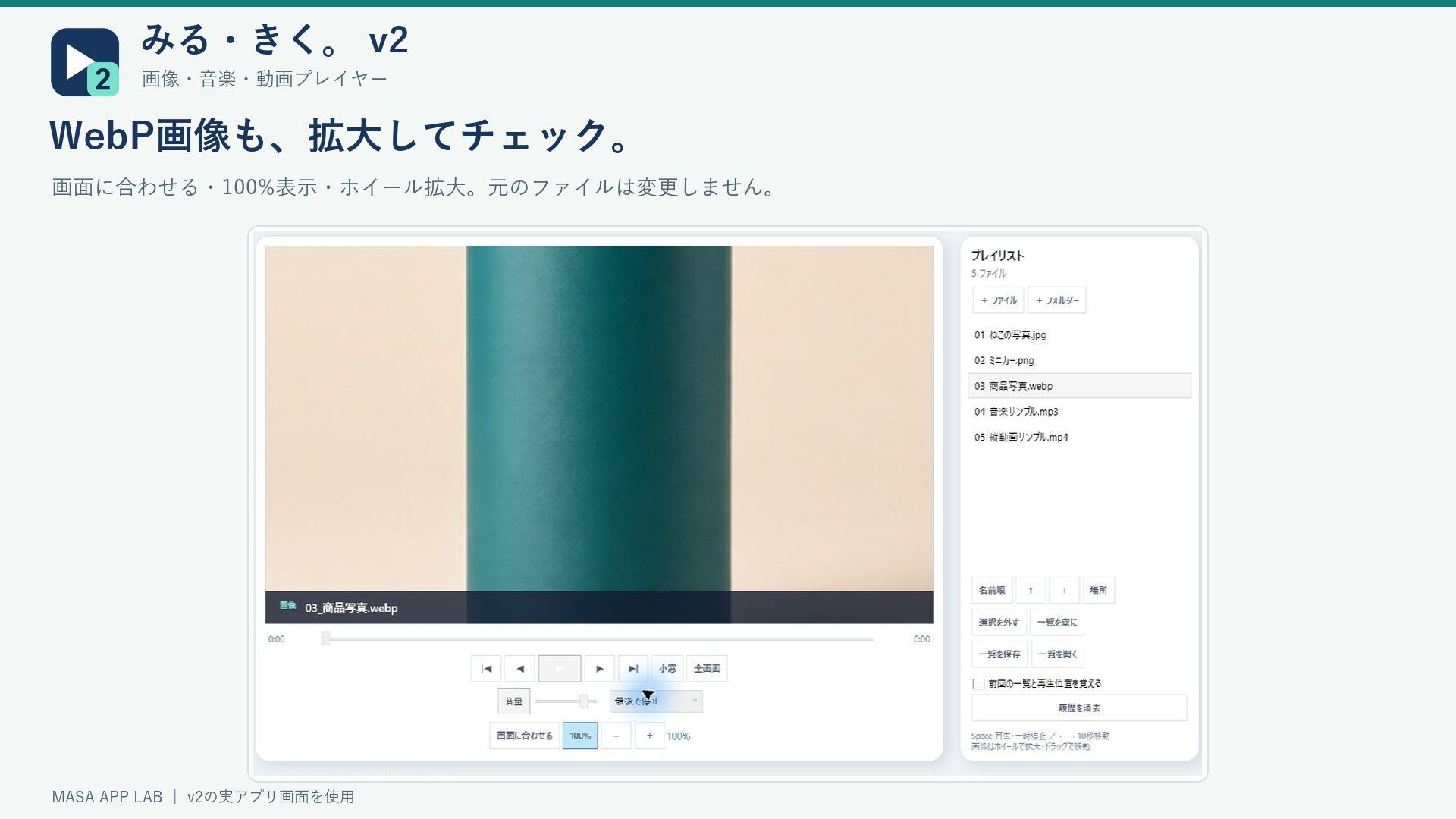
画面に合わせる表示・原寸100%・拡大縮小を使い分けます。マウスホイールで拡大縮小し、拡大中は画像をドラッグして見たい部分へ移動できます。JPGの向き情報を反映し、透明部分は明るい背景で表示します。
JPG・PNG・BMP・GIF・TIF・TIFF・WebPに対応します。GIF・アニメWebP・複数ページTIFFは先頭画像のみ表示します。画像は1ファイル128 MiB以下・4,000万画素以下が対象で、HEICやRAWには対応しません。
5.必要なときだけ、前回の続きから開く
前回の一覧・再生位置の復元は初期状態でOFFです。使いたい場合は設定で有効にします。有効時は15秒ごとと終了時に記録し、次回は一覧と位置を一時停止状態で復元します。
音量・速度・ミュート・リピート・ウィンドウサイズは終了時に保存します。BOOTH版の保存先はexeと同じフォルダー内の data/settings.xml です。書き込みできるフォルダーへ展開して利用してください。履歴の消去は現在の一覧や手動保存したリストを削除しません。
6.よく使う一覧を.mklistで保存する
一覧を .mklist で保存すると、後から同じ組み合わせを開けます。記録するのはファイルの場所と再生位置などで、音声・動画・画像そのものは入りません。元ファイルを移動・削除すると開けなくなるため、素材と一緒に管理してください。
.mklistを開くと現在の一覧を置き換えます。残したい一覧は先に保存してください。
うまくいかないとき
音声・動画が再生できない
Windows側の再生機能と、ファイル内部の圧縮方式によって対応が変わります。MP3・WAV・H.264/AACのMP4などを目安にしてください。破損・特殊形式・DRM保護されたファイルには対応できない場合があります。字幕・音声トラックの切り替えはありません。
WebPを開けない、設定が残らない
ZIPをすべて展開し、MiruKiku.WebP.dll がexeと同じ場所にあるか確認します。設定が残らない場合は展開先への書き込みが可能か確認し、アプリを通常の手順で終了してください。
「みる・きく。」の商品説明を見る
Windows 10 / 11向けの軽量プレイヤーです。
商品説明ページへ →