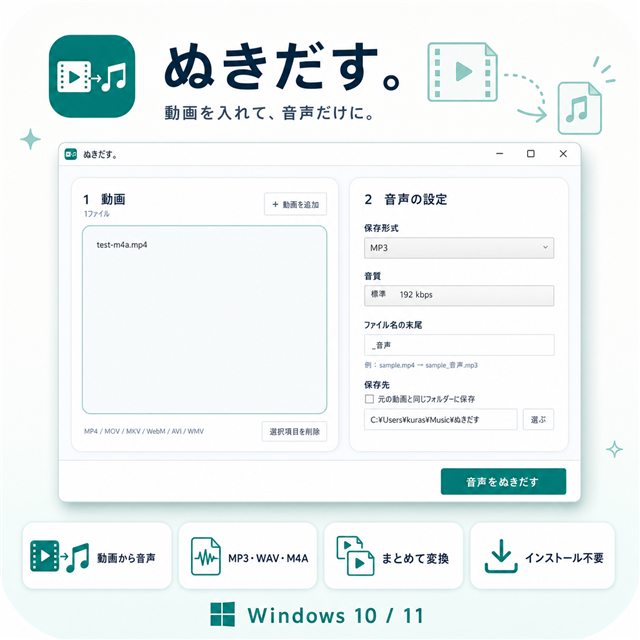
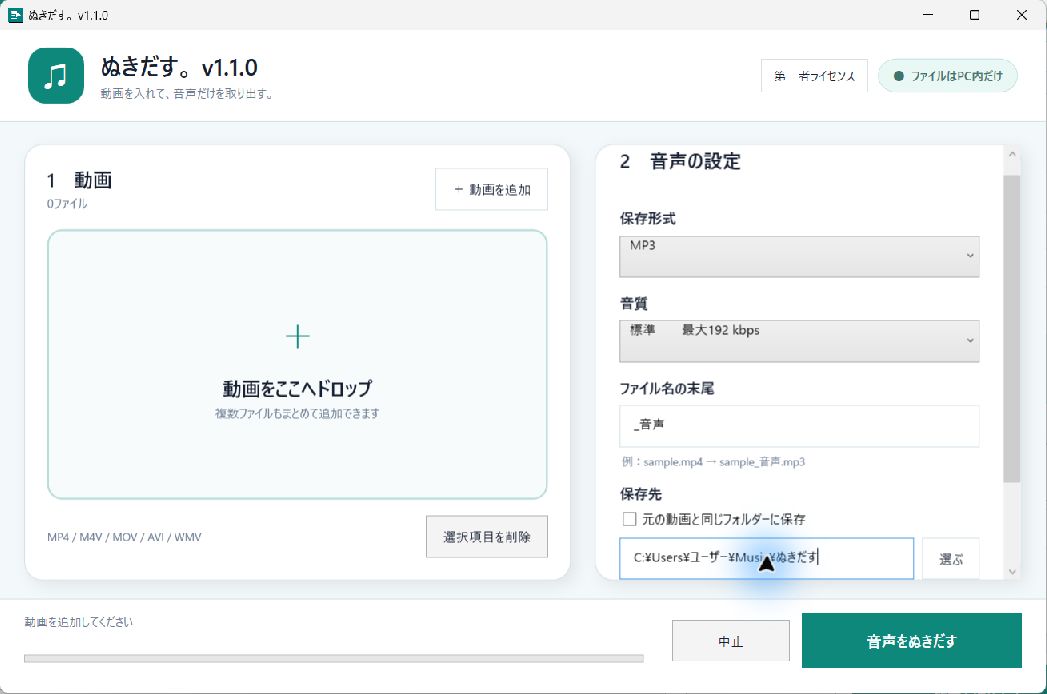
基本は4手順です動画追加 → 音声形式を選択 → 保存先を指定 → 一括で取り出します。
1.ZIPを展開して起動する
ZIPを右クリックして「すべて展開」し、展開したフォルダーのぬきだす.exeを起動します。
2.音声を取り出したい動画を追加する
MP4・M4V・MOV・AVI・WMVを追加します。複数の動画を一度に選べます。不要な動画は一覧から外してから処理します。
3.保存形式を選ぶ
| 形式 | 向いている用途 |
|---|---|
| MP3 | 聞く・共有・文字起こし。容量を抑えやすい |
| WAV | 編集や保存。容量は大きい |
| M4A | 対応機器での再生。比較的軽い |
MP3は128・192・320kbpsなど、用途に合う音質を選びます。迷ったら192kbpsから試し、音質を重視する場合は320kbpsを選びます。
4.保存先を指定して取り出す
- 保存形式と設定を確認します。
- 保存先を選び、処理を開始します。
- 完成ファイルの数、長さ、音声を確認します。
元動画は変更されません。動画と音声はPC内で処理されます。
うまくいかないとき
動画を読み込めない
Windows標準のメディア機能で読み込める動画が対象です。同じ拡張子でも内部形式により非対応の場合があります。
音声が出力されない
元動画に音声が含まれているか確認します。無音の映像や音声トラックのない動画からは取り出せません。
拡張子をMP3へ変えればよい?
ファイル名の変更だけでは音声変換になりません。必ずアプリで処理してください。
まとめ
聞くだけならMP3、編集ならWAVなど目的で形式を選びます。複数動画を追加した場合も、完成数と音声を確認してから元動画を整理しましょう。
「ぬきだす。」の商品説明を見る
Windows 10 22H2 / 11向け。複数動画をまとめて処理できます。
商品説明ページへ →