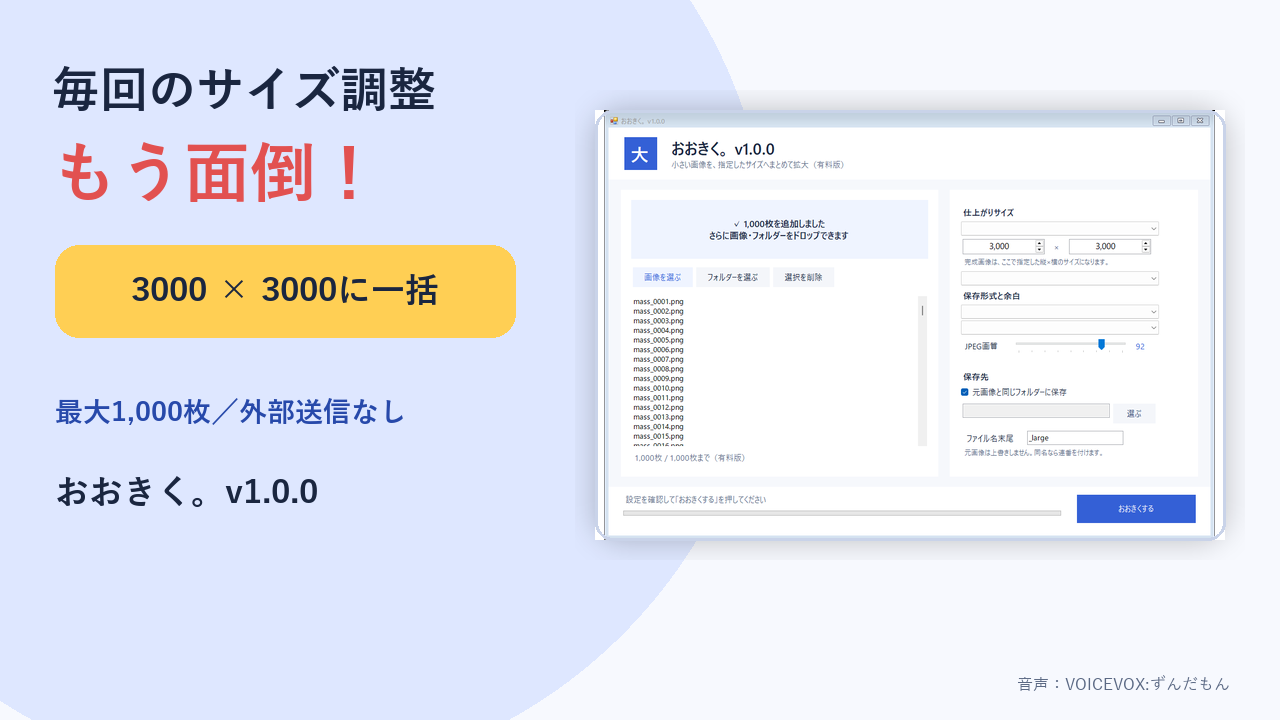
1.ZIPを展開して起動する
- ダウンロードしたZIPを右クリックし、「すべて展開」を選びます。
Ookiku.exeとcwebp.exeを同じフォルダーに置いたまま、Ookiku.exeを起動します。- 初回にWindowsの警告が出た場合は、ファイル名と入手元を確認して「詳細情報」から実行します。
cwebp.exeを使います。単体で移動せず、ZIPを展開したフォルダーのまま利用してください。2.画像またはフォルダーを追加する
左側へ画像や画像入りフォルダーをドラッグ&ドロップします。「画像を選ぶ」「フォルダーを選ぶ」からも追加できます。
- 入力:JPEG / PNG / BMP / GIF / TIFF
- 無料版:一度に10枚まで
- BOOTH版:一度に最大1,000枚まで
一覧から外したい画像は「選択を削除」、全部外す場合は「すべて削除」を使います。すべて削除の前には確認画面が出ます。どちらもアプリ上の一覧から外すだけで、元ファイルは削除されません。
3.完成画像の幅と高さを決める
「配信用 3000×3000」などのプリセットを選ぶか、幅と高さを1~12,000pxで入力します。完成画像はここで指定した幅×高さ(横×縦)になります。
4.余白か中央切り抜きを選ぶ
| 仕上げ方 | 残る範囲 | 向いている用途 |
|---|---|---|
| 切らずに全体を入れる | 画像全体を残し、足りない部分へ余白 | 商品全体、人物、文字入り画像 |
| 中央を切り抜いて全面にする | 余白なし。はみ出す部分を中央基準で切り抜き | SNS、ジャケット、背景写真 |
被写体が中央にない画像では、中央切り抜きで必要な部分が欠けることがあります。人物の顔、商品端、文字やロゴが切れていないか確認してください。
5.JPEG・PNG・WebPと余白を選ぶ
- JPEG:写真向け。透明余白は使えず、余白は白になります。
- PNG:透明背景や文字・ロゴ向け。透明余白を選べます。
- WebP:Webサイトやブログ向け。画質を調整でき、透明余白にも対応します。
JPEG・WebPの画質はまず90前後で試し、容量と見た目を確認します。元画像と同じフォルダーへ保存するか、保存先を指定し、必要に応じてファイル名末尾を変更します。
6.「おおきくする」を押して確認する
- 枚数、完成サイズ、仕上げ方、保存形式を確認します。
- 「おおきくする」を押します。
- 完成画像の縦横サイズ、切り抜き、余白、ぼやけ、容量を確認します。
元画像は上書きしません。同名ファイルがある場合は連番を付けて保存します。大切な画像は別途バックアップしてください。
うまくいかないとき
画像がぼやける・粗くなる
元画像が小さいほど拡大後の粗さが目立ちます。AI補完ではないため、元にない細部は増えません。無料版で目的のサイズを試してください。
人物や文字が切れる
「中央を切り抜いて全面にする」では端が切れます。「切らずに全体を入れる」へ変更し、余白で合わせます。
透明な余白にならない
透明余白はPNG・WebP出力で利用できます。JPEGでは白い余白になります。
WebPで保存できない
Ookiku.exeとcwebp.exeが同じフォルダーにあるか確認してください。見つからない場合は、販売ZIPをもう一度「すべて展開」します。
容量が必ず小さくなる?
本アプリの主目的は指定サイズへの統一です。拡大やPNG保存では容量が増える場合があります。容量だけを小さくしたい場合は「ちいさく。」を使います。
まとめ
最初に完成サイズを決め、画像全体を残すか、余白なしで中央を切り抜くかを選びます。保存後は縦横サイズだけでなく、被写体の欠けと拡大による粗さも確認してください。
「おおきく。」の商品説明を見る
無料版v1.0は10枚まで、BOOTH版v2.0はWebP対応で一度に最大1,000枚まで。Windows 10 / 11向けです。
商品説明ページへ →