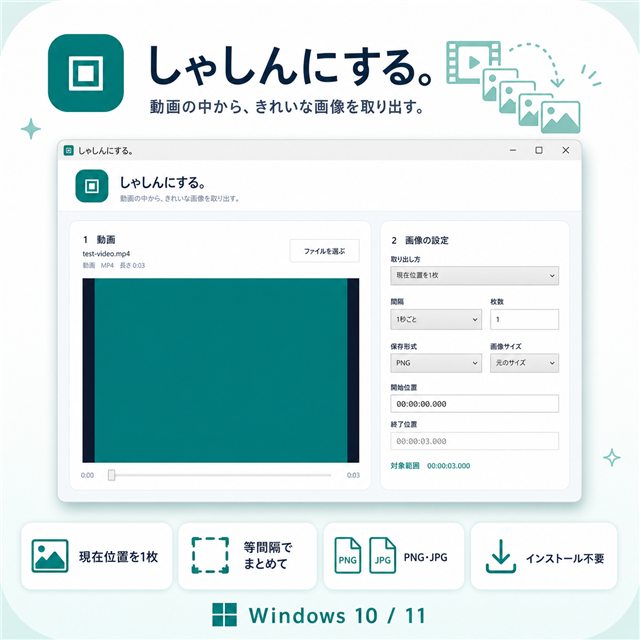
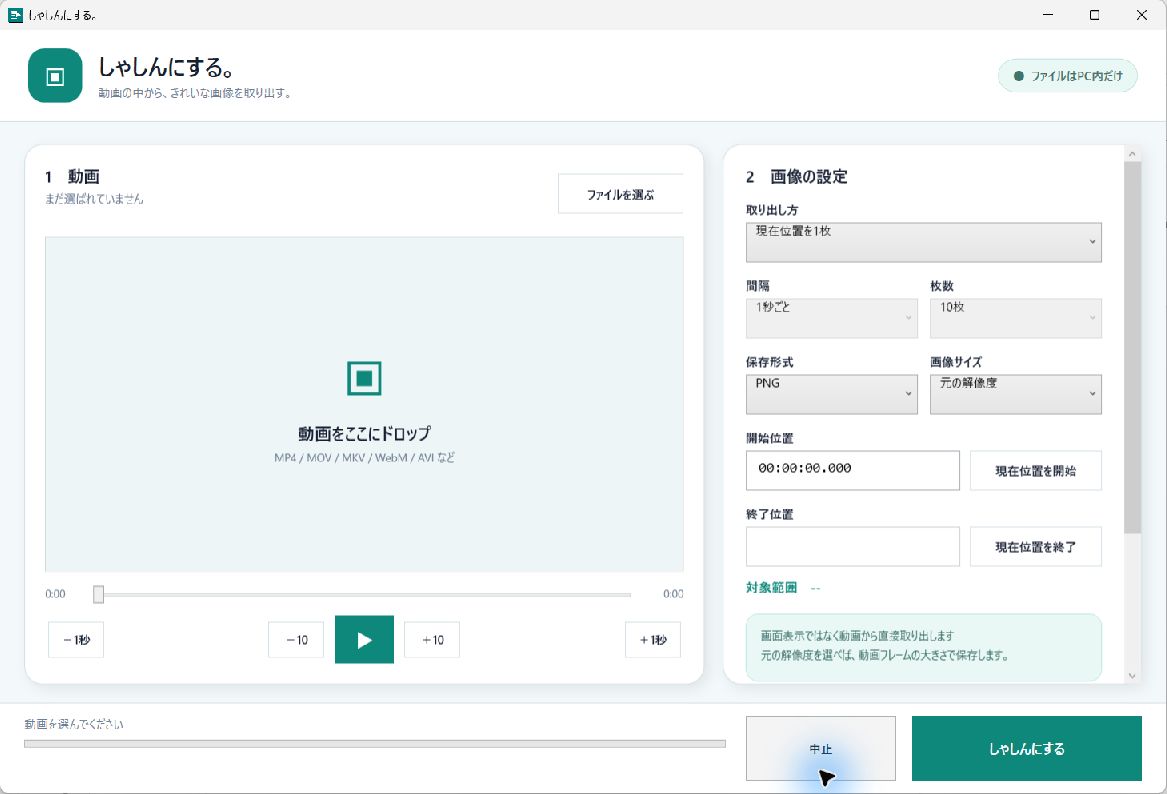
基本は4手順です動画を選択 → 場面または範囲を指定 → PNG・JPGと大きさを選択 → 保存します。
1.ZIPを展開して動画を開く
ZIPを「すべて展開」し、しゃしんにする.exeを起動して動画を選びます。動画を再生し、画像にしたい場面を探します。
2.好きな場面を1枚保存する
スライダーや再生操作で位置を合わせ、現在の場面を保存します。再生ボタンや操作表示を写さず、元動画のフレームを画像として取り出せます。
3.複数枚をまとめて保存する
対象範囲を指定し、0.5・1・2・5・10秒ごとの等間隔、または5・10・20・50枚の指定枚数から選びます。
- 動きの確認:短い間隔
- 長い動画の一覧:指定枚数
- 資料用の代表場面:少ない枚数
4.PNG・JPGと画像サイズを選ぶ
| 設定 | 向いている用途 |
|---|---|
| PNG | 文字・画面・再編集用 |
| JPG | 写真・共有・容量を抑えたい場合 |
| 元解像度 | 細部を残す |
| 横1920 / 1280 / 640以内 | 用途に合わせて軽量化 |
元動画以上にはきれいになりません取り出せる画質は元動画の解像度・圧縮・ブレに依存します。
5.保存後に確認する
- 必要な場面が選べているか
- ブレや目つぶりがないか
- 複数保存の枚数が多すぎないか
- 保存先と形式が合っているか
まとめ
1枚なら再生位置を合わせ、複数なら間隔または枚数を選びます。サムネイル、資料、思い出の保存など用途に合わせてPNG・JPGと大きさを決めましょう。
「しゃしんにする。」の商品説明を見る
動画の場面を外部へ送らず、PNG・JPGで保存します。
商品説明ページへ →