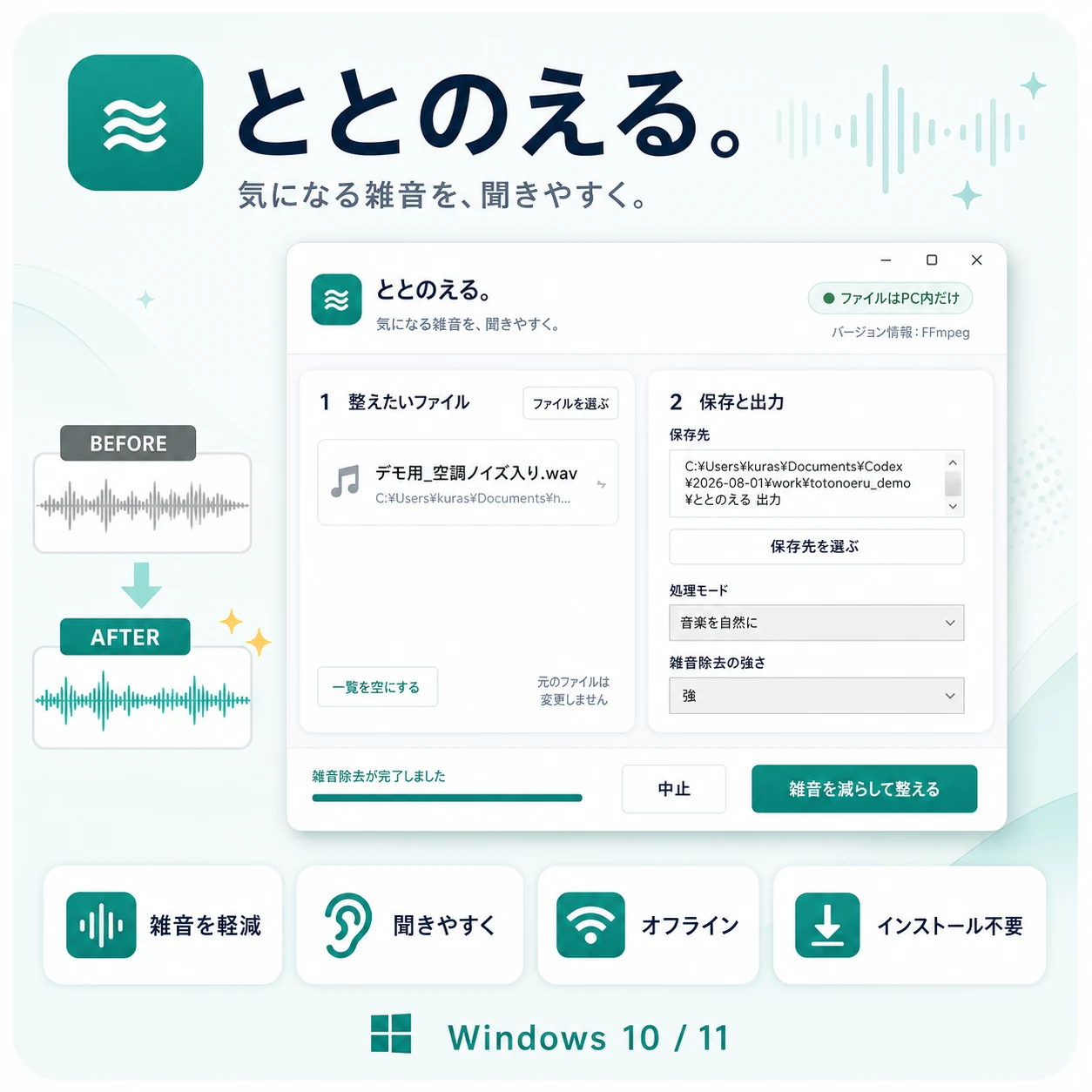
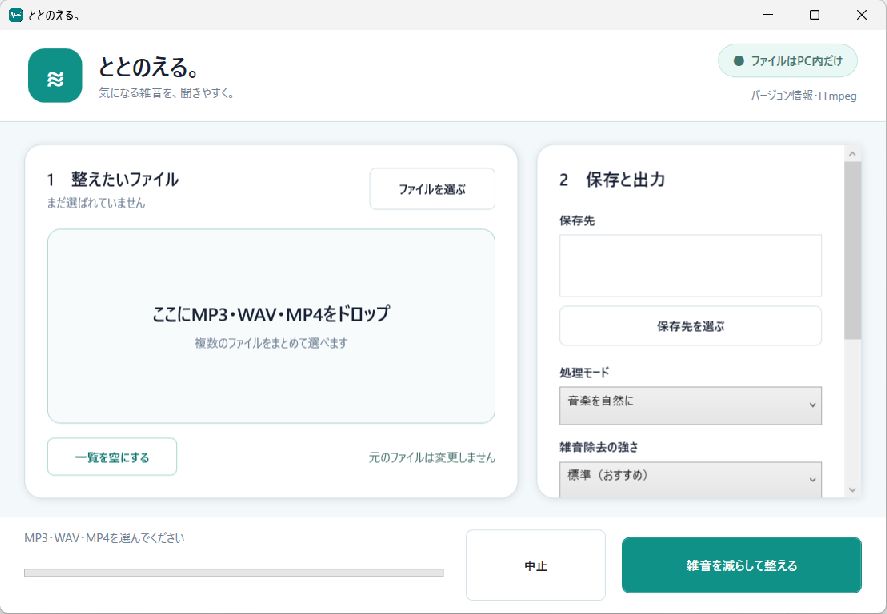
基本は4手順ですファイル追加 → 雑音軽減の強さを選択 → 保存先を確認 → 処理前後を聞き比べます。
1.ZIPを展開して起動する
ZIPを「すべて展開」し、展開したフォルダーのととのえる.exeを起動します。付属のffmpeg.exeなどは同じ場所に置いたまま使います。
2.音声・動画を追加する
MP3・WAV・MP4などのファイルを追加します。複数ファイルもまとめて処理できます。元ファイルが正常に最後まで再生できることを先に確認します。
3.雑音軽減の強さを選ぶ
| 設定 | 使い方 |
|---|---|
| 弱 | 声や音楽の自然さを優先して軽く試す |
| 標準(おすすめ) | 雑音と声のバランスを見る最初の候補 |
| 強 | 一定音が目立つ場合。声の変化も要確認 |
最初は標準で短い素材を試し、処理後の声や音楽が不自然なら弱へ、雑音がまだ気になる場合は強へ変更します。
4.保存して処理前後を比較する
- 保存先と設定を確認します。
- 処理を開始し、完了まで待ちます。
- 同じ音量・同じ再生環境で処理前後を聞き比べます。
元ファイルは変更されません。音声・動画はPC内で処理します。
向いている音・苦手な音
| 向いている | 苦手 |
|---|---|
| エアコン、扇風機、一定したサー音 | 人の声、咳、拍手、車の通過音、急に変わる音 |
完全に消す機能ではありませんAI音声分離ではなく音声フィルターで軽減します。強く処理すると声や音楽も変わる場合があります。
まとめ
一定して続く雑音に向くアプリです。標準から試し、必ず処理前後を聞き比べて、声や音楽を損なわない強さを選びます。
「ととのえる。」の商品説明を見る
Windows 10 / 11向け。複数の音声・動画をオフライン処理します。
商品説明ページへ →