迷ったら「標準/1秒以上/0.3秒残す」通常の会話やナレーションは、この組み合わせから短い素材で試します。処理後は必ず最初から再生してください。
1.ZIPを展開して起動する
対応環境はWindows 10 / 11(64bit)です。
- ダウンロードしたZIPを右クリックし、「すべて展開」を選びます。
- 展開後のフォルダーで
つめる.exeを起動します。 - 初回にWindowsの警告が出た場合は、ファイル名と入手元を確認して「詳細情報」から実行します。
ffmpeg.exeを移動・削除しないでくださいつめる.exeと同じフォルダーに必要です。ZIPの中から直接起動せず、フォルダー一式を展開してください。2.音声または動画を追加する
左側の枠へ音声・動画をドラッグ&ドロップします。複数ファイルをまとめて追加できます。
| 種類 | 入力形式 | 出力 |
|---|---|---|
| 音声 | MP3 / WAV / M4A / AAC / FLAC / OGG / WMA | 入力と同じ形式(WMAのみM4A) |
| 動画 | MP4 / MOV / MKV / AVI / WebM / M4V | MP4(H.264映像+AAC音声) |
映像だけで音声がない動画は処理できません。複数の音声・映像を含むファイルでは、先頭の音声・映像を使用します。
3.無音の判定を選ぶ
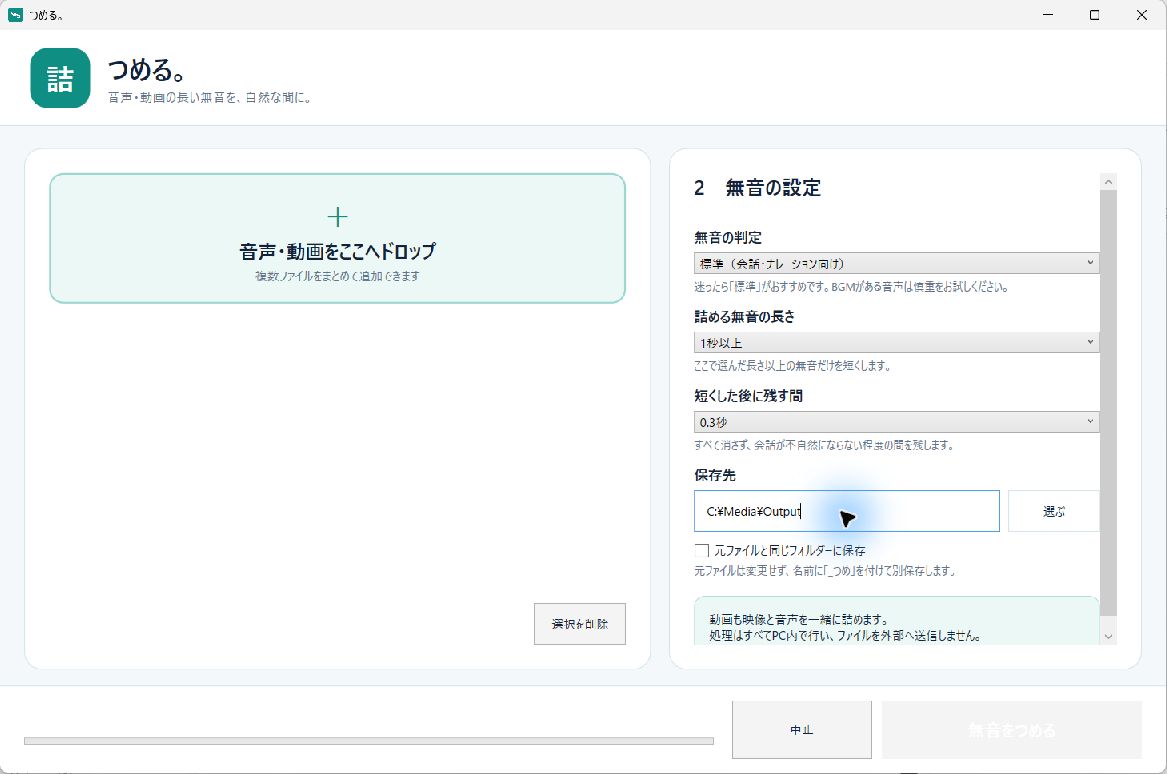
| 判定 | 向いている素材 | 考え方 |
|---|---|---|
| 慎重 | 小声・静かなBGMがある | 必要な音を残すことを優先 |
| 標準 | 通常の会話・ナレーション | まず試す基本設定 |
| 強め | 空調音など一定のノイズが大きい | 無音として拾いにくい素材向け |
4.短くする無音と、残す間を選ぶ
「詰める無音の長さ」は、何秒以上の沈黙だけを対象にするかを決めます。短い息継ぎまで処理したくない場合は長めに設定します。
「短くした後に残す間」は0.15秒~1秒から選べます。すべて消すのではなく、話の区切りが分かる程度の間を残します。
- 通常の会話・ナレーション:標準/1秒以上/0.3秒残す
- テンポを優先:残す間を短めにする
- 落ち着いた会話・講義:残す間を長めにする
5.保存先を確認して処理する
- 保存先を確認します。「元ファイルと同じフォルダーに保存」も選べます。
- 「無音をつめる」を押します。
- 完了後、短くなった時間と保存先を確認します。
- 完成ファイルを最初から再生し、語尾・小声・BGM・映像のつながりを確認します。
元ファイルは変更せず、名前へ「_つめ」を付けて別保存します。動画は音声だけでなく、無音部分に対応する映像も一緒に短くなります。
うまくいかないとき
必要な小声や語尾まで切れる
無音の判定を「慎重」にし、対象にする無音を長め、残す間を長めへ変更します。短い素材で再確認してください。
無音があまり短くならない
BGMや空調音が常にあると、音量基準では無音として検出されにくくなります。「強め」を試せますが、必要な音が切れないか必ず確認します。
処理に時間がかかる
音声・動画は再エンコードします。長さ、解像度、形式、ファイル数、PC性能によって処理時間が変わります。
画質・音質や容量が変わった
再エンコードするため変化する場合があります。大切な元素材は残し、完成ファイルを提出・公開前に確認してください。
まとめ
通常の会話では標準設定から始め、1秒以上の長い沈黙だけを0.3秒程度へ短縮すると自然に仕上げやすくなります。素材によって無音の音量が違うため、完成後の再生確認が最重要です。
「つめる。」の商品説明を見る
音声・動画の長い無音を自動検出。Windows 10 / 11向け、買い切り300円です。
商品説明ページへ →