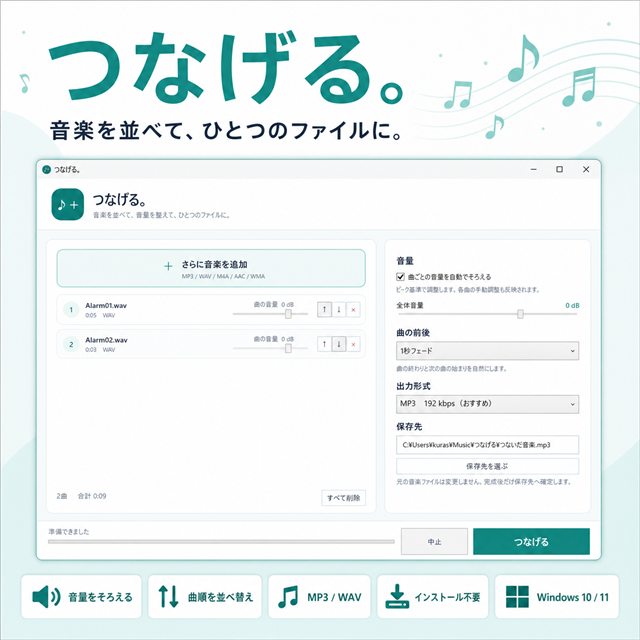
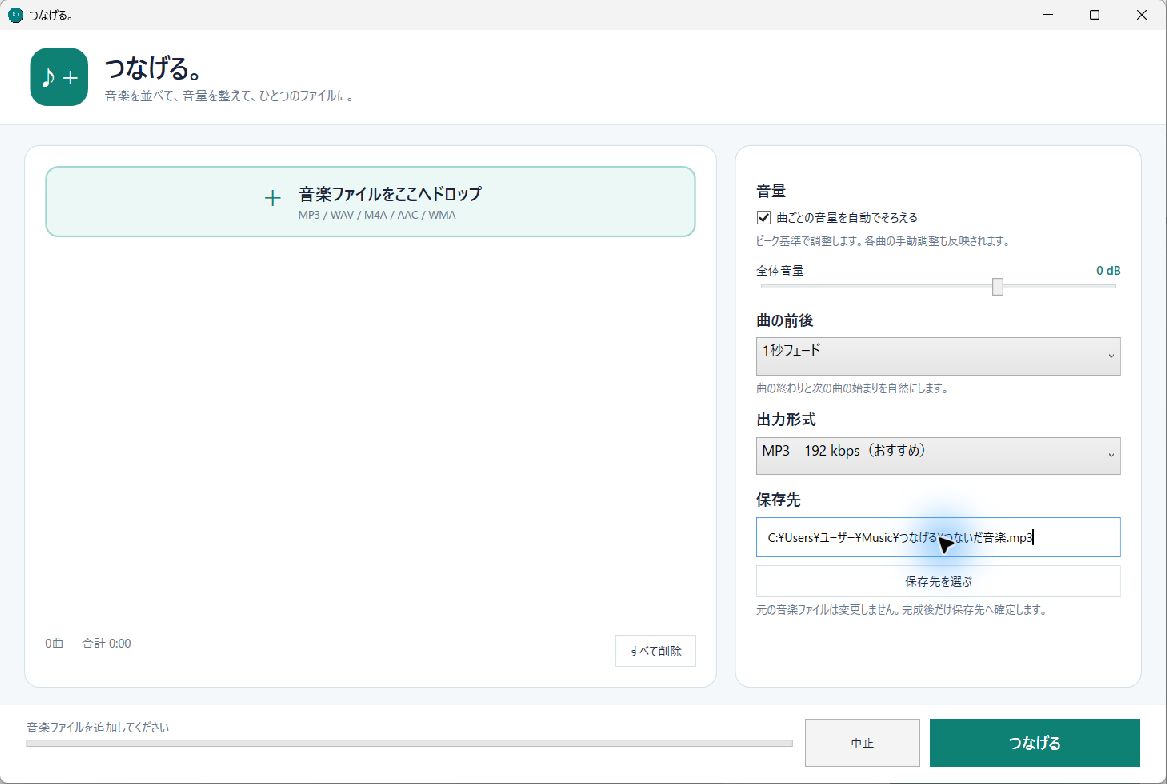
基本は5手順です曲を追加 → 曲順を整える → 音量を調整 → フェードを設定 → MP3・WAVで保存します。
1.ZIPを展開して起動する
ZIPを「すべて展開」し、展開先のつなげる.exeを起動します。結合したい音声ファイルをまとめて追加できます。
2.曲順を整える
一覧を上から再生したい順に並べます。ドラッグ操作や順番変更ボタンで移動し、不要な曲は外します。
3.曲ごとの音量を調整する
曲ごとの音量差が気になる場合は個別音量または自動音量調整を使います。自動調整後も、曲の特徴によって聞こえ方が異なるため試聴してください。
4.つなぎ目のフェードを選ぶ
曲の終わりと次の曲の始まりを自然にしたい場合はフェードを設定します。会話や区切りを明確にしたい録音では、フェードを控えめにします。
音源の権利を確認してください購入曲、配布曲、AI生成曲、録音にはそれぞれ利用条件があります。公開・配信・販売前に確認します。
5.MP3またはWAVで保存する
| 形式 | 向いている用途 |
|---|---|
| MP3 | 再生・共有・容量を抑えたい場合 |
| WAV | 編集・音質を優先したい場合 |
- 保存形式と保存先を確認します。
- 連結処理を開始します。
- 完成音声を最初から最後まで聞き、曲順・音量・つなぎ目を確認します。
うまくいかないとき
曲間の音量差が残る
自動音量調整だけでなく、聞こえ方に合わせて曲別音量も調整します。
曲が途中で切れる
元音源が正常に最後まで再生できるか確認し、保存先の空き容量も確認します。
まとめ
まず曲順を決め、次に音量、最後にフェードを整えます。完成後の通し確認まで行うと、作業用BGMやイベント音源を安心して使えます。
「つなげる。」の商品説明を見る
複数曲を好きな順番で1つのMP3・WAVへ。
商品説明ページへ →