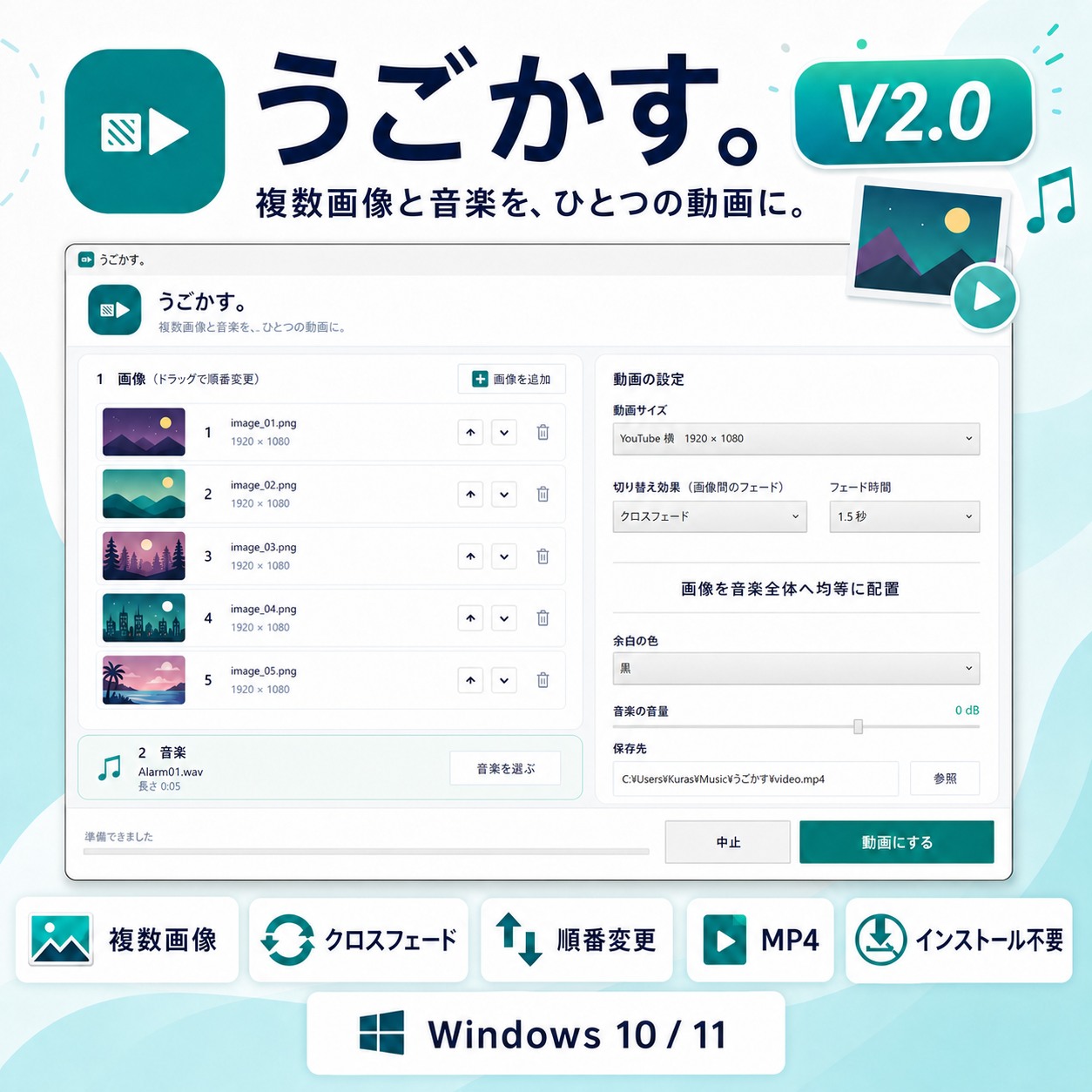
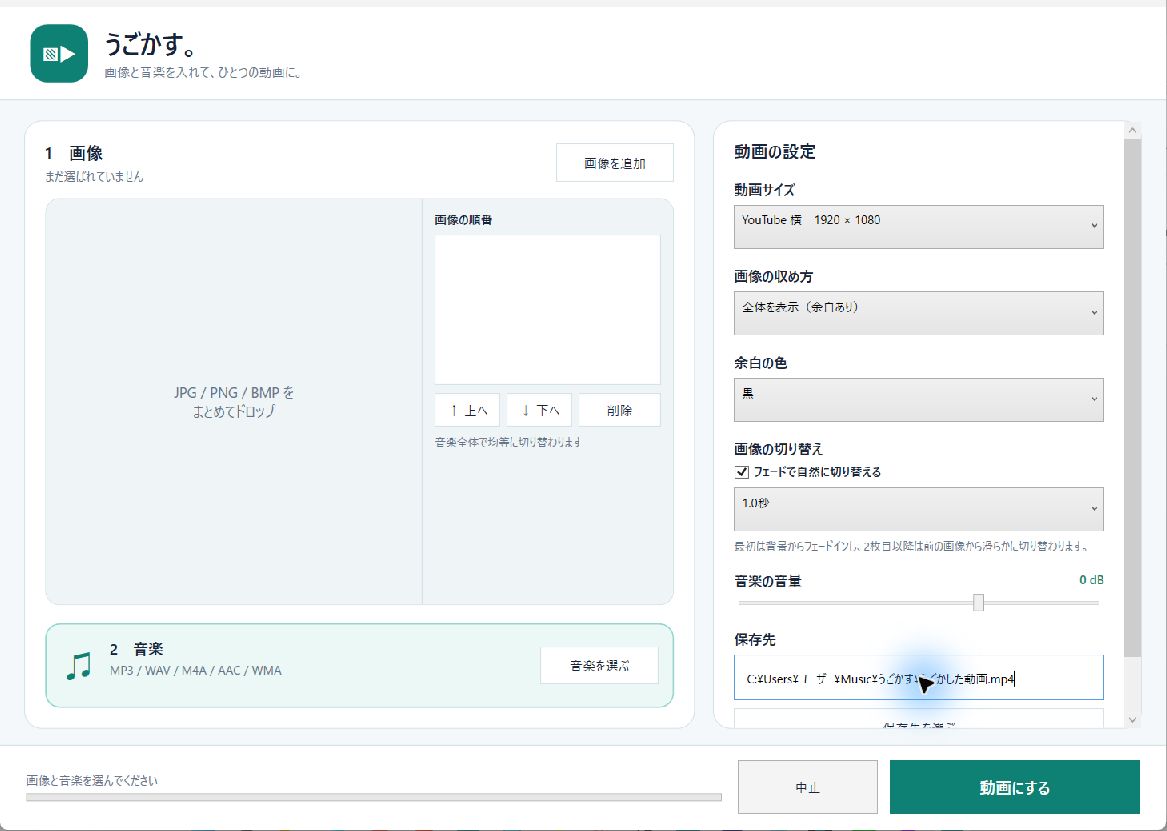
基本は5手順です画像追加 → 順番調整 → 音楽追加 → 画面とフェード設定 → MP4作成です。
1.ZIPを展開して起動する
ZIPを「すべて展開」して、展開先のうごかす.exeを起動します。付属ファイルは移動・削除せず、そのまま使います。
2.画像を追加して順番を整える
JPG・JPEG・PNG・BMPを1枚以上追加します。複数画像は「上へ」「下へ」で表示順を変更し、不要な画像は一覧から削除します。
3.音楽を1曲選ぶ
MP3・WAV・M4A・AAC・WMAから1曲選びます。画像は音楽全体へ均等に配置されます。音量は-12~+6dBで調整できます。
音楽編集機能ではありません曲の切り取り・繰り返し・複数曲の連結は行いません。先に音楽を完成させてから読み込みます。
4.動画サイズと見せ方を選ぶ
| サイズ | 用途 |
|---|---|
| 1920×1080 | YouTube横動画 |
| 1280×720 | 軽量な横動画 |
| 1080×1080 | 正方形SNS投稿 |
| 1080×1920 | 縦動画 |
画像の表示方法を選び、切り替えは0.5・1.0・2.0・3.0秒から設定します。最初の画像は背景からフェードインし、2枚目以降はクロスフェードします。
5.MP4を作成して確認する
- 保存先を選び「動画にする」を押します。
- 完了するまでアプリを閉じずに待ちます。
- 映像・音声・画像順・縦横比を最初から最後まで確認します。
出力はMP4(H.264映像+AAC音声)です。処理時間は曲の長さ、画面サイズ、PC性能により変わります。
うまくいかないとき
画像ごとの時間を変えたい
v2.0は音楽全体へ均等配置します。画像ごとの表示時間は個別指定できません。
上下左右が切れる
画像の表示方法と動画の縦横比を見直します。重要な文字や人物がある画像は、完成後に全画面で確認してください。
まとめ
画像を並べて音楽を1曲選び、用途に合う画面サイズとフェードを決めれば、YouTubeやSNSへ投稿できるMP4が完成します。
「うごかす。」の商品説明を見る
Windows 10 / 11向け。画像と音楽は外部へ送信しません。
商品説明ページへ →