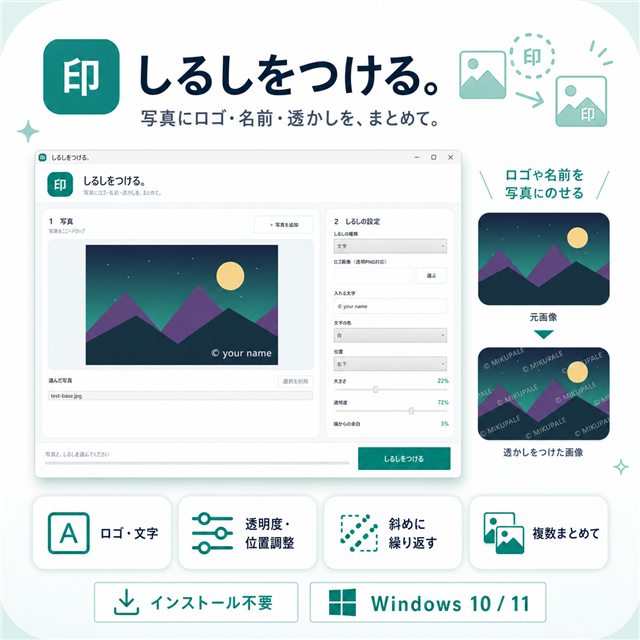
画像に自分の名前やロゴを薄く重ねておくことで、無断転載を抑止し、見た人に「これは誰の作品か」を伝えられます。枚数が多い場合や、ファイルをネットにアップロードできない場合の方法も解説します。
透かしを入れる主な目的
透かしを入れる理由は、大きく3つに分けられます。
- 無断転載の抑止 — イラスト、写真、漫画などをSNSやポートフォリオに載せるとき
- 出どころの明示 — ハンドメイド作品や商品写真に、ショップ名やロゴを入れるとき
- 社内での区別 — 資料写真に「社外秘」「サンプル」と入れて、取り違えを防ぐとき
目的によって、入れるべき位置や濃さが変わります。詳しくは後半の「透かしを入れるときのコツ」で説明します。
透かしを入れる5つの方法
まずは、それぞれの違いを比較してみましょう。
| 方法 | 費用 | 一括処理 | インストール | アップロード | 手軽さ |
|---|---|---|---|---|---|
| ペイント | 無料 | × | 不要 | 不要 | △ |
| オンラインサービス | 無料~ | ○ | 不要 | 必要 | ◎ |
| Canva | 無料~ | △ | 不要 | 必要 | ○ |
| GIMP / Photoshop | 無料~有料 | ○ | 必要 | 不要 | × |
| 専用ツール | 有料 | ○ | 不要 | 不要 | ◎ |
1.ペイント(Windows標準)
Windowsに最初から入っているペイントでも、文字を重ねられます。
向いていない場合複数枚を処理したいとき、透明度を細かく調整したいとき
1枚ずつ手作業になるため、枚数が増えると現実的ではありません。作品の邪魔にならない自然な透かしへ調整したい場合にも、専用の編集機能がある方法のほうが向いています。
2.オンラインのウォーターマークサービス
ブラウザで画像をアップロードすると、透かしを入れて返してくれるサービスです。無料で使えるものが多く、まとめて処理できるものもあります。
向いていない場合外部へ送信できない画像を扱うとき
一番手軽な方法ですが、画像を一度ネット上のサーバーへ送る性質があります。未発表の作品、公開前の商品写真、顧客から預かった写真、外部サービスへの送信が禁止されている社内画像などには使いにくい方法です。
3.Canva
デザインツールのCanvaでも透かしを入れられます。テンプレートが豊富で、見た目にこだわりたい場合に向いています。
向いていない場合同じ設定で大量に処理したいとき
アカウント登録と画像のアップロードが前提です。画像ごとに配置する使い方では、枚数が多くなるほど手間も増えます。
4.GIMP / Photoshop
細かい調整ができる本格的な画像編集ソフトです。バッチ処理を設定すれば大量処理もできます。
向いていない場合透かしだけのために、これから操作を覚えるとき
できることは多い一方、レイヤーやアクション、バッチ処理などを理解する必要があります。会社のパソコンでは、管理者権限がなくインストールできない場合もあります。
5.専用ツール
透かしを入れる機能だけに絞ったツールです。設定項目が整理されているため、操作に迷いにくいのが特徴です。MASA APP LABの「しるし。」の商品説明ページも、このタイプのWindows用ツールです。
特に困りやすいのは「一括処理」と「アップロードできない画像」
枚数が多いとき
1枚ずつの手作業は、20枚も続くと大きな負担になります。同じ位置・大きさ・透明度を、すべての写真へまとめて適用できる方法が便利です。
画像をアップロードできないとき
オンラインサービスは手軽ですが、顧客の写真、未公開作品、社内資料などには使いにくい場合があります。この2つの条件が重なると、選択肢はかなり狭くなります。
「しるし。」v1.1.2の使い方
「しるし。」は、複数画像への一括処理とアップロード不要を両立するWindows用ツールです。BOOTH版はインストール不要で、処理はパソコン内で行います。
- BOOTHの購入履歴から
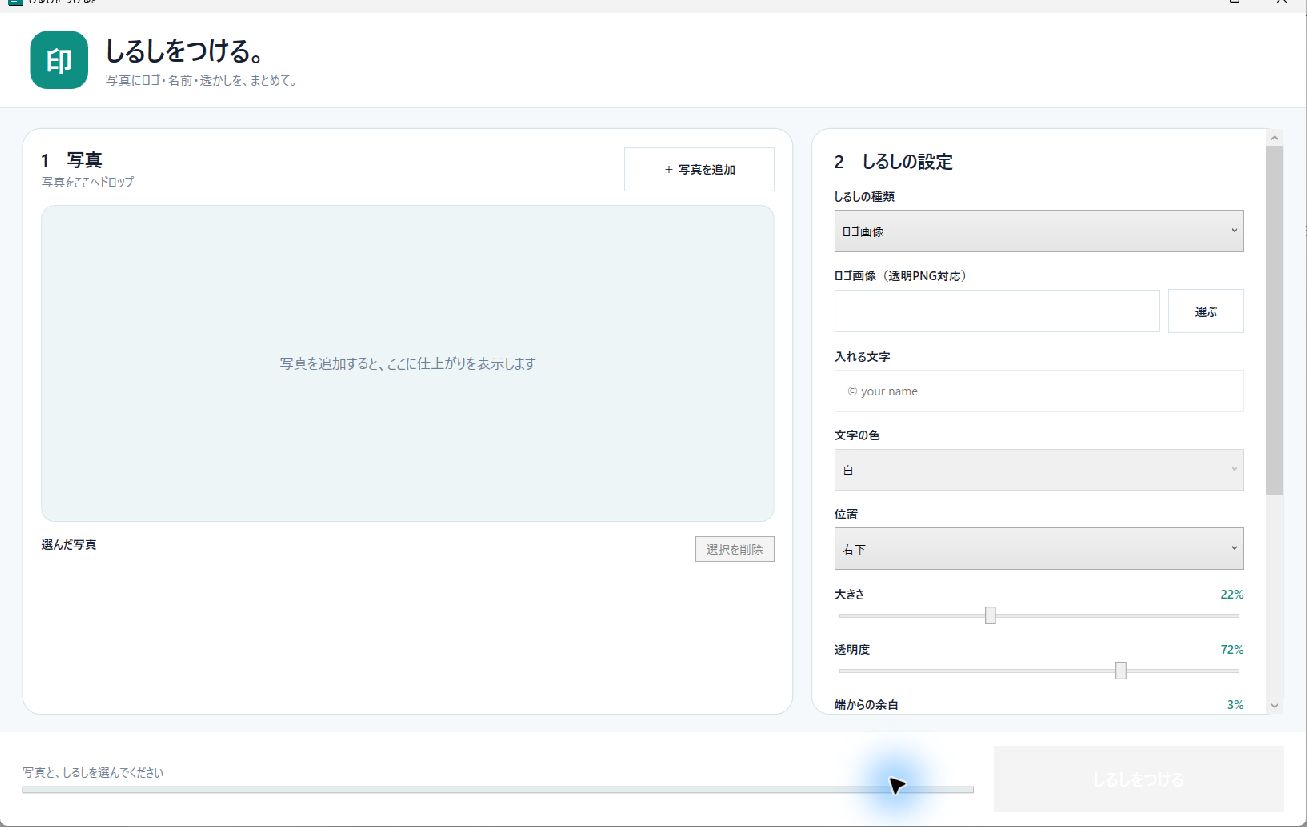
Shirushi_v1.1.2.zipをダウンロードします。新しいフォルダーへ「すべて展開」して、しるし.exeを起動してください。 - 「写真を追加」またはドラッグ&ドロップで写真を追加します。
- 「ロゴ画像」または「文字」を選びます。白・黒・ミントの文字、透明背景のPNGロゴなどが使えます。
- 右下・左下・右上・左上・中央、または斜めの繰り返し透かしを選び、大きさ・透明度・端からの余白を調整します。
- プレビューを確認し、保存形式・JPG画質・保存先を選びます。
- 「しるしをつける」を押します。保存後は、文字やロゴの見え方を確認してください。
保存形式と元画像の扱い
入力写真とロゴはJPG・JPEG・PNG・BMP、保存形式は元の形式・JPG・PNGに対応します。元写真を変更せず「_しるし」付きの別ファイルへ保存し、同名の出力があれば「_2」「_3」などを付けます。
透明部分を残す場合はPNGで保存します。JPGは再圧縮され、初期画質は92です。有効なDPIと写真の向きを反映しますが、それ以外のEXIF情報やカラープロファイルの維持は保証していません。
プレビューと保存結果を確認する
v1.1.2では元の画素数で合成してから縮小表示するため、小さい文字の大きさの差を改善しています。大きな画像ではプレビューに時間やメモリを使います。また、JPGの再圧縮や保存形式により、保存後の色や透明部分の見え方が変わる場合があります。
途中で中止したいとき
処理中の「中止する」を押します。現在処理している画像の計算が終わるまで少し待つ場合があります。保存済みの画像は残り、保存を完了していない画像は出力しません。
保存エラーが出たとき・中止後にやり直すとき
保存先エラーなどが起きた場合は、その時点で処理を停止します。一覧と設定は残るため、保存先の空き容量・書き込み権限、対象画像を確認して再実行できます。
再実行すると一覧の先頭から処理します。保存済み分を重複して作りたくない場合は、完成済みの写真を一覧から外してから実行してください。既存の出力は上書きせず、連番の別ファイルになります。
紹介動画で操作を確認
透かしを入れるときのコツ
位置は「消しにくい場所」を意識する
右下や左下は見た目がきれいですが、切り抜きで消されやすい位置です。抑止力を重視するなら中央寄り、または斜めの繰り返し透かしが向いています。作品の見栄えと抑止力のどちらを優先するかで選び分けましょう。
透明度は20~40%を目安にする
濃すぎると作品が見えにくくなり、薄すぎると気づかれません。まず30%前後で試し、実際に投稿するサイズで確認してみてください。
JPGで保存するときは画質設定に注意する
透かしを合成するため、JPG保存時には画像が再圧縮されます。まずは初期値の画質92をおすすめします。透明部分を残したい画像はPNG形式で保存してください。
注意:透かしは「完全な防止策」ではありません
透かしの役割は、「消す手間をかけさせること」と「出どころを示すこと」です。次のような対策と組み合わせると、より現実的です。
- SNSへ載せる画像だけ透かし入りにし、元データは公開しない
- 大きな原寸画像ではなく、サムネイルやプレビューを掲載する
- 透かしと投稿サイズの縮小を組み合わせる
ロゴ、文字、フォントなど、透かしとして使用する素材の権利や利用条件もご自身で確認してください。
よくある質問
何枚まで一度に処理できますか?
上限は設けていません。ただし、枚数が多い場合や高解像度の画像では処理に時間がかかります。
元の写真は上書きされますか?
上書きされません。必ず「_しるし」が付いた別ファイルとして保存されます。
スマートフォン写真の向きがおかしくなりませんか?
写真に含まれる向きの情報を反映し、見た目どおりに保存します。
インターネット接続は必要ですか?
画像処理には不要です。処理はパソコン内で行われ、画像が外部へ送信されることはありません。購入とダウンロードにはインターネット接続が必要です。
まとめ
| こんな人 | おすすめの方法 |
|---|---|
| 1枚だけ、とりあえず入れたい | ペイント |
| 手軽に済ませたい、画像は送信してもよい | オンラインサービス |
| デザインにこだわりたい | Canva |
| 細部まで作り込みたい | GIMP / Photoshop |
| まとめて処理したい、画像をアップロードできない | 専用ツール |
透かしは、作品や商品写真を守るための最初の一歩です。扱う枚数、求めるデザイン、画像を外部へ送信できるかを考えて、自分に合う方法を選んでください。
「しるし。」の詳細を見る
写真へロゴ・名前・透かしをまとめて追加。インストール不要・画像のアップロード不要です。
商品説明ページへ →