ファイル名がバラバラで、あとから探せない
スマートフォンの写真、スキャンした領収書、取引先から受け取ったPDF、AIで生成した画像などを同じフォルダーへ入れると、名前の付け方がばらばらになりがちです。
IMG_8392、DSC00321など、機器ごとに名前が違う。
scan001.pdfだけでは、いつの何の書類か判断できない。
1件ずつ名前を変えると、連番の重複や入力ミスが起きる。
大量のファイルを直接変更して、見失うのが怖い。

ファイルを全部選んで名前を変えれば、Windowsだけでも連番にできるよね?

単純な「現場写真 (1)」のような連番ならできるよ。日付の位置、001から始まる桁数、元の名前を残すかどうかまで決めたい場合は、専用ツールのほうが確認しやすいんだ。
Windows標準機能で連番へ変更する方法
- エクスプローラーで、名前を変えたいファイルを選択します。
- 先頭にしたいファイルを最後に右クリックし、「名前の変更」を選びます。
- 共通の名前を入力してEnterキーを押します。
- 選択したファイルへ「名前 (1)」「名前 (2)」のような番号が付きます。
日付・基本名・001の形へ安全に揃える
1.整理したいファイルをまとめて追加する
「そろえる。」へ、画像・PDF・DOCX・XLSX・ZIP・MP3・MP4などをドラッグ&ドロップします。形式が混ざっていても、ファイルの中身は処理せず、名前だけを対象にします。
2.新しい名前のルールを決める
基本名、接頭語、末尾文字、日付、連番の開始番号と桁数、元ファイル名を残すかどうかを選びます。追加順・ファイル名順・更新日時順から、連番を付ける順番も変更できます。
IMG_8392.jpgscan002.pdf2026-09-10_資料_001.jpg2026-09-10_資料_002.pdf3.変更前と変更後を見比べる
設定を変えるとプレビューが更新されます。実行前に、順番・日付・連番・拡張子を確認しましょう。同じ変更後ファイル名が発生する場合や、Windowsで使えない文字が含まれる場合は事前に警告されます。
4.別フォルダーへコピー、または直接リネームする
初期設定は、元ファイルを残したまま別フォルダーへ新しい名前でコピーする方法です。結果を確認してから元データを整理できるため、初めて使う場合はこちらが安全です。元ファイルを直接変更する設定では、実行前に確認画面が表示されます。
PDFやDOCXまで一緒に追加したら、中身や拡張子が変わらないか心配だな。
変更するのはファイル名だけだよ。拡張子は元のまま維持し、ファイルの中身には触れない。実測でもコピー前後の内容が同じことをハッシュで確認しているよ。
どんな整理に使える?
商品名+色+001のようなルールで、販売用画像を並べやすくする。
日付+書類名+連番にして、月ごとのフォルダーから探しやすくする。
撮影機器ごとに違う名前を、現場名と連番へ統一する。
画像、PDF、ZIPなど形式の異なる成果物を同じ命名ルールで揃える。
100件・1,000件を混在形式で確認
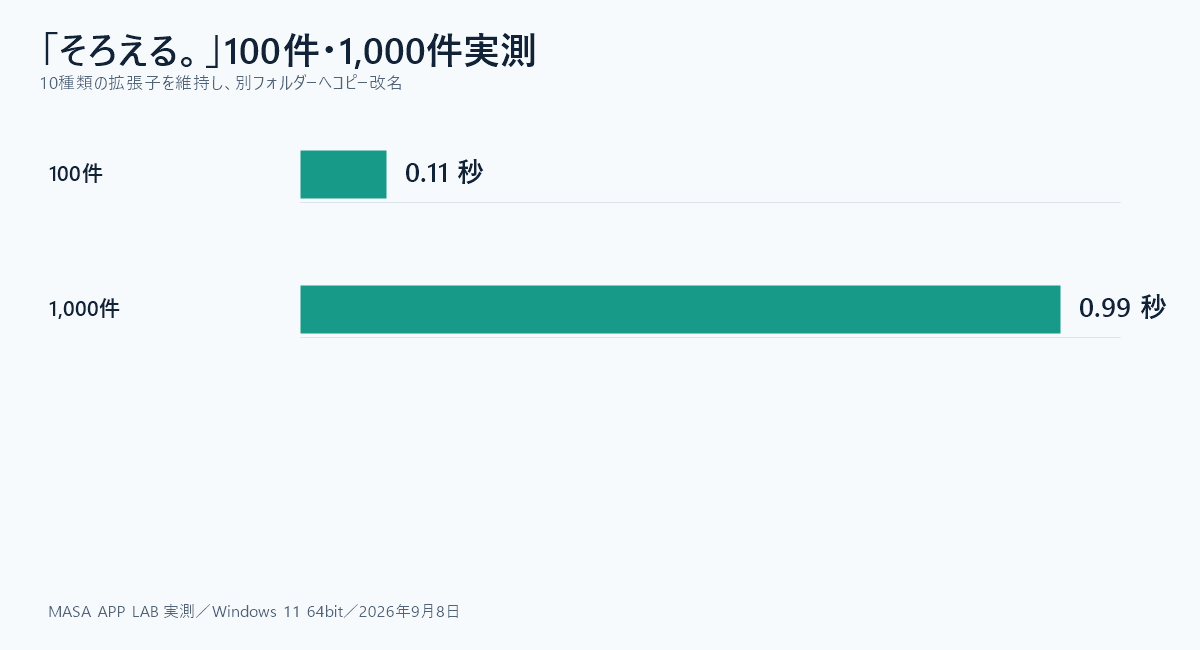
2026年9月8日の検証では、JPG・PDF・DOCX・XLSX・ZIP・MP3・TXT・CSV・MP4・PNGを混在させ、日付+基本名+連番へ変更しました。
| 件数 | プレビュー生成 | コピー改名 | 結果 |
|---|---|---|---|
| 100件 | 0.076秒 | 0.112秒 | 成功100件・失敗0件 |
| 1,000件 | 0.253秒 | 0.994秒 | 成功1,000件・失敗0件 |
変更前を見てから、同じルールで整理したい場合
Windows標準機能は単純な連番向けです。「そろえる。」はWindows 10/11で、日付・基本名・連番・並び順を設定し、変更後をプレビューしてから別フォルダーへのコピーまたは直接変更を選べます。
機能・実測結果・購入先を確認する失敗を防ぐための確認ポイント
- 初回は「別フォルダーへコピー」を選び、結果を確認します。
- プレビューで連番の順番と拡張子を確認します。
- 同名ファイルがある保存先へ、勝手に上書きは行われません。
- 使用中、読み取り専用、権限不足、長すぎるパスなどでは失敗する場合があります。
- 一部のファイルが失敗しても、処理できるほかのファイルは可能な範囲で続行されます。
よくある質問
Windows 11で複数ファイルの名前を一括変更できますか?
できます。単純な連番ならエクスプローラー、日付や001などの細かなルールが必要なら専用ツールを使います。
PDFやDOCXのファイル名も変更できますか?
変更できます。「そろえる。」は通常ファイル全般を対象とし、拡張子を維持して名前だけを変更します。
元ファイルは上書きされますか?
初期設定では上書きされません。別フォルダーへコピーして新しい名前を付けます。直接リネームを選んだ場合だけ元ファイル名を変更します。
同じ名前ができたらどうなりますか?
勝手に上書きしません。変更後の重複や保存先にある同名ファイルを確認し、安全に実行できない項目は処理しません。
ファイルは外部サーバーへ送信されますか?
送信されません。プレビューと名前変更はPC内で行い、ファイル内容も変更しません。
まとめ
画像・PDF・Officeなどのファイル名がバラバラで探しにくいときは、日付・基本名・連番のルールを決め、変更後を確認してからまとめて整理すると入力ミスを減らせます。
単純な連番はWindows標準機能、元の名前を残すか、001の桁数、日付の位置、コピー先まで選びたい場合は「そろえる。」というように、必要な安全性と設定内容で選びましょう。
この記事を書いた人:まさき
通信業界で20年、携帯販売・料金提案・故障受付・開通作業・コールセンターに加え、PCサポートセンター業務も経験。Windowsパソコンを日常的に利用し、初心者向けツールを制作しています。
詳しいプロフィールを見る →関連する記事
変更前と変更後を見てから、一括整理
「そろえる。」は通常ファイル全般の名前を、拡張子を維持したまま同じルールで整理するWindowsツールです。