年末、こんな写真の困りごとはありませんか?
スマホとパソコンの複数フォルダーへ写真が散らばっている。
家族へメールやメッセージで送りたいが、枚数と容量が大きい。
スマホ、カメラ、画像生成、保存画像で縦横サイズが揃っていない。
連写や撮り直しが残り、どれを残すか決められない。
家族旅行や行事の写真を、順番どおり1つにして渡したい。
家族写真や仕事の画像を、変換サイトへアップロードするのが不安。

写真が多すぎるから、全部まとめて小さくして元写真を消せばいい?

最初に元写真をバックアップしよう。縮小やPDF化は整理後の「使うためのコピー」と考えると失敗しにくいよ。
STEP1:削除する前に元写真をバックアップ
整理を始めると、移動・名前変更・削除を何度も行います。操作ミスや「やっぱり別の写真を残したかった」という後悔を防ぐため、最初に元写真を丸ごと複製します。
- 外付けSSD・HDDなど、パソコンとは別の保存先へコピーする
- クラウドを使う場合は、同期済みとバックアップ済みを混同しない
- コピー先で数枚を実際に開き、画像が表示できるか確認する
- 整理が終わるまで、スマホ・カメラ側の写真も急いで削除しない
STEP2:Windowsのフォルダーで年・月・イベント別に分類
最初から一枚ずつ細かく名前を付けると疲れて止まりやすくなります。まずは大きな箱を作り、迷わず分けられる単位から進めます。
├─ 2026
│ ├─ 2026-01_お正月
│ ├─ 2026-04_入学・新生活
│ ├─ 2026-08_夏休み
│ └─ 2026-12_年末
└─ 未整理
- 撮影年ごとのフォルダーを作ります。
- 月またはイベント名で下位フォルダーを作ります。
- 明らかな失敗写真、画面が真っ黒な写真、不要なスクリーンショットを分けます。
- 連写は一番よい写真を選び、迷うものは「保留」へ移します。
- 大事な写真には、必要に応じて「年月日_イベント_連番」の名前を付けます。
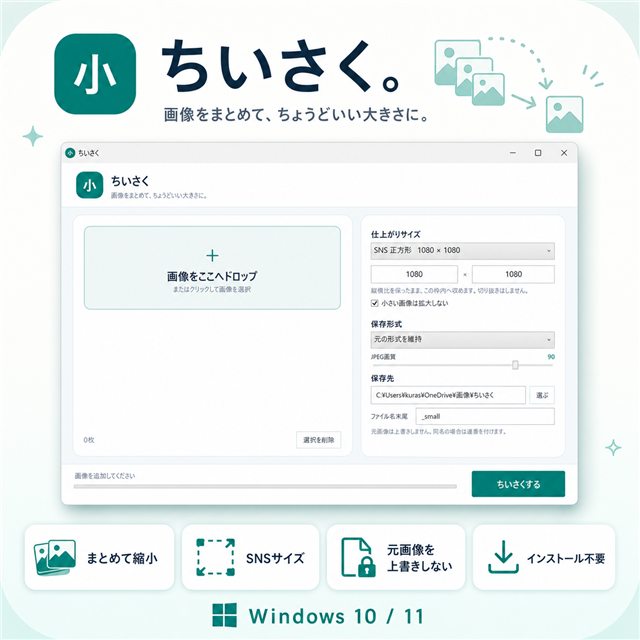
STEP3:共有用の大きな写真は「ちいさく。」
スマホやデジタルカメラの写真は、そのままだとメール添付や家族への共有には大きすぎる場合があります。元写真とは別に「共有用」フォルダーを作り、縦横比を保った縮小コピーを用意すると扱いやすくなります。
ちいさく。v1.1.0
- 複数画像を縦横比を保って一括縮小
- SNS・YouTube向けのサイズを選択
- 元画像を上書きせず、別ファイルとして保存
- 無料版は一度に10枚、BOOTH版は最大1,000枚
- 処理はWindowsパソコン内で完結
写真のピクセル数を小さくすると容量も減りやすくなりますが、保存形式や写真の内容によって結果は変わります。変換後は画像を開き、文字・顔・細部が用途に十分か確認してください。
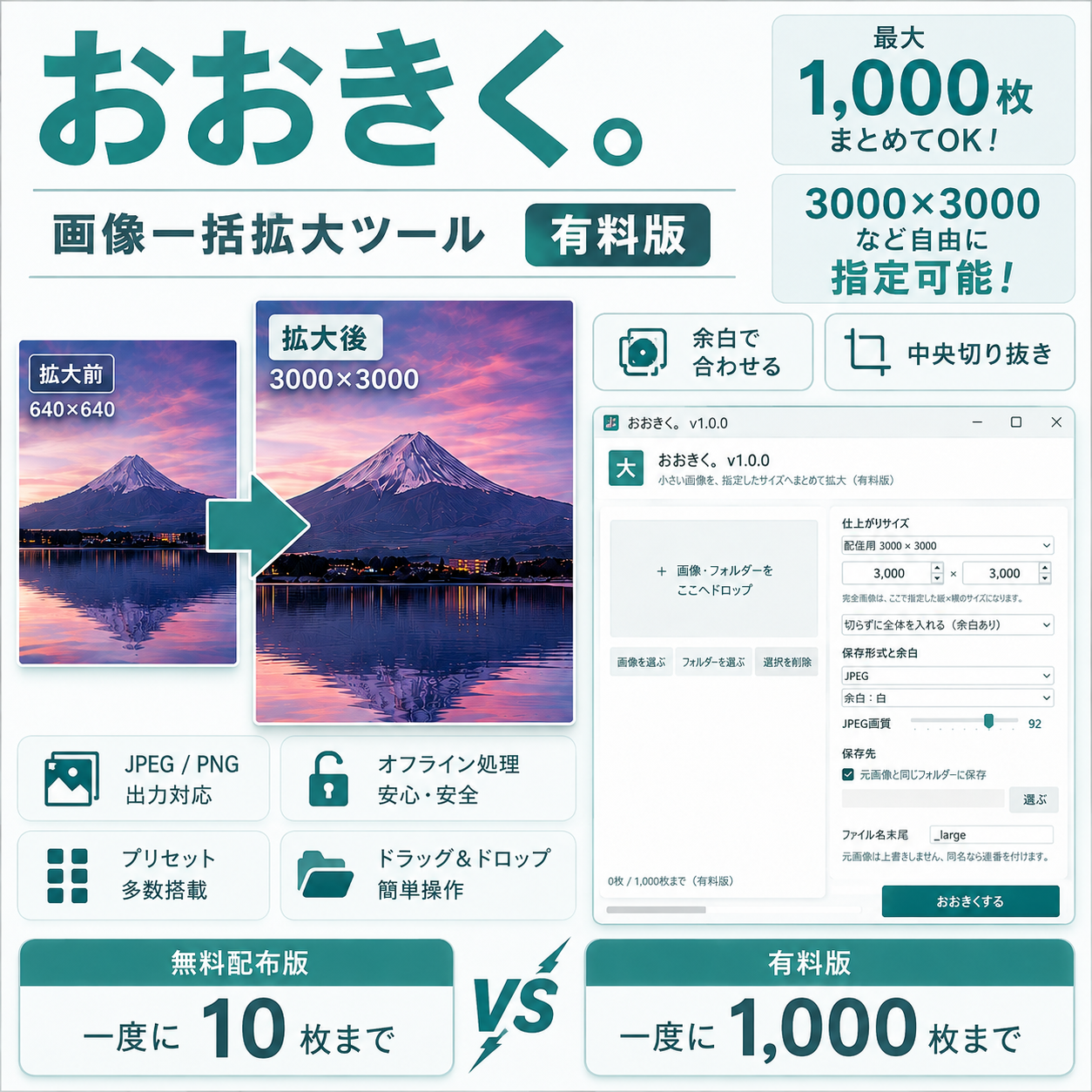
STEP4:アルバム・商品画像の規格は「おおきく。」
「正方形3000×3000」「ブログ用1200×630」のように、完成サイズを縦×横ちょうどへ統一したい場合は、単純な縮小とは別の作業です。余白を追加するか、中央を切り抜くかを決めます。
おおきく。v2.0.0(BOOTH版)
- 1~12,000pxの範囲で幅と高さを指定
- 余白追加または中央切り抜きを選択
- JPEG・PNG・WebPで保存
- JPG・PNG出力、PNGの透明余白に対応
- 元画像を上書きせず、別ファイルとして保存
- 無料版は一度に10枚、BOOTH版は最大1,000枚
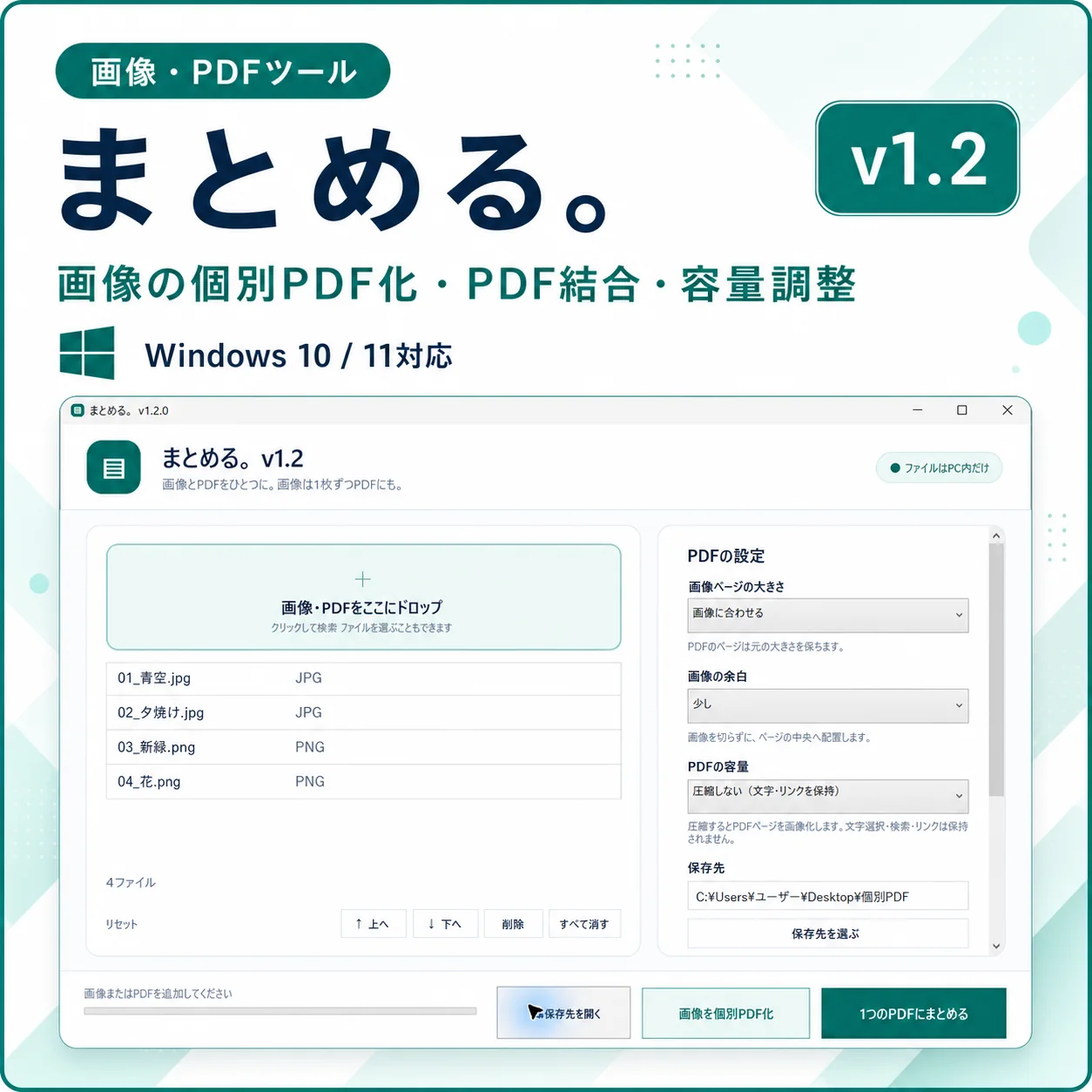
STEP5:選んだ写真を見返すPDFは「まとめる。」
旅行や行事のベスト写真、工事記録、商品の作業記録などを順番どおり見返したい場合は、選抜した画像を1つのPDFにすると渡しやすくなります。写真と既存PDFを混ぜることもできます。
まとめる。v1.2.0
- JPG・PNGなどの画像とPDFを同じ一覧へ追加
- 画面を見ながら好きな順番へ並べ替え
- 1つのPDFとして保存
- 圧縮しない・バランス圧縮・強く圧縮を選択
- 元画像と元PDFを変更せず、パソコン内で処理
PDFは「まとめて見る・渡す」用途には便利ですが、元写真の代わりにはなりません。また既存PDFをバランス圧縮・強く圧縮するとページが画像化され、文字検索・選択・リンクなどが残りません。必要な場合は「圧縮しない」を選んでください。
3つのツールはどう使い分ける?
| 困りごと | 使う方法 | 残すもの |
|---|---|---|
| 大量写真を送りやすくしたい | ちいさく。で縦横比を保って縮小 | 共有用の軽い画像 |
| 正方形など指定サイズへ揃えたい | おおきく。で余白・切り抜きを選択 | 用途に合う規格画像 |
| 選んだ写真を順番どおり渡したい | まとめる。で1つのPDFへ | 閲覧・共有用PDF |
| 元写真を将来も編集・印刷したい | 加工せず別ドライブ等へバックアップ | 元解像度の写真 |
ちいさく。
大きな画像を、共有しやすい大きさへ。
無料版から試す →おおきく。
余白・切り抜きで、指定サイズちょうどへ。
無料版から試す →まとめる。
選抜画像とPDFを、好きな順番で1つに。
機能を確認する →3つ全部で同じ写真を加工する必要はないんだね。
そう。送りたい、サイズを揃えたい、PDFで見せたい。その目的がある写真だけをコピーして使い分ければいいよ。
年末の写真整理チェックリスト
- 元写真を別の保存先へバックアップした
- コピー先の写真を実際に開いて確認した
- 年・月・イベント単位のフォルダーを作った
- 削除候補と保留を分けた
- 加工前の元写真を残した
- 縮小後の顔・文字・細部を確認した
- 余白と中央切り抜きの仕上がりを確認した
- PDFのページ順と容量を確認した
よくある質問
年末の写真整理は何から始めればいいですか?
最初に元写真を別のドライブやクラウドへバックアップします。その後で年・月・イベント別に分類し、不要写真の削除、共有用コピーの縮小、必要な写真のPDF化へ進みます。
縮小したら元画像は消してもいいですか?
縮小版は共有・閲覧用のコピーとして使い、元画像はバックアップを確認できるまで消さないのがおすすめです。再編集や印刷では元画像が必要になる場合があります。
「ちいさく。」と「おおきく。」の違いは?
「ちいさく。」は縦横比を保った縮小、「おおきく。」は余白または中央切り抜きによる指定サイズちょうどへの統一に向いています。
写真をPDFにすれば元写真の代わりになりますか?
PDFは閲覧・共有用には便利ですが、個別写真の再編集や高品質印刷には向きません。元の写真ファイルは別に残してください。
写真を外部へアップロードしますか?
3ツールとも画像処理はWindowsパソコン内で行います。購入や最初のダウンロードにはインターネット接続が必要です。
やりたいこと別・Windowsツールの選び方
作業内容が違う場合は、次の5つから選べます。すべてWindows 10/11向けで、対象ファイルは外部サーバーへ送信せずパソコン内で処理します。
この記事を書いた人:まさき
通信業界で20年、携帯販売・料金提案・故障受付・開通作業・コールセンターに加え、PCサポートセンター業務も経験。Windowsパソコンはパーツ選びから自作・組み立てを行い、日常的に利用しています。ブログ「まさきの困りごと解決ナビ」とMASA APP LABを運営しています。
詳しいプロフィールを見る →関連する詳しい手順
まとめ
年末の画像整理で大切なのは、いきなり削除や一括変換を始めないことです。元写真をバックアップし、大きな分類を済ませた後で、使う目的がある写真だけを加工します。
共有用は「ちいさく。」、指定サイズへの統一は「おおきく。」、選抜写真の閲覧用PDFは「まとめる。」。3つを役割で分けると、元写真を守りながら一年分の画像を使いやすくできます。
写真整理の最後の作業を、まとめて簡単に
3ツールともインストール不要・登録不要。画像を外部サーバーへ送らず、Windowsパソコン内で処理します。
「ちいさく。」無料版・BOOTH版を見る →
「おおきく。」無料版・BOOTH版を見る →
「まとめる。」の機能・注意点を見る →