先に結論
順番を固定するなら「つなげる。」、周回ごとにランダムにするなら「まぜる。」です。完成音源を何に使うか決めてから選ぶと迷いません。
2つの作り方を比較
| 目的 | 選ぶツール | 曲順 | 主な用途 |
|---|---|---|---|
| 決めた順で1本にする | つなげる。 | 追加後に並べた順番 | アルバム、録音、ナレーション、決まった構成 |
| 長時間BGMを作る | まぜる。 | 全曲を使い、周回ごとに並べ替え(曲数による例外あり) | 店舗、作業、配信、展示、長時間再生 |
「つなげる。」が向いている場合
オープニング、本文、エンディングのように順番へ意味がある音声は、指定順で結合します。MP3またはWAVで保存し、元音源は残ります。
「まぜる。」が向いている場合
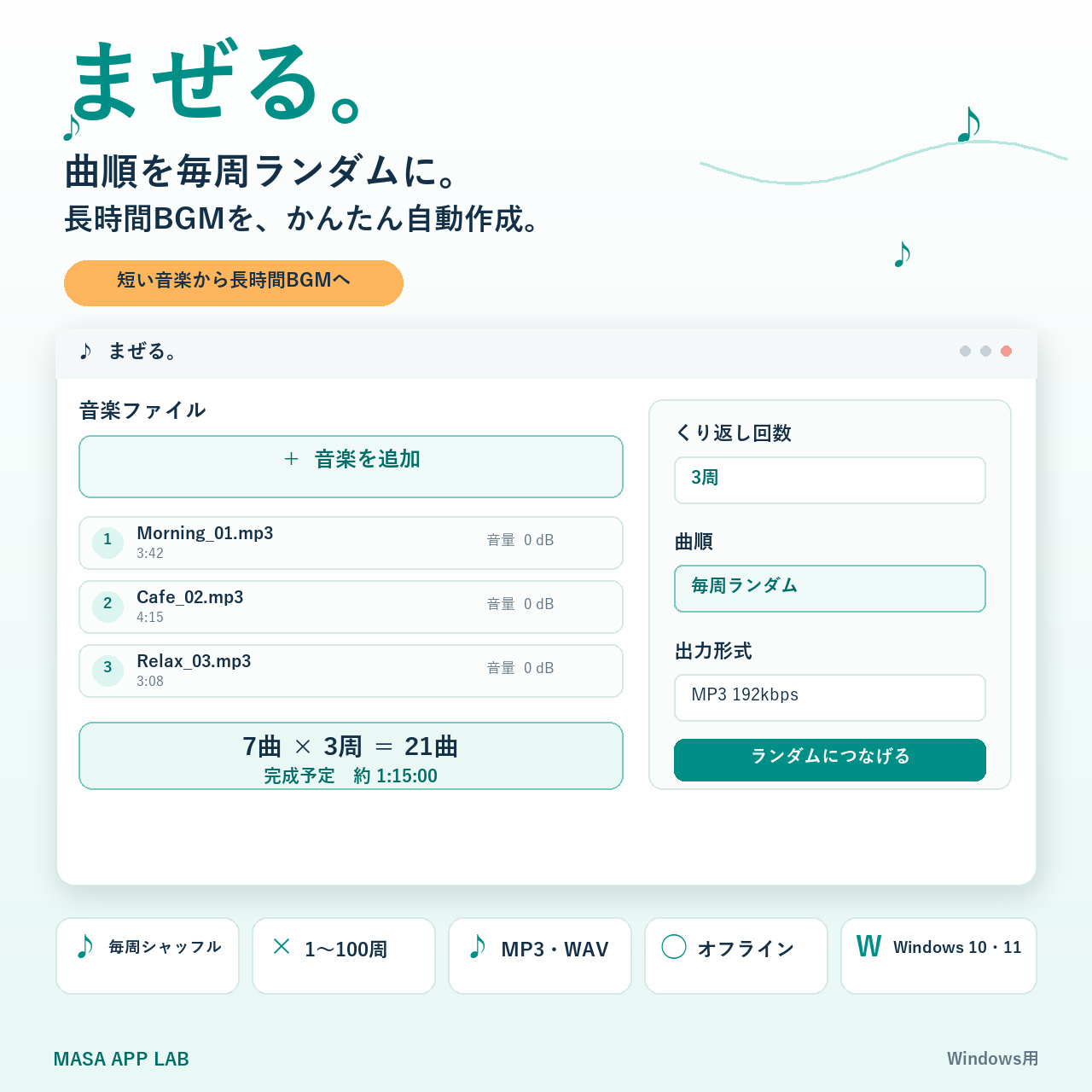
同じ曲順の繰り返しを避けたい長時間BGMは、周回ごとに順番を変えます。「まぜる。」は1~100周に対応し、MP3またはWAVへ保存します。
同じ周の中では全曲を使用曲を無作為に選び続ける方式ではなく、追加した全曲を1回ずつ使って1周を作り、周回ごとに並べ替えます。同じファイルを一覧へ重複して追加した場合は、その追加回数分だけ使います。
短い音で曲順を聴き比べる
同じ3つの自作フレーズを2周分つないだ、各8.4秒の説明用サンプルです。Aは低め、Bは中くらい、Cは高めの音から始まります。音量を小さめにして再生してください。
1周目 A → B → C / 2周目 A → B → C
1周目 C → A → B / 2周目 A → C → B
曲順の違いを説明するために作成した例です。アプリの実行結果や音質・処理速度の比較ではありません。実際のランダムな並びは実行ごとに変わります。
曲数が少ないときの注意
- 1曲:同じ曲を指定した周回数だけ繰り返します。
- 2曲:A → B / B → Aだと周の境目でBが連続します。「まぜる。」はその連続を避けるため、A → B / A → Bのように同じ順番になる場合があります。
- 3曲以上:周回ごとに全曲を使って並べ替えます。境目の同じ曲の連続もできるだけ避けますが、すべての周が異なる順番になる保証ではありません。
フェードを入れると短くなる?
「まぜる。」「つなげる。」のフェードは各曲の始まり・終わりの音量を変えます。曲同士を重ねるクロスフェードではありません。長さの目安は、結合なら音源の合計、周回なら合計時間×周回数です。圧縮形式による小さな時間差はあり得ます。
完成前に確認すること
- 意図した順番または周回数になっているか
- 曲の切り替わりが急すぎないか
- 曲ごとの音量差が大きくないか
- 完成時間と保存先の空き容量
- 元音源や素材の利用条件
出力形式の選び方
| 形式 | 向いている用途 | 特徴 |
|---|---|---|
| MP3 | 普段の再生、共有、容量を抑えたい場合 | 扱いやすく、完成ファイルを小さくしやすい |
| WAV | 編集用、保管用、圧縮を避けたい場合 | 容量は大きいが、非圧縮で保存できる |
よくある質問
順番を固定できますか?
「つなげる。」では、一覧で並べた順番どおりに結合します。
何周まで作れますか?
「まぜる。」は1~100周に対応します。長時間になるほど処理時間と必要な空き容量が増えます。
音源を外部サーバーへ送りますか?
どちらも結合処理はパソコン内で行い、音源をMASA APP LABのサーバーへ送信しません。
まとめ
複数音源を1本にする目的を「決めた順番」か「周回ごとにランダム」かで分けると、必要なツールが明確になります。完成後は冒頭・曲の切り替わり・最後までを再生確認してください。