私も以前は「縮小専用。」を使っていました。画像をドラッグ&ドロップするだけで、何枚もまとめて小さくできる。ブログを書くときに、とても助かるソフトでした。
ところがWindows 11へ移行した後、私の環境ではこれまでどおり使えなくなりました。同じように「起動したはずなのに見つからない」「新しいパソコンでうまく動かない」と困っている人もいます。
縮小専用。はWindows 11で使えないの?
正確には「Windows 11では必ず動かない」ではありません。現在も動作している環境はあります。一方で、Windows 10・11のマルチディスプレイ環境などで、アプリのウィンドウが画面外へ移動し、操作できなくなったという利用報告があります。
開発元の公式ページで案内されているWindows版はv1.50です。公式ページにはWindows 11対応の記載がなく、窓の杜の記事では、Windows版v1.5は2002年公開で更新が止まり、以前の開発環境が動かないため今後の更新ができないと説明されています。
また、後継として公開された「縮小専用AIR」も、公式案内でAdobe AIRの提供終了に伴い、2021年4月から新規インストールを終了しています。
最初に確認したい3つのこと
1.タスクバーに「縮小専用。」が出ていないか
アプリは起動しているのに画面が見えない場合、ウィンドウだけがディスプレイの外へ移動している可能性があります。特に、以前マルチディスプレイを使っていたパソコンや、画面構成を変更した後に起こることがあります。
- タスクバーで「縮小専用。」を選びます。
- Alt+Spaceを押します。
- Mキーを押します。
- 矢印キーを1回押し、その後マウスを動かします。
この操作で、画面外にあるウィンドウを画面内へ戻せる場合があります。Windows 11環境で実際にこの症状と対処を紹介している利用者の報告もあります。
2.正規版を入手し、ZIPをすべて展開する
ZIPファイルの中から直接起動せず、右クリックして「すべて展開」してから使用します。開発元は、正規版を装った不正な配布ページが確認されていることも案内しています。再入手する場合は、開発元の公式ページまたは信頼できる配布元を利用してください。
3.Windowsの互換性トラブルシューティングを試す
Microsoftは、古いアプリが最新のWindowsで正常に動作しない場合に、互換性のトラブルシューティングや互換モードを試す方法を案内しています。詳しい手順はMicrosoft公式サポートで確認できます。
ただし、これで必ず直るわけではありません。毎回画面を戻す必要がある、画像によって処理が止まるなど、作業に支障が残るなら無理に使い続けず、代替ソフトへ移るほうが早い場合があります。
Windows 11で画像をまとめて縮小する代替方法
| 方法 | 費用 | 一括処理 | 特徴 |
|---|---|---|---|
| Microsoft PowerToys | 無料 | ○ | Microsoft公式。インストール後、エクスプローラーの右クリックから縮小 |
| ちいさく。無料版 | 無料 | 10枚まで | インストール不要。アプリへ画像を追加して処理 |
| ちいさく。BOOTH版 | BOOTHで確認 | 最大1,000枚 | 大量の商品写真・旅行写真などをまとめて処理 |
| オンラインサービス | 無料枠など | サービスによる | インストール不要。ただし画像を外部へアップロード |
Microsoft PowerToysのImage Resizer
Microsoftが提供するPowerToysには、複数の画像をまとめてリサイズする「Image Resizer」が含まれています。インストール後、エクスプローラーで画像を複数選択し、右クリックからサイズ変更できます。無料で高機能なため、PowerToysをインストールしてもよい人には有力な選択肢です。
機能と最新の使い方は、Microsoft公式のImage Resizer解説で確認できます。
インストールせずに使うなら「ちいさく。」
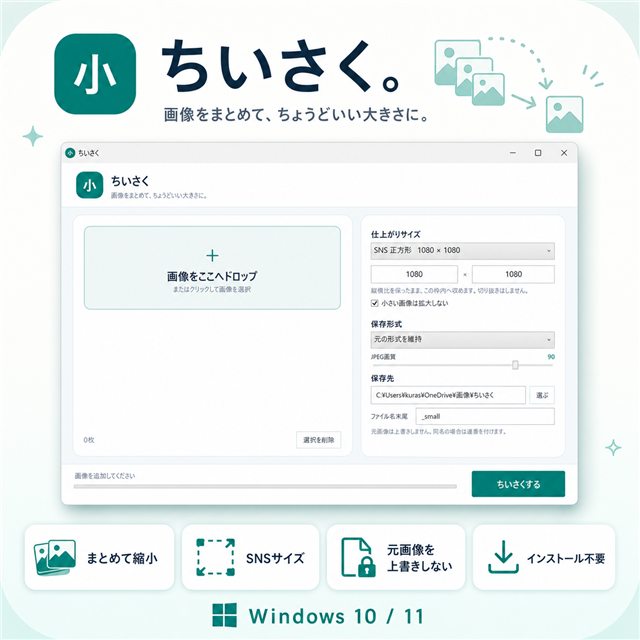
私は縮小専用。を長く使っていましたが、Windows 11の自分の環境で使いにくくなったことをきっかけに、同じような感覚で画像をまとめて縮小できる「ちいさく。」を作りました。
ちいさく。v1.1.0
- Windows 10 / 11(64bit)対応
- ZIPを展開するだけで、インストール不要
- 画像は外部へ送信せず、パソコン内で処理
- 元画像を上書きせず、新しいファイルとして保存
- ブログ、YouTube、Instagram、X向けプリセット
- JPG・PNGに対応し、透明PNGも維持
↓
用途に合うサイズを選択
↓
「ちいさくする」を押す
↓
元画像を残して、新しい画像を保存
無料版・BOOTH版・Microsoft Store版、どれを選ぶ?
まず動作を確認したい人や、ブログ画像を数枚ずつ縮小する人は無料版で十分です。有料のBOOTH版とMicrosoft Store版は同じ機能で、購入・配布方法が異なります。
- 無料版:一度に10枚まで。公式サイトから直接ダウンロード
- BOOTH版:一度に最大1,000枚まで。BOOTHからZIPを入手
- Microsoft Store版:BOOTH版と同じ機能。Microsoft Storeからインストール
無料版を何度かに分けて使うこともできます。「11枚以上を一度に処理したい」「数百枚をまとめて終わらせたい」というときだけBOOTH版を選べます。
よくある質問
縮小専用。はWindows 11で使えますか?
動作する環境はありますが、公式ページではWindows 11対応が明記されていません。画面が表示されない場合は画面外に移動していないか確認し、安定しない場合は代替ソフトを検討してください。
縮小専用。を起動しても画面が出ません
タスクバーに起動中の表示がある場合は、ウィンドウが画面外へ移動している可能性があります。Alt+Space、M、矢印キーの順に押し、マウスを動かす方法を試してください。
無料で画像をまとめて縮小できますか?
Microsoft PowerToysのImage Resizerは無料で利用できます。「ちいさく。」にも、一度に10枚まで処理できる無料版があります。
オンラインサービスとの違いは?
オンラインサービスは画像をサーバーへ送る方式が一般的です。「ちいさく。」は画像を外部へ送信せず、Windowsパソコン内だけで処理します。
まとめ
縮小専用。は長年使われてきた便利なソフトで、Windows 11でも動く環境はあります。ただし、公式なWindows 11対応の記載はなく、画面外へ移動するなどの問題で困る人もいます。
まず画面位置、ZIPの展開、互換性を確認しましょう。それでも安定しない場合は、PowerToysやWindows 11対応の代替ソフトへ移るほうが、毎回の作業は楽になります。
やりたいこと別・Windowsツールの選び方
作業内容が違う場合は、次の5つから選べます。すべてWindows 10/11向けで、対象ファイルは外部サーバーへ送信せずパソコン内で処理します。

この記事を書いた人:まさき
通信業界で20年、携帯販売・料金提案・故障受付・開通作業・コールセンターに加え、PCサポートセンター業務も経験。Windowsパソコンはパーツ選びから自作・組み立てを行い、日常的に利用しています。旧ブログ「ほのぼの通信ナビ」とMASA APP LABを運営しています。
詳しいプロフィールを見る →縮小専用。の代わりを、まず無料で試せます
「ちいさく。」無料版は、登録・インストール不要。一度に10枚まで、ブログ・SNS・YouTube・メール添付用の画像をまとめて縮小できます。画像は外部へ送信せず、元画像も上書きしません。