QUICK ANSWER
Windows 11で複数画像を1つのPDFにできますか?
はい、できます。「まとめる。」ならJPG・PNGと既存PDFを同じ一覧へ追加し、画面で順番を確認して1つのPDFとして保存できます。
画像・PDF
複数画像を1回の操作で画像ごとのPDFへ変換。従来どおり、画像やPDFを並べ替えて1つへまとめ、必要なら容量も軽くできます。
販売価格 500円税込/最新価格はBOOTHで確認
📱 スマホからでも購入できます。ダウンロードと利用は、Windowsパソコンで行います。
基本操作をこのまま再生できます。v1.2の使い方を見る →
QUICK ANSWER
はい、できます。「まとめる。」ならJPG・PNGと既存PDFを同じ一覧へ追加し、画面で順番を確認して1つのPDFとして保存できます。
PRIVACY
送信されません。PDFの作成・結合・圧縮はパソコン内で処理します。購入とダウンロードにはインターネット接続が必要です。
ORIGINAL FILES
上書きされません。元のPDF・画像は残し、完成したPDFを指定先へ新しいファイルとして保存します。保存先に同名ファイルがある場合は番号を付け、既存ファイルを保護します。
CHOOSE BY TASK
SPECIFICATIONS
| 商品名 | まとめる。 |
|---|---|
| バージョン・価格 | v1.2.1 / 500円 |
| 対応OS | Windows 10 / 11(64bit) |
| 対応形式 | 入力:PDF / JPG / JPEG / PNG / BMP / GIF / TIFF 出力:PDF |
| 主な処理 | 画像・PDFの結合、画像の個別PDF化、PDF容量の3段階設定 |
| 保存・元ファイル | 新しいPDFとして保存し、元ファイルは変更しない |
| 通信・利用方法 | インストール・登録不要。ファイルは外部送信せずオフライン処理 |
仕様確認日:2026年11月6日。ファイルの内部形式やパソコンの性能により、処理できる内容・時間が異なる場合があります。
VERSION 1.2.1
中止した場合、1つにまとめる途中の未完成PDFは保存しません。画像の個別PDF化では、中止までに完成したPDFは残ります。
WHICH ONE?
| 比較 | まとめる。 | かるく。 |
|---|---|---|
| 指定するもの | 圧縮なし/バランス/強く | 5MB・10MBなどの目標容量 |
| できること | 画像のPDF化、PDF結合、PDF軽量化 | 画像・PDFを目標容量へ近づける |
| 選び方 | PDFの作成・結合も必要な人 | 添付上限など容量が決まっている人 |
CHOOSE YOUR PROBLEM
ACTUAL SCREEN
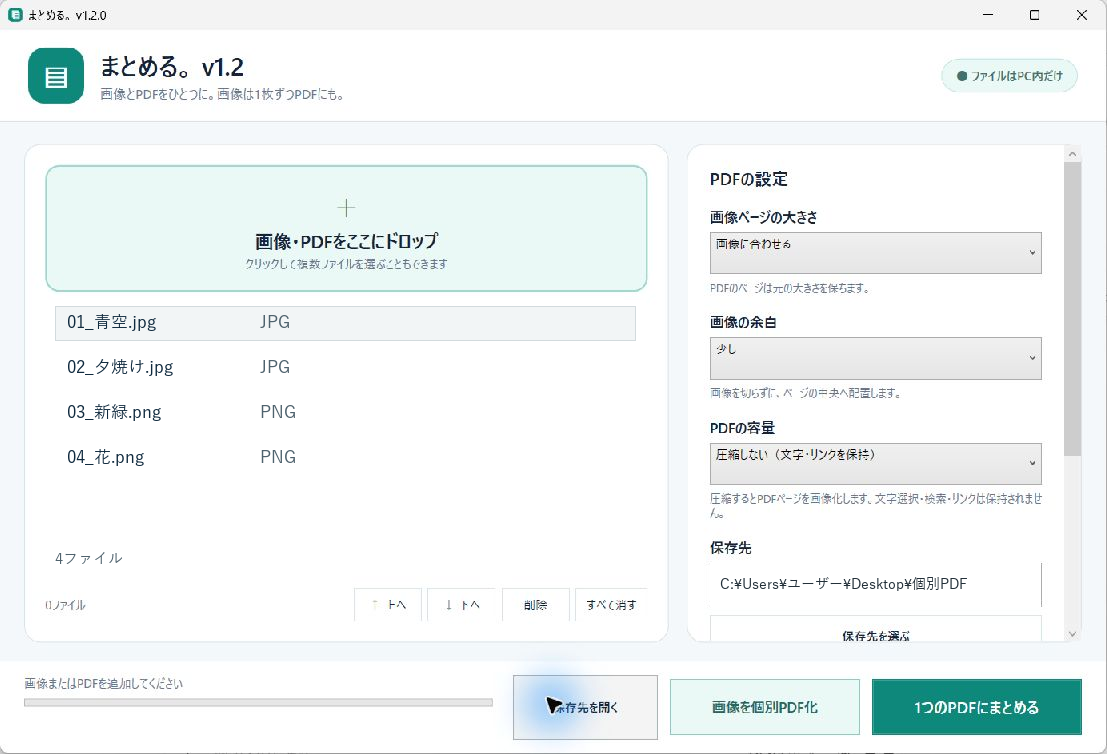
画像ごとのPDFを作る「画像を個別PDF化」と、画像・PDFを結合する「1つのPDFにまとめる」を選べます。
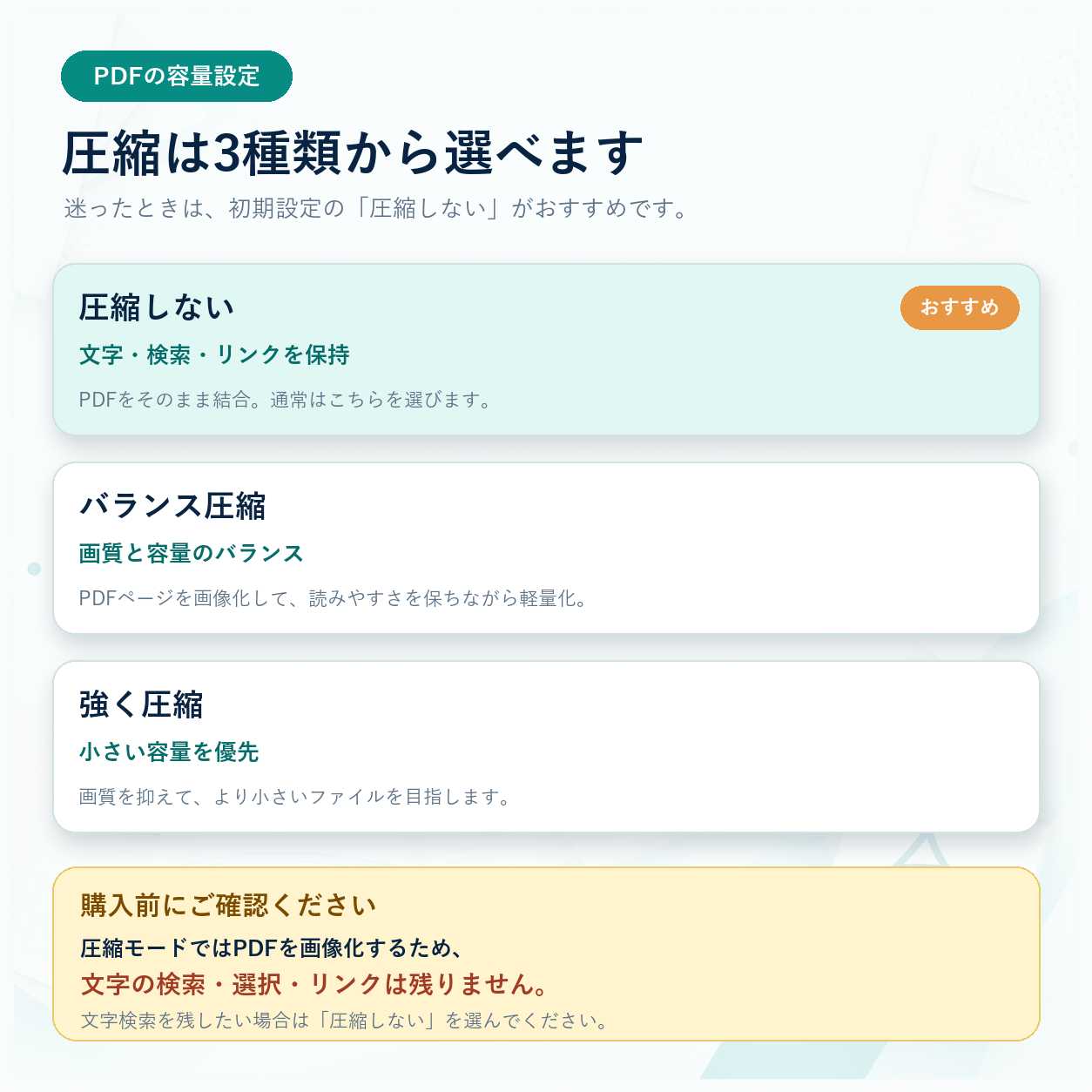
文字情報を残す「圧縮しない」と、容量を抑える2つの圧縮設定を画面で選べます。
ACTUAL TEST
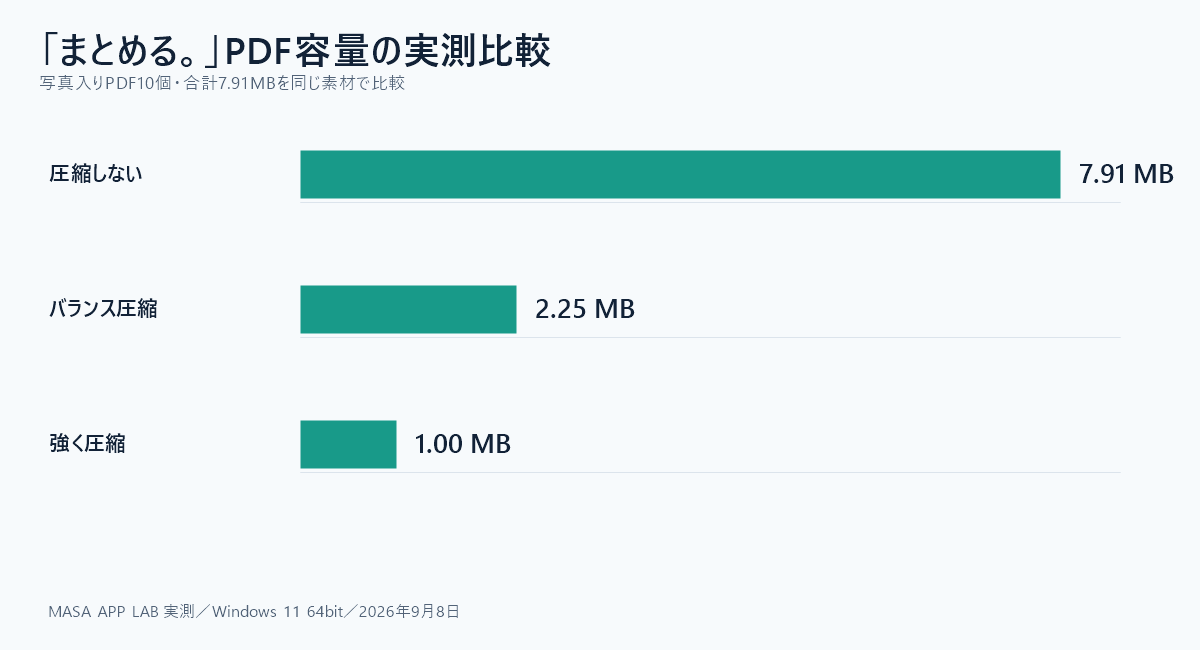
合計7.91MBのPDF10個を1つへまとめ、3つの保存方法を同じ素材で確認。結合処理はすぐに完了し、バランス圧縮では約72%、強く圧縮では約87%小さくなりました。
文字選択・検索・リンクなど、元のPDF情報を優先したい場合。
通常表示の見やすさと、メールで送りやすい容量を両立したい場合。
細部よりもファイルサイズを優先し、できるだけ小さくしたい場合。

作った本人が、圧縮結果にいちばん驚いてない?

普段使っているけれど、PDF10個をまとめてここまで小さくなるとは思わなかった。これはかなり助かる。
※写真を使ったPDFでの実測です。圧縮後も通常表示では大きな画質差を感じませんでしたが、容量と見え方はPDFの内容によって異なります。保存後は文字・写真・印影などを確認してください。
FEATURES
v1.2の新機能
JPG・PNGなどをまとめて追加し、「画像を個別PDF化」を押すだけ。photo.jpgはphoto.pdfになり、同名PDFがある場合はphoto (2).pdfとして保存します。
画像をPDFへ
JPG・PNGなどを追加し、完成させたいページ順へ並べて保存します。Windows標準機能で順番や余白の調整が難しいときに使えます。
メール用に軽量化
まずバランス圧縮を試し、まだ大きい場合だけ強く圧縮します。圧縮後は細い文字、写真、印影、QRコードを確認してください。
複数PDFを結合
完成済みのPDFや画像を必要な順番へ並べ、1つのPDFにします。圧縮しない設定なら、文字情報を優先して結合できます。
どの作業でも共通
元のPDF・画像を変更せず、完成PDFを新しいファイルとして保存します。重要書類は元ファイルと完成ファイルの両方を保管してください。
COMPRESSION
FILE FORMATS
IMPORTANT
圧縮モードの仕組み
「バランス圧縮」「強く圧縮」は、各ページを画像として保存し直すことで容量を抑えます。見た目の文字は残りますが、文字データではなくなります。
残らない情報
文字の検索・選択、URLリンク、注釈、しおり、フォーム、添付ファイル、電子署名は残りません。必要な場合は「圧縮しない」を選んでください。
ZIPを展開して起動するだけ。
PDFと画像はパソコン内で処理。
アカウント作成は必要ありません。
FAQ & NOTES
見た目の文字は画像として残りますが、検索・選択・コピーはできなくなります。文字情報を残す場合は「圧縮しない」を選んでください。
PDFの内容によって結果は異なります。すでに十分圧縮されたPDFでは、ほとんど変わらない場合があります。圧縮結果が大きくなる場合は、小さい方を自動で採用します。
パスワードで保護されたPDFには対応していません。電子署名付きPDFも処理対象にしないでください。
元のPDFや画像は変更・削除しません。完成したPDFは指定した保存先へ新しく作成します。
結合・圧縮処理はオフラインで行います。購入とダウンロードにはインターネット接続が必要です。
個別PDF化・PDF結合・軽量化を、これ1つで。