1.ZIPを展開して起動する
- BOOTHからダウンロードした
Matomeru_v1.2.0.zipを右クリックします。 - 「すべて展開」を選び、展開後のフォルダーを開きます。
まとめる.exeをダブルクリックします。
初回にMicrosoft Defender SmartScreenの画面が出る場合は、アプリ名と入手元を確認したうえで「詳細情報」から実行できます。本アプリは未署名の個人開発アプリです。
2.画像やPDFを追加する
画面上部の追加枠へファイルをドラッグ&ドロップするか、枠をクリックして選びます。複数ファイルをまとめて選択できます。
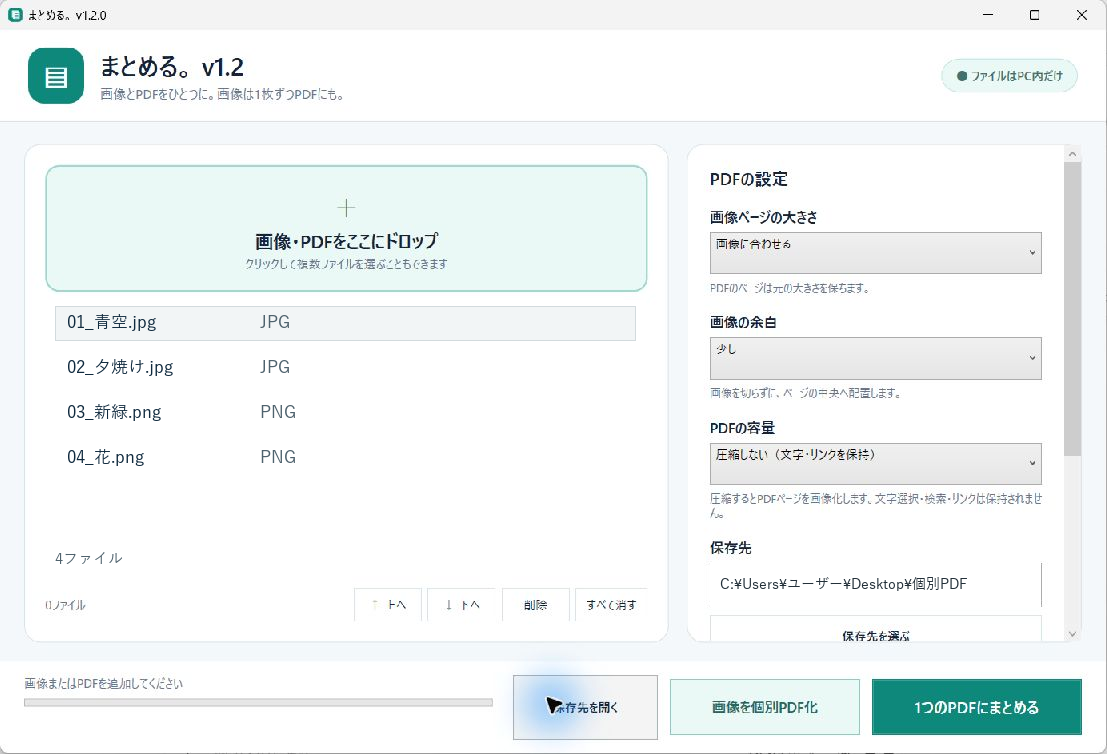
- 画像:JPG / JPEG / PNG / BMP / GIF / TIFF
- 書類:PDF
一覧の「上へ」「下へ」で順番を変更し、「削除」で選択中の項目だけを外せます。「すべて消す」は一覧を空にします。元ファイル自体は削除されません。
3.複数画像を1枚ずつ個別PDF化する
- PDFにしたい画像をまとめて追加します。
- 右側で画像ページの大きさ、余白、PDFの容量を選びます。
- 保存先を選びます。
- 画面下の「画像を個別PDF化」を押します。
元画像の名前を引き継ぎ、photo.jpg → photo.pdfのように保存します。複数画像を追加しても、画像ごとに変換ボタンや保存先を指定し直す必要はありません。
- 同じ名前のPDFがある場合は、
photo (2).pdfのように番号を付けて保存します。 - 元画像と作成済みPDFは上書きしません。
- 一覧にPDFが混ざっている場合、個別PDF化ではPDFを除外して画像だけを処理します。
- 複数フレームのGIF・TIFFは、1つの入力から複数ページPDFになる場合があります。
4.画像とPDFを1つのPDFにまとめる
- 画像とPDFを追加します。
- 「上へ」「下へ」を使い、完成させたいページ順へ並べます。
- 右側でページ・余白・容量を設定し、保存先を選びます。
- 「1つのPDFにまとめる」を押します。
- 完成表示が出たら「保存先を開く」でPDFを確認します。
PDFページは元の大きさを保ったまま結合します。画像は選択したページサイズと余白に合わせて配置されます。
5.ページの大きさと余白を選ぶ
画像ページの大きさ
「画像に合わせる」のほか、A4縦・A4横・正方形など、用途に合わせた大きさを選べます。この設定は画像から作るページに適用されます。
画像の余白
なし・少し・広めから選びます。画像を切り取らず、ページの中央へ配置します。
6.PDFの容量を選ぶ
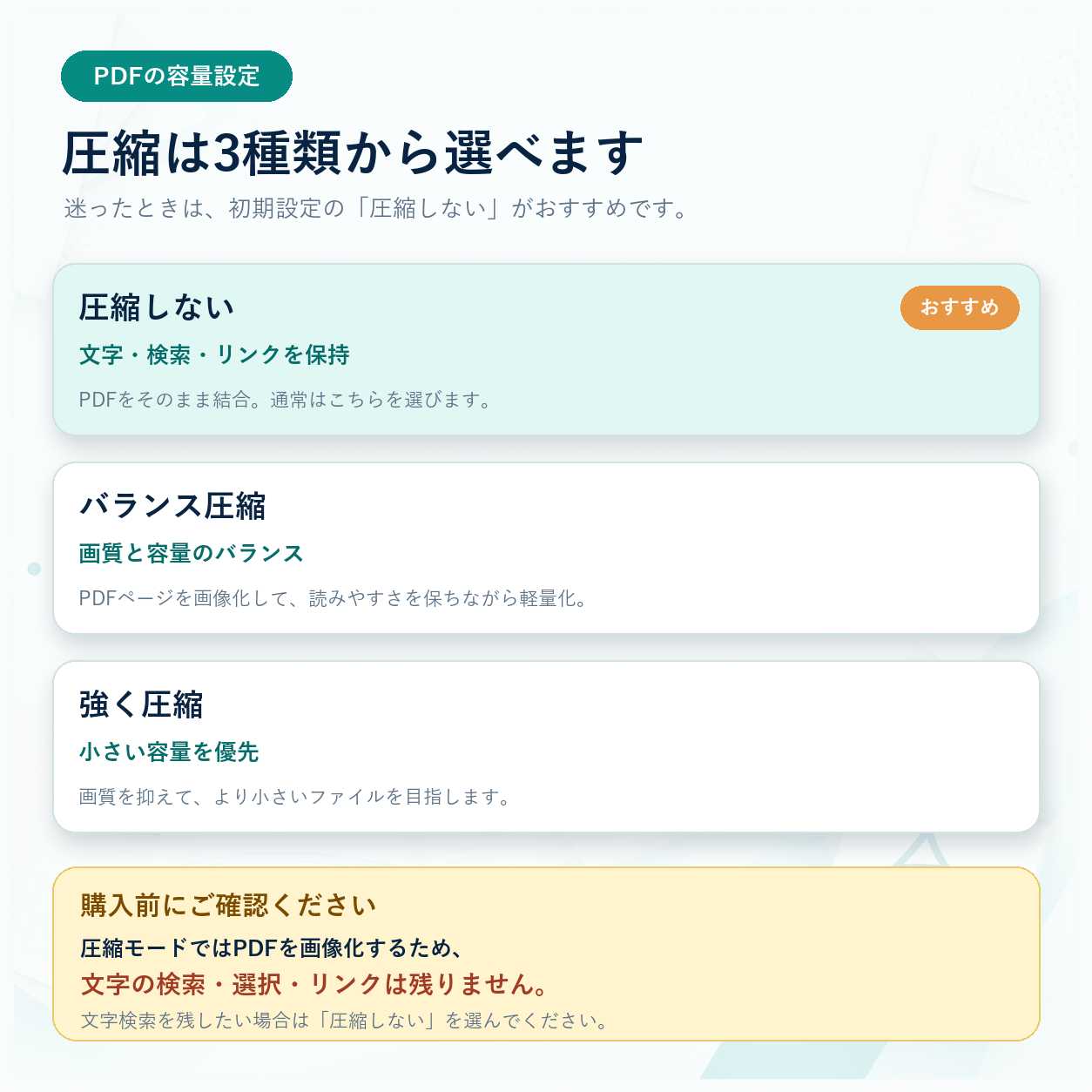
| 設定 | 向いている用途 | 注意点 |
|---|---|---|
| 圧縮しない | 文字検索・選択・リンクを優先 | 容量は小さくならない場合があります |
| バランス圧縮 | メール添付など、見やすさと容量の両立 | PDFページを画像化します |
| 強く圧縮 | できるだけ容量を小さくしたい | 細い文字や写真を必ず確認します |
写真入りPDF10個・合計7.91MBで確認したところ、バランス圧縮は2.25MB、強く圧縮は1.00MBになりました。結果はPDFの内容や設定によって変わります。
うまくいかないとき
ボタンを押せない
画像またはPDFが一覧へ追加されているか、保存先が指定されているかを確認します。個別PDF化には画像が必要です。
思った順番にならない
「1つのPDFにまとめる」を押す前に、左側の一覧を上から完成順に並べます。
圧縮しても小さくならない
すでに十分圧縮されているPDFでは変化が少ない場合があります。完成後の容量と見た目を確認し、必要な場合だけ強く圧縮を試してください。
パスワード付きPDFを開けない
パスワードで保護されたPDFには対応していません。電子署名付きPDFも処理対象にしないでください。
まとめ
画像を1枚ずつ別のPDFにしたい場合は「画像を個別PDF化」、画像やPDFをページ順に1つへまとめたい場合は「1つのPDFにまとめる」を選びます。どちらも元ファイルは変更せず、処理はWindowsパソコン内で完結します。
「まとめる。」v1.2の商品説明を見る
個別PDF化・PDF結合・3段階の容量設定に対応。Windows 10 / 11向け、買い切り500円です。
商品説明ページへ →