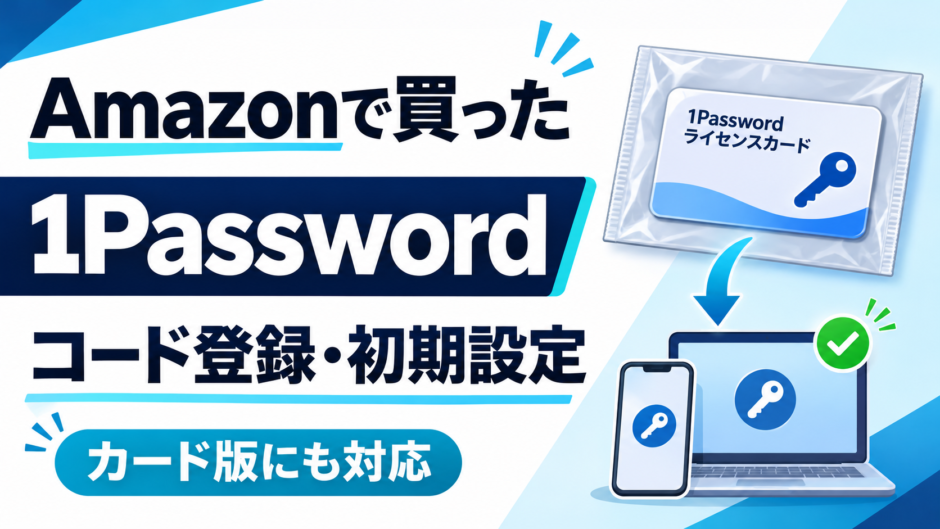

Amazonで1Passwordを買ったけれど、どこにコードを入れればいい?アプリを入れるだけでは、購入した3年分の利用権は反映されません。この記事では、ソースネクスト版の1Passwordを対象に、購入した商品の確認から製品登録、コード適用、使い始めるまでを案内します。
確認日:2026年11月28日。公式マニュアル・サポートを基に整理した手順です。画面名や表示順は変更されるため、お手元の商品に付く案内を優先してください。
 ニャビ
 まさき
最初に確認|カード版とオンラインコード版は受け取り方が違う
| 注文した形式 | 最初に確認する場所 |
|---|---|
| カード版・パッケージ版 | 配送されたカードや同梱案内。まだ届いていなければ配送状況を確認 |
| オンラインコード版 | 注文履歴や購入後の案内に書かれたコードの受け取り先。商品ごとの説明に従う |
販売元が発表した2026年Amazonブラックフライデー対象の1Passwordはカード版です。すべての商品で購入直後にコードがメール表示されるわけではありません。販売元のセール発表
ソースネクスト版以外の商品、海外向け商品、通常の月額契約では、この記事の手順をそのまま使わず、購入商品のサポートを確認してください。まだ購入前なら1Passwordの料金・セール・安全上の注意点へ。
全体の流れ|購入・製品登録・利用開始を分ける
- 購入商品を受け取る:カードや購入後の案内を確認
- ソースネクストへ製品登録:お持ちの製品一覧に1Passwordを表示
- 購入コードを適用:「利用開始」から新規登録または既存アカウントを紐付け
- 1Passwordを使う:登録完了後、同じアカウントでアプリへサインイン
手順1|ソースネクストに購入した製品を登録する
- カード・購入後の案内を手元に置きます。Amazonの注文番号は購入コードとは別です。
- 同梱案内に記載されたソースネクストの製品登録ページを開き、ソースネクストのアカウントでログインします。持っていなければ新規作成します。
- 案内に従ってシリアル番号などを入力し、製品を登録します。既に「お持ちの製品一覧」に表示されていれば、重ねて登録しないで先へ進みます。
- 1Passwordの製品アイコンを開き、「マニュアル」を確認します。
ソースネクストのアカウントは、製品と購入情報を管理するものです。パスワードを保存する1Passwordアカウントとは別なので、ログイン先を混同しないようにしてください。入口は公式の利用開始手順から確認できます。
手順2|「利用開始」から購入コードを送信する
製品ページの「シリアル番号の確認」やカードの案内で、1Password用のコードを確認します。「利用開始」を開き、表示されたコード入力欄へ入力・送信してください。製品登録用番号と利用開始用コードの表記は商品で異なるため、入力欄が求めるものを確認します。
ここへSecret KeyやAmazonのパスワードは入力しません。購入コードは利用権を登録するもの、Secret Keyは1Passwordアカウントを保護するものです。
手順3-A|初めて使う人は、購入コードの画面から登録する
- 利用開始の案内から、新しい1Passwordアカウントを作成する方へ進みます。
- 普段確認できるメールアドレスを使い、画面の案内に従ってメール確認とアカウント作成を進めます。
- アカウントパスワードを作る場合は、他のサービスで使っていない長いものにします。
- Secret Keyを含むEmergency Kitを安全な場所へ保存します。共有フォルダーや公開SNSへ置かないでください。
- 登録完了画面と、購入した製品・プランが正しく適用されたかを確認します。
別の入口で月額プランを新しく契約する前に、必ず購入コードの手続きを完了させましょう。製品別の案内はソースネクストの新規登録マニュアル(PDF)で確認できます。
手順3-B|既に月額・年額で使っている人は、紐付けを申請する
先に別アカウントを作ったり、今のアカウントを削除したりしないでください。公式サイトで契約した月額・年額プランには、既存アカウントへライセンスを紐付ける手順があります。
- 「利用開始」でコードを送信した後、既に1Passwordアカウントを持っている人向けの項目を選びます。
- 利用中のアカウントに登録している名前・メールアドレスを確認し、アカウントをリンクする申請をします。
- 1Password Billing Supportからの案内を確認します。申請と関係のないメールや不審なリンクには従わず、公式サポートで確認してください。
- 案内に従って既存のサブスクリプションのキャンセルなど、必要な手続きを進めます。自己判断で先に解約するのではなく、契約状況に合う手順を確認します。
- 必要な返信・確認を終え、適用完了の案内を確認します。1Passwordのお支払い画面でも、購入したプラン・ライセンスの適用状況を確認してください。
残っている期間へ単純に3年を足す仕組みとは限りません。公式案内では、切り替え時に旧契約・旧コードの残存期間が使えなくなるとされています。以前の買い切り版ライセンスは、この紐付け手順の対象外です。残りが長い人や別のコード版を使っている人、App Store・Google Play経由で支払っている人は、購入・切り替え前に対象可否と時期を確認してください。
詳細:既存アカウントの紐付けFAQ/製品ページの月額・年額契約からの移行案内
手順4|アプリを入れ、同じアカウントでサインインする
ライセンスの登録後、1Password公式のダウンロード案内から、利用するスマホ・PCのアプリやブラウザー拡張機能を入れます。端末ごとに新しいアカウントを作らず、登録済みの同じアカウントを使います。
新しい端末へのサインインでは、登録方法に応じてメールアドレス、アカウントパスワード、Secret Keyなどを使います。続けて自動入力や生体認証を設定し、まずは1件のログイン情報で保存と入力を確認しましょう。日常の使い方は1Passwordの初期設定・使い方で解説しています。
つまずいたときの確認先
- コードが届かない:カード配送版かを注文履歴で確認。配送の問題はAmazonの注文画面から問い合わせます。
- コードが無効・登録済み:番号の種類、入力間違い、ログイン中のソースネクストアカウントを確認。何度も新規アカウントを作らず、購入証明を手元に公式窓口へ相談します。
- 3年版なのに請求が来た:アプリを入れただけでコードが未適用、別アカウントに登録、既存契約の手続き未完了などを確認します。販売元の請求に関するFAQを参照し、解消しなければ公式窓口に相談してください。
- Secret Keyが分からない:購入コードで代用できません。既にサインイン済みの端末、Emergency Kit、公式のSecret Key確認方法を確認します。
最後に|購入コードと回復手段を安全に保管する
購入コード、Secret Key、Emergency Kit、認証コードは、ブログのコメント欄やSNSへ掲載しないでください。サポートを装う相手へ、アカウントパスワードやSecret Keyを渡す必要もありません。
1Passwordは11月25日にセキュリティ事案を公表しています。同社は保管庫の内容やSecret Keyは影響なしと説明する一方、心当たりのない招待・回復メールへの注意を呼びかけています。公式発表を確認する
ログインできるうちに、回復コードの準備も確認しましょう。利用できる回復方法を整えてから使い始めると、端末の故障や買い替えのときにも備えられます。