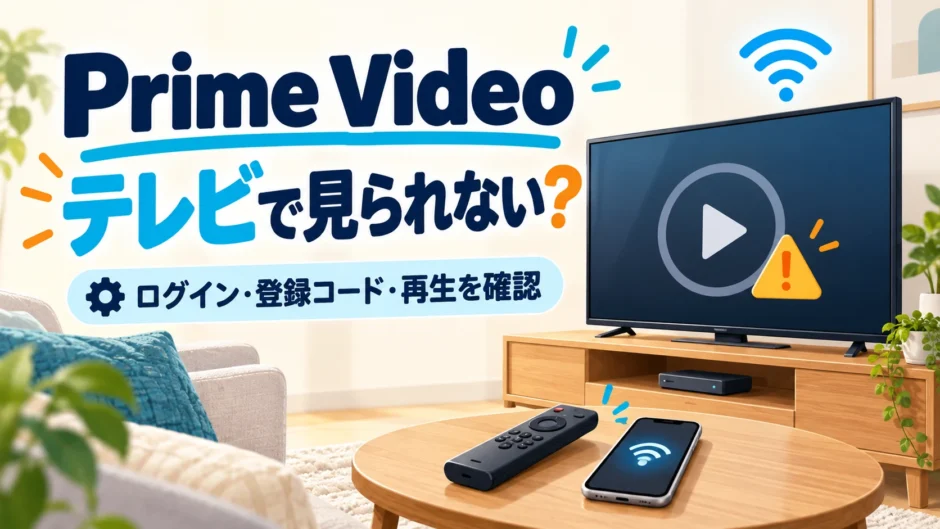

Prime Videoがテレビで見られないときは、「ログイン・登録」「作品の再生」「テレビと外部機器の接続」のどこで止まっているかを先に分けましょう。スマホでは見られるのにテレビだけ失敗する場合、会員登録をやり直す前に、テレビで使っているAmazonアカウントとアプリを確認します。
この記事はテレビ内蔵アプリ、Fire TVなどの外部機器、スマホからのキャストを使う人向けです。2026年11月2日にAmazon公式ヘルプを確認しました。画面名は機種やアプリのバージョンで異なります。
 ニャビ
 まさき
最初に確認|どの画面で止まっていますか?
| テレビの状態 | 先に確認すること |
|---|---|
| QRコード・登録コードから進まない | 画面の案内と、スマホ側のログイン先 |
| 作品一覧は出るが動画が始まらない | 別作品の再生、アプリ・端末の再起動 |
| 購入・レンタルの金額が表示される | その作品が会員特典に含まれるか |
| Fire TVのホーム画面も出ない | テレビの入力切替・外部機器の電源・接続 |
| スマホのキャスト先にテレビが出ない | 対応機器、同じWi-Fi、必要な権限 |
テレビ内蔵のPrime Videoアプリで見ている場合と、HDMIにつないだFire TVなどで見ている場合を混同しないことが大切です。外部機器を使う場合は、テレビと外部機器の両方が確認対象になります。
ログインできない・登録コードが通らないとき
テレビに表示された方法で端末を登録する
Prime Videoの端末登録は、QRコード、コード入力、Amazonアカウントでの直接ログインなど、機種によって表示が異なります。スマホアプリからのサインイン通知が表示される場合もあります。
- テレビでPrime Videoアプリを開き、ログインの案内を表示します。
- QRコードが出たらスマホで読み取ります。コード入力方式なら、テレビが案内する登録ページをスマホやパソコンで開きます。
- 視聴に使っているAmazonアカウントでログインし、テレビの画面に表示されているコードを入力します。
- 登録完了の表示を確認して、テレビ側へ戻ります。
スマホのブラウザーに家族の別アカウントでログインしたままだと、意図したアカウントで登録できないことがあります。表示された名前やアカウントを確認してから進めてください。QRコードの読み取り自体が分からない場合は、スマホでQRコードを読み取る方法も参考になります。
「コードが無効」などの表示が出た場合は、テレビで登録画面を開き直し、いま表示されているコードと入力内容を照合します。コードの桁数や有効時間は一律と決めつけず、その画面の案内を優先してください。
Amazonのパスワード・登録コード・視聴用PINを区別する
ログイン用のパスワード、テレビを登録するコード、視聴制限などに使うPINは別のものです。入力欄の説明を読み、別の番号を繰り返し入れないようにします。パスワードが分からない場合は、公式サインイン画面の再設定案内へ進みます。
一時的な接続不良も考えられるため、時間を置いて再試行する方法もあります。登録し直す場合は、ログイン情報を確認してから操作してください。テレビ側でサインアウトできない場合、公式ヘルプではPrime Videoの「アカウントと設定」→「端末」から対象端末の登録を解除する方法を案内しています。他の家族が使う端末を誤って選ばないようにしましょう。
公式案内:サインイン・サインアウト時の問題
作品一覧は出るのに再生できない・途中で止まるとき
1.別の作品とスマホで比べる
まず、会員特典に含まれる別の作品が再生できるか試します。続いて同じアカウントのスマホでも確認すると、「その作品だけ」「テレビだけ」「同じWi-Fiにつながる端末全体」のどこで起きているか整理できます。これは原因を絞るための比較で、どれか一つだけで故障と断定するものではありません。
2.アプリを閉じ、端末を再起動する
Prime Videoアプリを終了し、テレビまたは視聴に使っている外部機器を再起動します。Amazon公式では、電源を切って60秒以上待ってから入れ直す案内があります。録画中や更新中を避け、機器の説明書に従ってください。リモコンで画面を消すだけでは待機状態になる機種もあります。
3.アプリ・本体更新と日時を確認する
テレビや外部機器のソフトウェアとPrime Videoアプリに更新がないか確認します。Fire TVは「設定」→「My Fire TV」→「バージョン情報」→更新確認が目安です。端末の日付・時刻も自動設定などで正しい状態にします。
4.回線の混雑と同時視聴を確認する
家の中で大きなダウンロードなどが動いていれば、一度止めて比べます。Wi-Fi接続を確認し、ルーターを再起動した場合はランプが落ち着いてから試してください。家族の仕事や通話で使っている時間は避けましょう。
同じ作品を他の端末で再生している場合は停止して確認します。公式の再生トラブル案内では、同じタイトルの同時ストリーミングは2台までとされています。VPNやプロキシを自分で設定している場合は、その影響も確認対象です。
公式案内:Prime Videoのタイトル再生中の問題/接続端末のインターネット接続の確認
Fire TVなどの画面が映らない・HDMI接続で失敗する
Fire TVのホーム画面自体が見えない場合は、Prime Videoへのログインより先に接続を確認します。テレビの入力が外部機器をつないだHDMI端子に合っているか、機器へ電源が供給されているか、ケーブルが外れていないかを見ます。
ホーム画面は出るのに動画だけ黒くなる場合は、接続機器・端子・ケーブルの対応も確認します。AmazonはHDではHDCP 1.4、4K Ultra HDやHDRではHDCP 2.2に対応する接続を案内しています。変換アダプターや分配器を挟んでいる場合も、対応条件をメーカー資料で確認してください。
確認前にテレビやケーブルを買い替える必要はありません。テレビ内蔵アプリで見ている人は、外部機器用のHDMI確認を飛ばして、アプリと通信の確認へ進めます。
スマホからテレビへキャストできない場合
キャストは、スマホで操作して対応するテレビ・外部機器へ映像を送る方法です。テレビ内蔵アプリへ直接ログインする方法とは確認項目が異なります。
- スマホとキャスト先を同じWi-Fiネットワークへ接続する。
- Prime Videoアプリを更新し、アプリ内のキャストボタンから接続先を選ぶ。
- Fire TVへ送る場合は、スマホ側とFire TV側のAmazonアカウントもそろえる。
- iPhoneからChromecast・Android TVへ送る場合は、設定内のPrime Videoで「ローカルネットワーク」の許可を確認する。
すべてのテレビがキャストに対応するわけではありません。候補に出ない場合は型番と対応状況を確認し、テレビ内蔵のPrime Videoアプリが使えるなら、そちらでの視聴も試せます。
「レンタル・購入」が出る場合は再生不良とは限らない
Prime Videoには、会員特典の対象作品だけでなく、レンタル・購入や別契約のサブスクリプション作品もあります。金額が表示される作品を、テレビの故障だと考えて購入し直さないようにしてください。
スマホとテレビで、同じアカウント・同じ作品・同じシーズンを開いているか確認します。会員特典の範囲はAmazonプライム会員のメリットと対象外のサービスで整理しています。
公式案内:追加料金が必要な作品がある理由
ニャビ
まさき
直らないときに問い合わせで伝えること
次の項目をメモすると、同じ操作の繰り返しを減らせます。
- テレビと、使っている外部機器のメーカー・型番
- 内蔵アプリ/Fire TV/キャストのどの方法か
- エラーコードと画面の文言、発生した日時
- スマホや別作品では再生できるか
- 再起動・更新・通信確認で結果が変わったか
Prime Videoのログインや作品の問題はAmazonの公式ヘルプへ、テレビや外部機器の画面・電源・対応機種の問題は機器メーカーへ相談します。アプリの再インストールや端末の初期化は、再ログインできることと消える設定を確認してから進めてください。全体初期化を最初の対処にする必要はありません。
よくある質問
テレビで見るために、もう一つプライム契約が必要ですか?
まず、会員特典を利用しているアカウントでテレビを登録できているか確認します。テレビだけ見られないことを理由に、新しいアカウントで契約し直すのは避けましょう。レンタルや別契約作品は、視聴権の確認が別途必要です。
登録コードはスマホとテレビのどちらへ入力しますか?
テレビにコードが表示される方式では、通常、テレビが案内する登録ページをスマホやパソコンで開いて入力します。QRコード方式や直接ログイン方式もあるため、いまの画面に合う方法を選びます。
スマホで見られるなら、家のWi-Fiは問題ありませんか?
スマホがモバイル通信で再生しているなら、家のWi-Fiを確認したことにはなりません。スマホの接続先も確かめて比べます。同じWi-Fiでも、置き場所や端末によって状況が異なる場合があります。
まとめ|契約し直す前に、止まっている場所を確認
QRコード・登録画面で止まるならアカウントと登録方法、再生時に止まるならアプリ・本体・通信、外部機器のホーム画面すら出ないなら入力と接続を確認します。一つずつ試して変化を記録すると、相談時にも伝えやすくなります。
視聴環境が整ったら、VIVANTシーズン1の視聴方法も参考にしてください。契約内容を整理したい場合は、Amazonのサブスクを確認・解約する方法へ進めます。