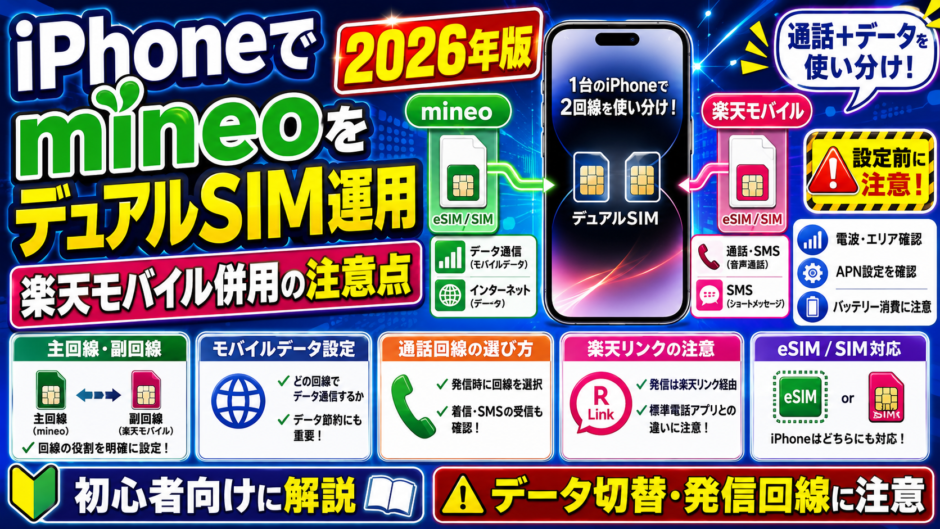

iPhoneで「通話は楽天モバイル、データ通信はmineo」というデュアルSIM運用をしようとしたところ、mineoのAPN構成プロファイルを入れても正常に通信できない状態になりました。
私の場合は、mineo以外の回線を一度OFFにしてから、mineoをモバイルデータ通信に指定してAPN構成プロファイルを入れ直すことで解決しました。
先に結論:mineo公式手順で重要なのは、APN構成プロファイルをインストールする前に「モバイルデータ通信」でmineo回線を選ぶことです。他社回線をOFFにする操作は必須と明記されているわけではありませんが、私の環境では設定ミスを防ぐ有効な対処法でした。
mineoはデュアルSIMで利用できる
mineoは、デュアルSIM対応端末であれば他社回線と併用できます。たとえば、電話はこれまで使っていた回線、データ通信はmineoという使い分けが可能です。
- 音声通話:楽天モバイルなどの他社回線
- モバイルデータ通信:mineo
- 予備回線:通信障害や圏外に備えて2回線を維持
- 用途分け:仕事用と個人用の電話番号を1台で使い分け
ただし、端末・SIMの種類・組み合わせる通信会社によって設定方法や利用制限が異なります。すべての組み合わせで同じ動作を保証するものではありません。
iPhoneで特に注意したいAPN構成プロファイル
iPhoneのmineo設定で一番つまずきやすいのが、APN構成プロファイルです。mineo公式によると、APN構成プロファイルは1台のiPhoneに1つしかインストールできません。
重要:mineoと、同じくAPN構成プロファイルが必要な他社MVNOを組み合わせると、片方のデータ通信が使えない場合があります。楽天モバイルや大手キャリア回線との組み合わせでも、端末や契約内容を事前に確認してください。
また、以前入れたmineoや他社MVNOのプロファイルが残っていると、正しい設定をしても通信できないことがあります。設定前に「設定」→「一般」→「VPNとデバイス管理」を開き、現在のプロファイルを確認しておきましょう。
私の環境で起きた症状
私が設定したかった組み合わせは次のとおりです。
| 役割 | 利用回線 |
|---|---|
| デフォルトの音声回線 | 楽天モバイル |
| モバイルデータ通信 | mineo |
ところが、2回線をONにしたままmineoのAPN構成プロファイルをインストールすると、希望する回線構成にしてもmineoでデータ通信できませんでした。
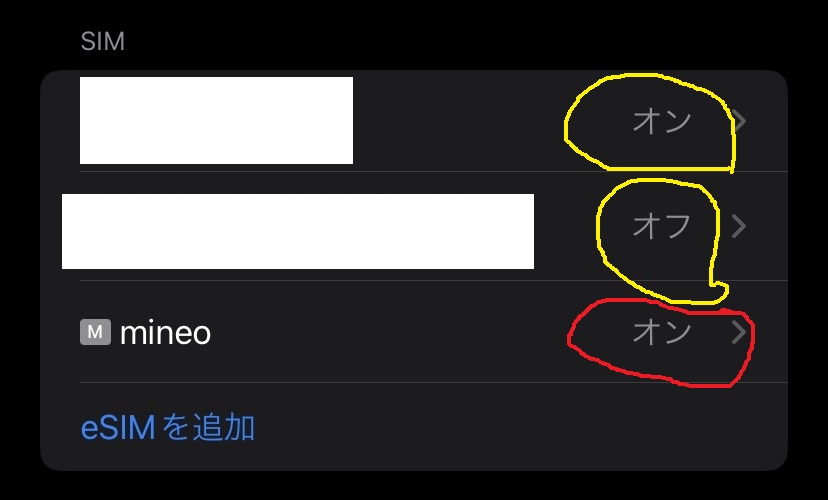
そこで、mineo以外の回線をいったんOFFにし、mineoだけが有効な状態で「モバイルデータ通信」にmineoを指定。その後、APN構成プロファイルを入れ直すと正常に通信できました。
楽天モバイル+mineoを設定した手順
画面表示はiOSのバージョンで変わることがあります。作業中に通信できなくなる可能性があるため、Wi-Fiへ接続できる場所で進めてください。
1.現在のAPN構成プロファイルを確認する
「設定」→「一般」→「VPNとデバイス管理」を開きます。古いmineoプロファイルが残っていて設定をやり直す場合は、契約プランと公式手順を確認してから削除します。
他社MVNOのAPN構成プロファイルを利用している場合、mineoとのデータ通信併用が難しいことがあります。削除すると他社回線が通信できなくなるため、分からないまま削除しないでください。
2.2つの回線に分かりやすい名称を付ける
「設定」→「モバイル通信」から、楽天・mineoなど回線名を分かりやすく設定します。「主回線」「副回線」のままだと、プロファイル設定時に選択を間違えやすくなります。
3.モバイルデータ通信をmineoにする
「設定」→「モバイル通信」→「モバイルデータ通信」を開き、mineoを選択します。mineo公式でも、mineo以外の回線が選ばれた状態でネットワーク設定を行うとデータ通信できないと案内されています。
4.うまくいかない場合は他社回線を一時的にOFFにする
私の環境では、楽天モバイルなどmineo以外の回線を一時的にOFFにしました。これは公式上の必須手順ではありませんが、どの回線へAPN設定を適用するか迷いにくくなります。
5.mineoのAPN構成プロファイルを入れる
mineo公式のネットワーク設定ページから、契約しているプランに合うAPN構成プロファイルをダウンロードします。その後、「設定」→「一般」→「VPNとデバイス管理」→「ダウンロード済みプロファイル」からインストールします。
注意:mineoのeSIMプロファイルと、データ通信用のAPN構成プロファイルは別のものです。eSIMを誤って削除すると再発行が必要になる場合があるため、「eSIMを削除」は押さないでください。
6.他社回線をONに戻して役割を指定する
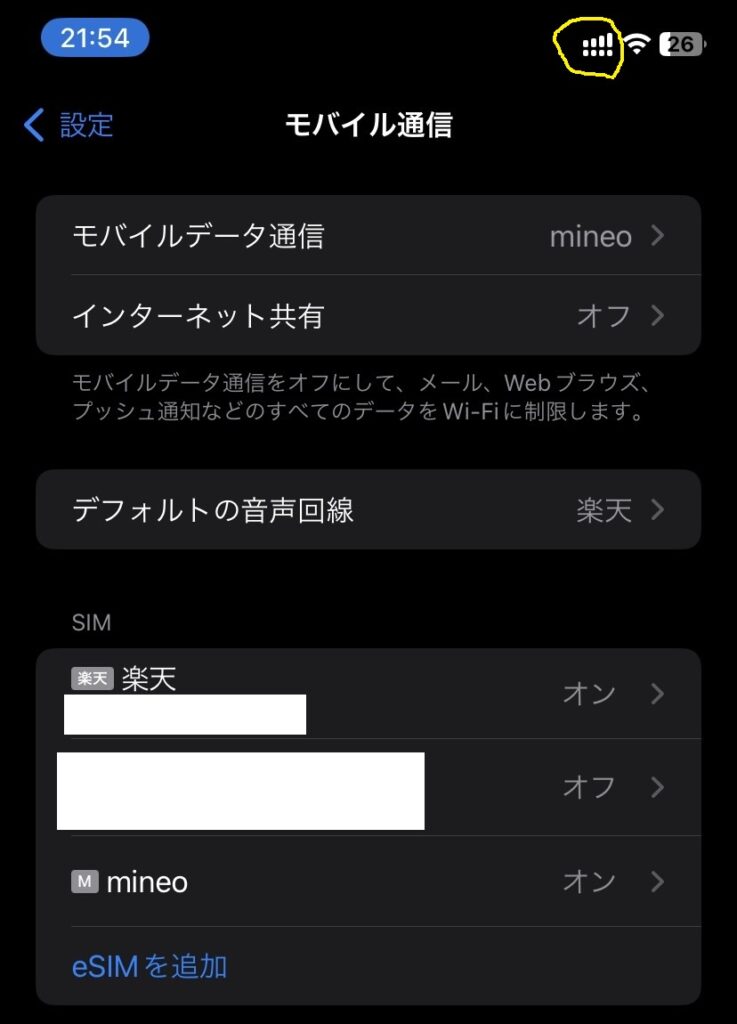
プロファイルのインストールが完了したら、OFFにした回線をONへ戻します。今回の例では次のように設定しました。
- モバイルデータ通信:mineo
- デフォルトの音声回線:楽天モバイル
- iMessage・FaceTime:普段使用する電話番号に合わせて選択
設定後に確認する項目
アンテナ表示だけでは判断せず、Wi-FiをOFFにして実際の動作を確認します。
- mineo回線でWebサイトを表示できるか
- 楽天モバイルなど音声回線から発信できるか
- 音声回線へ着信できるか
- SMSを送受信できるか
- 必要ならテザリングを利用できるか
- 端末再起動後も同じ設定が維持されるか
テスト時に発生する通話料やデータ通信量には注意してください。
mineoで通信できないときのチェックリスト
モバイルデータ通信がmineoになっているか
iOSの更新、eSIM追加、再設定などの後に、データ通信回線が他社回線へ変わっている場合があります。最初に「設定」→「モバイル通信」→「モバイルデータ通信」を確認します。
APN構成プロファイルが重複・競合していないか
iPhoneへインストールできるAPN構成プロファイルは1つです。mineoと別のMVNOが両方ともプロファイルを必要とする組み合わせでは、両方のデータ通信を自由に切り替えられない可能性があります。
契約プランに合ったプロファイルか
異なる回線プラン用のプロファイルを入れると通信できません。mineo公式ページから、現在契約中のプランを確認して設定してください。
機内モードと再起動を試す
設定が正しい場合は、機内モードを一度ON・OFFするか、iPhoneを再起動します。それでも改善しなければ、公式手順の最初から設定を確認します。
「モバイルデータ通信の切り替えを許可」を確認する
この項目をONにすると、通話状況などに応じてデータ通信に使う回線が切り替わる場合があります。通話中も通信を維持したい場合には便利ですが、データ利用先をmineoへ固定したい人は、意図しない回線で通信しないよう設定と料金を確認してください。
mineoをデュアルSIMで使うメリット
- 通話とデータ通信で回線を使い分けられる
- 一方の回線が圏外・障害中でも予備回線を使える
- mineoのデータ通信サービスと他社の通話サービスを組み合わせられる
- 電話番号を維持したままデータ料金を見直しやすい
デメリットと注意点
- 2回線分の基本料金や管理が必要になる
- 端末によって利用できるSIM構成が異なる
- APN構成プロファイルの競合で使えない組み合わせがある
- 通話・SMS・iMessageの使用回線を間違えることがある
- 電波表示が2回線分になるため、慣れるまで分かりにくい
- すべての端末・回線の組み合わせで動作が保証されるわけではない
よくある質問
mineoをデータ専用、楽天モバイルを通話専用にできますか?
対応するiPhoneで正しく設定できれば可能です。モバイルデータ通信をmineo、デフォルトの音声回線を楽天モバイルに指定します。ただし、契約内容・端末・iOSのバージョンによって表示や動作が異なります。
mineo以外の回線は必ずOFFにする必要がありますか?
mineo公式が案内している必須条件は、APN構成プロファイルのインストール時にmineoをモバイルデータ通信へ指定することです。他社回線OFFは必須ではありませんが、私の環境ではOFFにしてやり直すことで解決しました。
mineoと別の格安SIMを同時に使えますか?
端末が対応していても、両方がAPN構成プロファイルを必要とする場合はデータ通信を併用できない可能性があります。申込み前に双方のサポートへ確認するのが安全です。
eSIMを削除して入れ直せば直りますか?
自己判断でeSIMを削除するのはおすすめしません。mineo公式では、削除すると回線が利用できなくなり、有償の再発行が必要になる場合があると案内しています。まずデータ通信回線とAPN構成プロファイルを確認してください。
まとめ:mineoを選んでからAPN設定を行う
iPhoneでmineoをデュアルSIM運用するときは、APN構成プロファイルを入れる前に、モバイルデータ通信をmineoへ設定することが重要です。
私のようにうまく通信できない場合は、mineo以外の回線を一時的にOFFにし、mineoだけを有効にして設定し直す方法も試す価値があります。ただし、他社のAPN構成プロファイルやeSIMを安易に削除せず、分からない場合はmineoと併用先のサポートへ確認してください。
参考:mineo「複数SIM(デュアルSIM)に関するFAQ」、Apple「iPhoneでデュアルSIMを使用する」。本記事は2026年8月時点の公式情報と筆者の実体験をもとにしています。