
2026年9月11日時点の公式情報を確認して作成しています。
iPhoneの写真やアプリを移せても、電話番号・eSIMの移行が終わっているとは限りません。新しいiPhoneの「設定」→「モバイル通信」を確認し、必要なら「近くのiPhoneから転送」を行います。
そして最も大切なのは、新しいiPhoneで発着信・SMS・モバイル通信を確認するまで、旧iPhoneを初期化せず、eSIMも削除しないことです。
iPhoneからiPhoneへ機種変更すると、クイックスタートで写真やアプリは移ったのに「新しいiPhoneが圏外」「電話番号を転送できない」「アクティベート中のまま進まない」と困ることがあります。
これは、端末内のデータ移行と、通信会社が管理するSIM・eSIMの回線移行が別だからです。本記事では、通常のeSIM移行手順と、うまくいかない場合に確認する順番をまとめます。
 にゃび
にゃび
 まさき
まさき
現在の回線契約は通常そのままですが、端末到着後にSIM・eSIMの移行が必要です。購入前の準備から開通までの全体像は、Apple StoreでiPhoneを買った後の回線開通手順で確認できます。
iPhone 18 Pro・Pro Max・Duoは、日本向けモデルも物理SIMカードを挿せないeSIM専用です。今の物理SIMは差し替えできないため、eSIMクイック転送または契約先でのeSIM変更・再発行が必要です。
目次
- iPhone 18 Pro・Pro Max・Duoへ変える人の結論
- データ移行とeSIM移行は同じではない
- eSIMを移行する前のチェックリスト
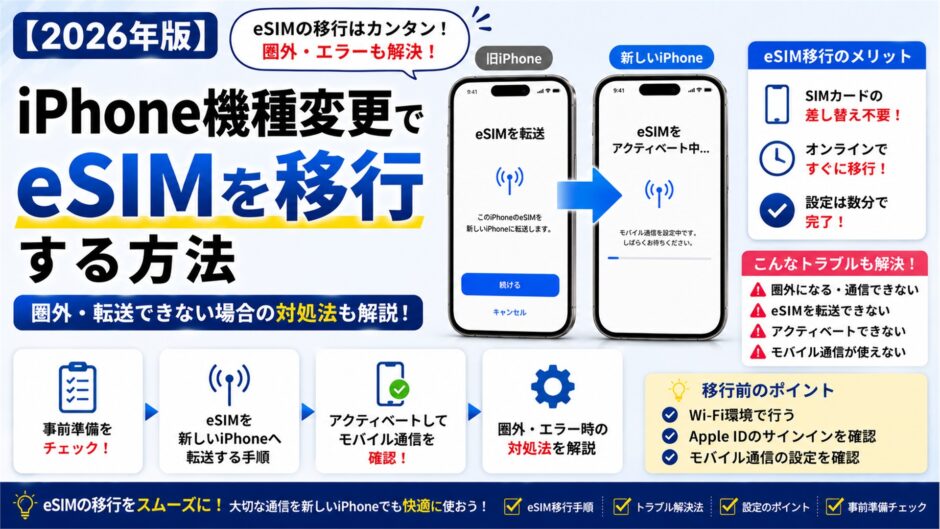
- iPhoneからiPhoneへeSIMを移行する基本手順
- 「近くのiPhoneから転送」が表示されない場合
- 「アクティベート中」のまま終わらない場合
- 移行後に新しいiPhoneが圏外になる場合
- eSIMプロファイルを削除してしまった場合
- SIMカードからeSIMへ変わっても大丈夫?
- デュアルSIMは2回線とも確認する
- 通信会社別の公式eSIM移行・再発行案内
- 新しいiPhoneで必ず確認する5項目
- 回線も見直すなら、移行前に料金を比較する
- よくある質問
- まとめ
- 公式確認先
iPhone 18 Pro・Pro Max・Duoへ変える人の結論
現在がeSIMなら、対応する通信会社でeSIMクイック転送を試します。現在が物理SIMなら、物理SIMからeSIMへのクイック転送に対応しているかを確認し、非対応の場合は契約先でeSIMを再発行します。転送後に旧SIMが無効になるのは正常なため、新iPhoneで電話・SMS・モバイル通信を確認してから旧端末を初期化してください。
Apple公式:iPhone 18 Proの仕様 / iPhone 18の物理SIM・eSIM開通手順 / iPhone 18シリーズの違い
データ移行とeSIM移行は同じではない
| 移すもの | 主な方法 | 移行後の確認 |
|---|---|---|
| 写真・連絡先・アプリ・設定 | クイックスタート、iCloud、パソコン | 写真やアプリが開くか |
| 電話番号・モバイル回線 | eSIMクイック転送、通信会社の再発行手続き | 発着信・SMS・モバイル通信 |
| LINE・銀行・認証アプリなど | サービスごとの引き継ぎ | ログイン・履歴・本人認証 |
Appleの「eSIMクイック転送」に対応した通信会社なら、旧iPhoneのSIMカードまたはeSIMを、新しいiPhoneのeSIMとして移せる場合があります。ただし、対応OS・機種・受付時間・契約状態は通信会社によって異なります。
データ移行全体の流れを確認したい場合は、先にiPhoneデータ移行の総合ガイドをご覧ください。
eSIMを移行する前のチェックリスト
- 旧iPhoneと新iPhoneを手元に置く
- 2台とも十分に充電し、電源へ接続できるようにする
- 2台をWi-Fiへ接続する
- Bluetoothをオンにする
- 旧iPhoneの画面ロックを解除する
- 旧iPhoneにパスコードが設定されているか確認する
- 2台を近くに置く
- 2台のiOSを更新する
- 同じApple Accountにサインインしているか確認する
- 通信会社のID・パスワード・4桁暗証番号を準備する
Appleの現行案内では、一般的なeSIMクイック転送の準備として、2台で同じApple Accountへサインインし、旧iPhoneのロックを解除、2台を近くに置いてBluetoothをオン、両方をiOS 18.4以降にするよう案内しています。
Appleの条件を満たしていても、契約先によって対応機種・必要なiOS・受付時間が異なります。たとえばドコモの案内ではiOS 16.4以上、ソフトバンク・ワイモバイル・LINEMOではiOS 17以降など、会社ごとの条件があります。迷ったら本記事後半の公式リンクから契約先を確認してください。
iPhoneからiPhoneへeSIMを移行する基本手順
クイックスタート中に「電話番号を転送」と表示された場合は、画面の案内に従います。データ移行が終わったあとでも、次の手順で確認できます。
- 新しいiPhoneで「設定」を開く
- 「モバイル通信」をタップする
- 「モバイル通信を設定」または「eSIMを追加」をタップする
- 移したい電話番号を選ぶ
- 番号が出ない場合は「近くのiPhoneから転送」をタップする
- 旧iPhoneに表示される案内に従い、「転送」または「SIMを転送」をタップする
- 確認コードが表示された場合は、指定されたiPhoneへ入力する
- 新しいiPhoneでアクティベートが完了するまで待つ
- 「モバイル通信プランの設定を完了する」と表示された場合はタップし、通信会社の手続きを完了する
画面の言葉はiOSや通信会社によって「別のiPhoneから転送」「近くのiPhoneから転送」「番号を転送」など異なります。
Appleは、新しいiPhoneでモバイル通信プランが有効になると、以前使っていたSIMは無効になると案内しています。転送後に旧iPhoneが圏外になったら、新iPhone側で電話と通信が使えるか確認してください。
「近くのiPhoneから転送」が表示されない場合
次の順番で確認します。途中で新iPhoneを初期化したり、旧iPhoneのeSIMを削除したりする必要はありません。
- 2台のiOSを通信会社の対応バージョン以上へ更新する
- 2台のBluetoothとWi-Fiをオンにする
- 2台を隣に置き、旧iPhoneのロックを解除する
- 両方が同じApple Accountか確認する
- 旧iPhoneにパスコードが設定されているか確認する
- 2台を再起動して、もう一度「設定」→「モバイル通信」を開く
- 通信会社のeSIMクイック転送対応状況を確認する
- 非対応なら通信会社のアプリ・会員ページからeSIM再発行を行う
Apple側で表示できても、通信会社側の認証画面で止まる場合があります。契約時の4桁暗証番号、会員ページのパスワード、料金の未払い、処理中の別手続き、受付時間外なども確認してください。
「アクティベート中」のまま終わらない場合
- 安定したWi-Fiへ接続する
- 2台を近くに置いたまま、数分待つ
- 新iPhone上部の「モバイル通信プランの設定を完了する」を確認する
- 通信会社のメンテナンス・受付時間を確認する
- 新iPhoneを再起動する
- 「設定」→「一般」→「情報」を開き、キャリア設定更新が出ないか確認する
- 通信会社のアプリや会員ページで、eSIM再発行・開通状況を確認する
何度も手続きを繰り返すと、先に発行したeSIMが無効になることがあります。再発行の申請を完了している場合は、同じ操作を連続で行わず、申込履歴や完了メールを確認してください。
移行後に新しいiPhoneが圏外になる場合
- 機内モードをオンにし、数秒後にオフにする
- 新iPhoneを再起動する
- 「設定」→「モバイル通信」で、移した回線がオンか確認する
- デュアルSIMなら「モバイルデータ通信」に使う回線を確認する
- 「設定」→「一般」→「情報」でキャリア設定更新を確認する
- Wi-Fiを切り、SafariでWebサイトを開く
- 電話の発着信とSMS受信を試す
- 通信障害・メンテナンス情報を確認する
アンテナは立つのに通信だけできない場合、回線の選択、キャリア設定、APN構成プロファイルが影響することがあります。以前MVNOを利用していたiPhoneでは、古いAPN構成プロファイルが残っていないか確認してください。ただし、必要なプロファイルを自己判断で消す前に、現在の契約先の公式案内を確認します。
eSIMプロファイルを削除してしまった場合
eSIMプロファイルは、写真やアプリのようにiCloudバックアップから簡単に戻せるデータではありません。削除した場合は、契約先でeSIMを再発行するのが基本です。
通信が不安定なときにeSIMを削除すると、オンラインの再発行に必要なSMSやモバイル通信まで失うことがあります。特にドコモは、2026年1月以降、削除したeSIMプロファイルを再ダウンロードできないと案内しており、再発行手続きが必要です。
すでに削除した場合は、Wi-Fiへ接続できる場所で通信会社の会員ページやアプリを開き、eSIM再発行を進めます。本人確認、暗証番号、別の連絡先が必要になる場合があります。
SIMカードからeSIMへ変わっても大丈夫?
通信会社が対応していれば、旧iPhoneの物理SIMカードを、新iPhoneのeSIMとして転送できる場合があります。転送が完了すると旧SIMカードは無効になるため、元のiPhoneへ差し戻しても使えません。
iPhone 18 Pro・Pro Max・Duoでは物理SIMのまま使えません。クイック転送を始める前に、契約先が物理SIMからeSIMへの転送に対応しているか確認し、非対応ならeSIMへの変更・再発行を行います。
にゃび
まさき
デュアルSIMは2回線とも確認する
仕事用と個人用、主回線とサブ回線など2回線を使っている場合は、片方だけ移っていないことがあります。AppleはiOS 26で複数の電話番号を新iPhoneへ転送できると案内していますが、実際に移せるかはそれぞれの通信会社と契約状況によります。
- 2つの電話番号が「モバイル通信」に表示されるか
- 各回線をオン・オフできるか
- 発信時のデフォルト音声回線
- モバイルデータ通信に使う回線
- 各番号でSMSを受け取れるか
- 仕事先・家族など連絡先ごとの優先回線
通信会社別の公式eSIM移行・再発行案内
画面や受付条件は変わるため、最後は契約先の公式ページを確認してください。
ドコモ・ahamo
ドコモはiPhoneのeSIMクイック転送に対応しています。現行案内では新旧iPhoneをiOS 16.4以上にする必要があり、転送できない場合はオンラインでeSIM発行手続きを行います。ahamoも、旧端末と新端末が手元にある場合はクイック転送を利用でき、難しい場合はahamoサイトからeSIMを再発行します。
au・UQ mobile・povo2.0
au系でも対応条件や受付時間があります。UQ mobileでは、iOS 26以降への転送と同時に回線種別が変わる場合、クイックスタート中ではなく、初期設定後にeSIMを転送するよう案内しています。povo2.0の現行案内では、通話+データプランのiPhone間でクイック転送を利用できますが、データ専用プランは対象外です。旧端末を先にリセットした場合は、設定から再発行できないことがあるため注意してください。
ソフトバンク・ワイモバイル・LINEMO
3ブランドともeSIMクイック転送に対応しています。現行の案内ではiOS 17以降、Wi-Fi環境、旧iPhoneのパスコードなどが必要です。LINEMOは受付時間を0時30分~23時30分と案内しているため、深夜帯の作業では時間にも注意します。
楽天モバイル
楽天モバイルもiPhoneのeSIMクイック転送に対応しています。SIMカードから転送した場合はeSIMへ変換されます。転送できない場合は、my 楽天モバイルからSIM再発行・開通手続きを確認します。
新しいiPhoneで必ず確認する5項目
- 発信:家族などへ電話をかける
- 着信:別の電話から新iPhoneへかける
- SMS:認証コードなどを受信できるか確認する
- データ通信:Wi-Fiを切ってWebサイトを開く
- 電話番号:「設定」→「モバイル通信」で正しい番号を確認する
テザリングを使う人はインターネット共有も試します。デュアルSIMなら2回線とも確認してください。これらが問題なく使えてから、LINE・Suica・銀行アプリなどの確認へ進みます。
旧iPhoneを消す前の確認項目は、iPhone機種変更後にやることチェックリストにまとめています。
回線も見直すなら、移行前に料金を比較する
eSIMの再発行をきっかけに、今の料金が高いと感じるなら乗り換えを検討する方法もあります。ただし、トラブル中に同時進行で他社へ乗り換えると原因を切り分けにくくなります。まず現在の回線を新iPhoneで使える状態に戻してから比較するのが安全です。
選び方から確認したい場合は、格安SIMの料金・用途別比較も参考にしてください。
楽天モバイルはiPhoneのeSIMクイック転送に対応し、転送できない場合もmy 楽天モバイルから再発行手続きを確認できます。料金・エリア・通話方法を比較したうえで、自分の使い方に合う場合だけ検討してください。
楽天モバイルの最新キャンペーンを確認する(PR)
キャンペーン内容・適用条件・ポイント数は変更されるため、申込前にリンク先で最新情報をご確認ください。
よくある質問
Q.クイックスタートをやり直さないとeSIMは移せませんか?
いいえ。新しいiPhoneの初期設定後でも、「設定」→「モバイル通信」→「モバイル通信を設定」または「eSIMを追加」から転送できる場合があります。データ移行を最初からやり直す前に、モバイル通信の設定を確認してください。
Q.eSIM転送後に古いiPhoneが圏外になりました。失敗ですか?
新しいiPhoneで回線が有効になると、旧iPhoneのSIMは無効になります。新iPhoneで発着信・SMS・モバイル通信ができれば、基本的には正常です。
Q.SIMカードからeSIMになっても電話番号は変わりませんか?
同じ契約回線をeSIMクイック転送した場合、通常は電話番号を引き継ぎます。ただし転送する番号を選ぶ画面では、目的の番号か必ず確認してください。
Q.古いiPhoneを初期化してしまいました。どうすればいいですか?
端末間のクイック転送が使えない可能性があります。Wi-Fiへ接続し、契約先のアプリや会員ページからeSIM再発行を行ってください。本人確認が必要な場合や、サポート窓口への連絡が必要な場合もあります。
Q.AndroidからiPhoneへeSIMを直接移せますか?
iOS 26では一部の通信会社・端末間で対応が始まっていますが、すべての契約で使えるわけではありません。契約先の公式案内を確認し、非対応ならeSIM再発行を行います。写真や連絡先の移行は、AndroidからiPhoneへのデータ移行ガイドをご覧ください。
まとめ
- 写真・アプリの移行と電話番号・eSIMの移行は別
- まず「設定」→「モバイル通信」から転送状況を確認する
- 表示されないときはiOS、Wi-Fi、Bluetooth、Apple Account、パスコードを確認する
- 転送後に旧iPhoneのSIMが無効になるのは正常な場合がある
- 圏外でも、自己判断でeSIMを削除しない
- 新iPhoneで発着信・SMS・モバイル通信を確認してから旧iPhoneを初期化する
eSIMで詰まったときは、データ移行を最初からやり直す前に、回線だけが未設定なのかを確認するのが近道です。通信会社ごとに条件が違うため、最後は契約先の公式ページを確認しながら進めてください。