
※本記事にはプロモーション(広告)が含まれる場合があります。
2026年9月25日時点のApple・通信会社の公式情報を確認して作成しています。
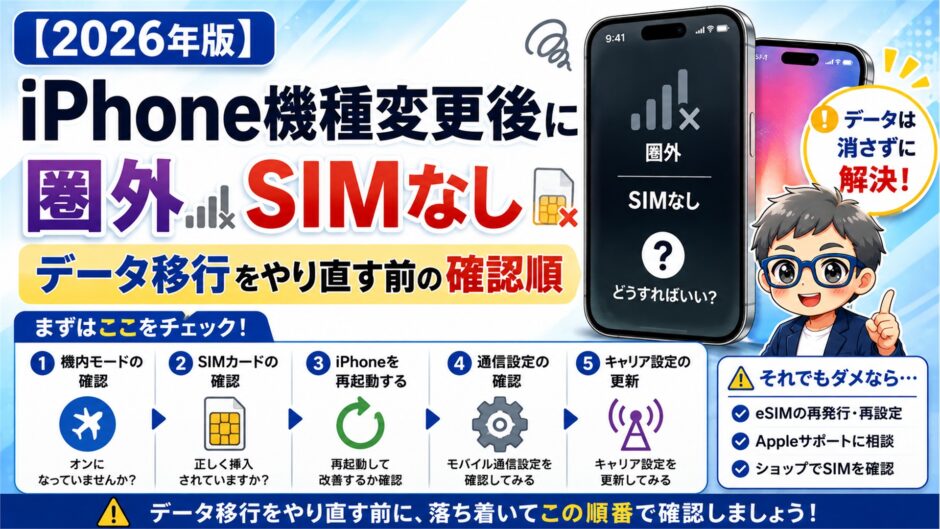
iPhoneの機種変更後に「圏外」「SOS」「検索中」「SIMなし」になっても、写真やアプリのデータ移行を最初からやり直す必要はありません。まず新しいiPhoneの「設定」→「モバイル通信」を開き、電話番号が表示されているか、回線がオンか、物理SIMかeSIMかを確認します。
この記事の役割は、表示と設定から原因を切り分けて「次に何を確認するか」を決めることです。eSIMの転送・再発行・アクティベート中で止まる場合の詳しい操作は、eSIM移行専用の記事へ分けています。
新しいiPhoneで発着信・SMS・モバイル通信を確認するまで、旧iPhoneの初期化やeSIMの削除はしないでください。
 ニャビ
ニャビ
 まさき
まさき
最初に表示を確認|圏外・SOS・SIMなしの違い
| 表示・状態 | 考えやすい原因 | 最初の確認 |
|---|---|---|
| 圏外・検索中 | 回線未開通、通信障害、設定、電波状況 | 機内モード、再起動、障害情報 |
| SOS | 契約回線には接続できていない | 「モバイル通信」の回線状態 |
| SIMなし | 物理SIM未装着・認識不良、eSIM未設定 | SIMカードまたはeSIMの有無 |
| アンテナは立つが通信できない | データ通信回線、APN、開通処理 | Wi-Fiを切ってWeb表示を確認 |
| 電話だけできない | 回線・契約・キャリア設定 | 発着信、SMS、通信会社の契約状態 |
Appleも「圏外」「検索中」の場合、機内モード、再起動、通信会社の契約・障害、iOS、キャリア設定、SIM・eSIMを順番に確認するよう案内しています(Apple公式:圏外・検索中の対処法)。
まず5分で試す7つの確認
- 機内モードを15秒以上オンにしてからオフにする
- 新しいiPhoneを再起動する
- 「設定」→「モバイル通信」で電話番号・回線を確認する
- 回線がオフなら「この回線をオンにする」を有効にする
- 「設定」→「一般」→「情報」を開き、キャリア設定更新が出ないか確認する
- 通信会社の障害・メンテナンス情報と料金未払いがないか確認する
- Wi-Fiを切り、発信・SMS・Safariでモバイル通信を確認する
ここで電話番号そのものが表示されない場合は、物理SIMが入っていないか、eSIMがまだ新しいiPhoneへ設定されていない可能性があります。
データ移行をやり直す前に、電話回線だけを切り分ける
| 移すもの | 主な方法 | 完了確認 |
|---|---|---|
| 写真・アプリ・設定 | クイックスタート、iCloud、パソコン | 写真やアプリが開く |
| 電話番号・携帯回線 | 物理SIM差し替え、eSIM転送・再発行 | 発着信・SMS・モバイル通信 |
| LINE・Suica・銀行等 | 各サービスの引き継ぎ | ログイン・履歴・残高 |
クイックスタートが完了してホーム画面が表示されても、携帯回線が使えるとは限りません。データ移行全体はiPhoneデータ移行・クイックスタート総合ガイド、事前準備は新しいiPhoneが届く前にやること15選で確認できます。
物理SIMの場合|差し替え・認識を確認する
ニャビ
まさき
新しいiPhoneにSIMトレイがある場合
- 旧iPhoneの電源を切ってからSIMカードを取り出す
- カードの斜めに欠けた角を合わせ、新iPhoneのトレイへ正しい向きで置く
- 新iPhoneを起動して「設定」→「モバイル通信」を確認する
- 「設定」→「一般」→「情報」でキャリア設定更新を確認する
- 認識しなければ電源を切り、カードのずれや汚れを確認して入れ直す
SIMカードを自分で切ったり、違う機種のSIMトレイを流用したりしないでください。破損・サイズ違い・古いSIMで認識しない場合は、通信会社で交換やeSIM変更を確認します(Apple公式:SIMカードの入れ替え方)。
新しいiPhoneにSIMトレイがない場合
SIMトレイがないiPhoneは、物理SIMカードを挿せません。日本向けiPhone 18 Pro/Pro Max/DuoはeSIM専用で、今の物理SIMをそのまま差し替えることはできません。機種変更後に「SIMなし」「圏外」と表示された場合は、データ移行をやり直す前に、契約先でeSIMクイック転送または再発行・開通が完了しているか確認してください。詳しい手順はiPhone機種変更でeSIMを移行できないときの対処法で確認できます。
契約先がeSIMクイック転送に対応していれば、旧iPhoneの物理SIMを新iPhoneのeSIMへ転送できる場合があります。非対応の場合は、通信会社の会員ページ・アプリ・店舗などでeSIMへの変更または再発行が必要です。
eSIMと表示された場合|ここでは状態確認まで
「設定」→「モバイル通信」に電話番号が表示されているか、対象回線がオンになっているかを確認します。電話番号がない、転送候補が出ない、「アクティベート中」のまま進まない場合は、eSIM側の移行・開通手続きが完了していない可能性があります。
eSIMクイック転送の手順、転送候補が出ない場合、アクティベート中で止まる場合、通信会社別の再発行窓口は、iPhone機種変更でeSIMを移行する方法にまとめています。本記事では同じ手順を繰り返さず、圏外・SIMなしの最初の切り分けに集中します。
圏外でもeSIMを自己判断で削除しないでください。削除しても電波状態は直らず、契約先で再発行が必要になる場合があります。
電話番号はあるのに圏外になる場合
回線がオフになっている
「設定」→「モバイル通信」→対象の電話番号を開き、「この回線をオンにする」を確認します。デュアルSIM利用者は、主回線・副回線の両方と「モバイルデータ通信」に指定した回線を確認してください。
回線切り替え・開通手続きが終わっていない
オンラインで機種変更やeSIM再発行をした場合、通信会社の会員ページで「回線切り替え」「開通」操作が必要なことがあります。申込み完了メールと手続き状況を確認します。何度も再発行を繰り返すと、先に発行されたeSIMが無効になることがあるため注意してください。
通信障害・契約状態・受付時間の影響
地域の通信障害、メンテナンス、利用停止、料金未払い、受付時間外でも開通できません。別の端末やWi-Fiから通信会社の公式障害情報と契約状態を確認してください。
アンテナは立つのにネットだけ使えない場合
- 「設定」→「モバイル通信」で「モバイルデータ通信」がオンか確認
- デュアルSIMならデータ通信に使う番号を確認
- Wi-Fiを切ってSafariを開く
- 「設定」→「一般」→「情報」でキャリア設定を更新
- 格安SIM利用者は契約先指定のAPN構成プロファイルを確認
MVNOではAPN構成プロファイルが必要な場合があります。以前の通信会社のプロファイルが残っていると通信できないこともありますが、必要なプロファイルを自己判断で削除する前に、現在の契約先の公式案内を確認してください。mineo利用者はmineoでeSIMを利用する手順と実体験も参考にしてください。
直ったあとに必ず確認する5項目
- 新iPhoneから電話を発信できる
- 別の電話から新iPhoneへ着信できる
- SMSの認証コードを受信できる
- Wi-Fiを切ってWebサイトを開ける
- 「設定」→「モバイル通信」に正しい電話番号が表示される
確認できるまでは旧iPhoneを初期化しません。回線が戻ったら、LINE、Suica、銀行・決済・認証アプリも確認します。移行後に確認が必要な項目はクイックスタートで移らないもの一覧にまとめています。
回線の乗り換えは復旧してから考える
圏外トラブル中に他社への乗り換えまで同時に行うと、原因を切り分けにくくなります。まず現在の回線を新しいiPhoneで利用できる状態へ戻してください。その後も料金や容量に不満がある場合は、スマホ・格安SIMの記事一覧から使い方に合う回線を比較できます。
よくある質問
Q.クイックスタートをやり直せば圏外も直りますか?
写真やアプリの転送と電話回線の設定は別です。「設定」→「モバイル通信」に電話番号があるか確認し、回線だけが未設定ならデータ移行をやり直す必要はありません。
Q.SIMなしと表示されたままです
SIMトレイのある機種ではカードの装着・向き・汚れを確認します。SIMトレイのない機種では物理SIMを挿せないため、契約先でeSIMへの変更や転送が必要です。
Q.SIMカードを入れ直しても認識しません
電源を切って向きと装着状態を確認しても認識しない場合は、SIMカードの破損、古いSIM、サイズ違いなどが考えられます。カードを切ったり別機種のトレイを流用したりせず、通信会社へ交換を相談してください。
Q.アンテナは立つのにインターネットだけ使えません
モバイルデータ通信に使う回線、開通処理、キャリア設定、格安SIMのAPN構成プロファイルを確認します。Wi-Fiを切った状態でSafariが開けるか試してください。
まとめ|データ移行をやり直す前に回線を切り分ける
- 写真・アプリの移行と電話回線の移行は別
- まず「モバイル通信」に電話番号があるか確認する
- 物理SIMは装着とSIMトレイを確認し、eSIMの詳しい移行操作は専用記事で確認する
- 機内モード、再起動、キャリア設定、障害情報を順番に試す
- 圏外でも自己判断でeSIMを削除しない
- 発着信・SMS・モバイル通信の確認まで旧iPhoneを初期化しない
2026年9月の新iPhoneについては、正式なSIM仕様・必要OS・通信会社の対応条件が発表された後、本記事を更新します。
公式確認先:Apple「圏外・検索中」 / Apple「eSIMを設定する」 / ドコモ「eSIMクイック転送」