録音自体はできているのに、聞き返すと長い沈黙が何度も入っていることがあります。録音開始後の準備、次の質問を考える時間、原稿を確認する時間など、収録中には必要だった待ち時間も、完成した音声では長く感じられます。
1本だけなら編集ソフトで直せても、会議録音やナレーション素材が何本もあると、音声を聞きながら無音を探すだけで多くの時間がかかります。
こんな音声の困りごと、実際にありませんか?
発言者が決まるまでの沈黙が何度も入り、聞き返すのに時間がかかる。
次の原稿を確認するたびに止まり、完成音声が必要以上に長くなった。
質問を考える時間や回答前の長い間が、そのまま録音へ残っている。
資料をめくる時間や受講者の回答待ちが長く、復習するときに進みが遅い。
録音ボタンを早めに押したため、最初と最後に長い無音が入った。
同じ形式の録音が10本以上あり、1本ずつ編集画面を開きたくない。
どれも録り直すほどの失敗ではありません。ただ、手作業で無音を探して切るには、録音時間と同じくらい聞き返す必要があり、ファイル数が増えるほど負担になります。
そんな困りごとで活躍するのが「つめる。」
複数の音声を、同じ設定でまとめて処理
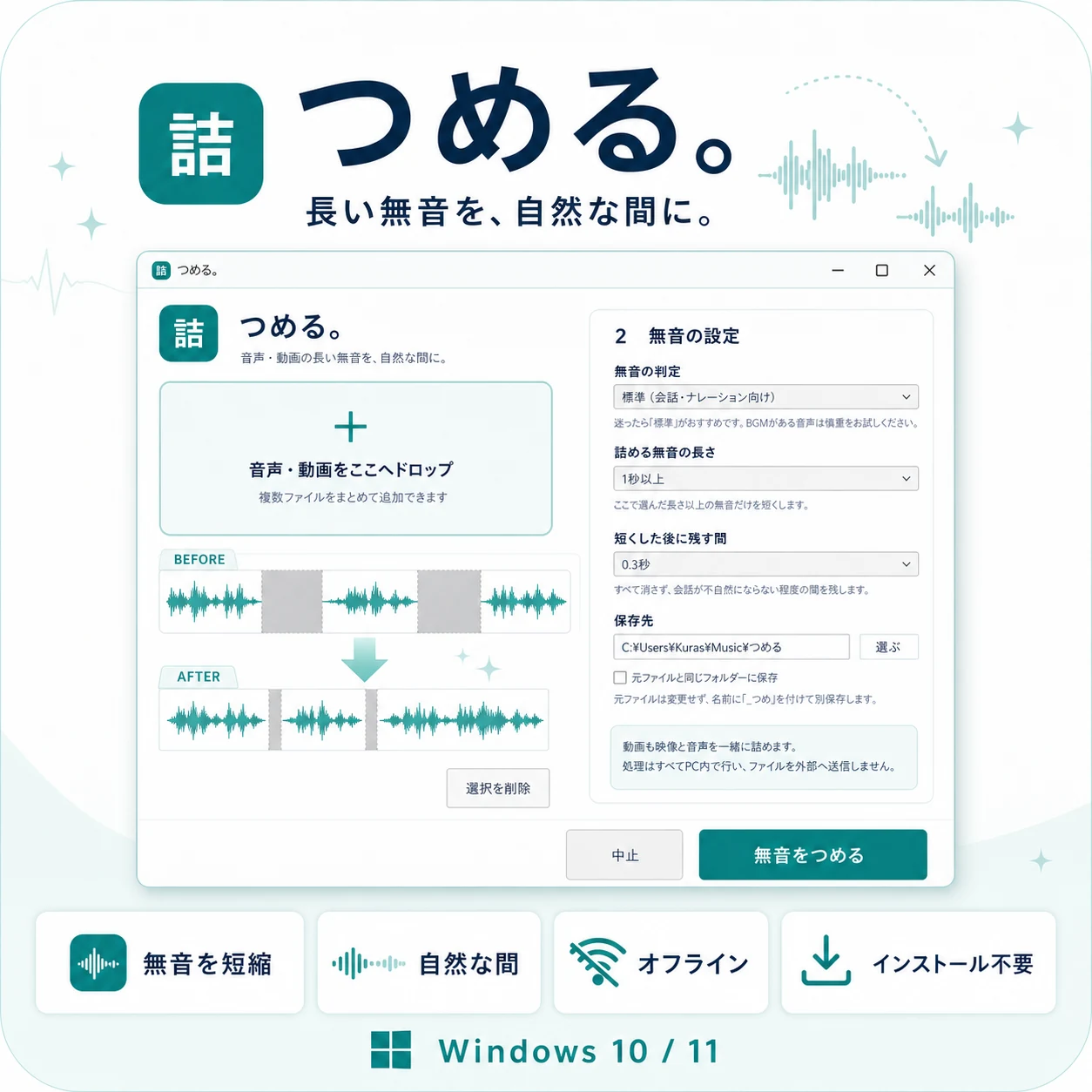
「つめる。」は、音声や動画から長い無音を自動で見つけ、指定した短い間へ詰めるWindows用ツールです。対応する音声ファイルを複数追加できるため、会議録音やナレーション素材を1本ずつ編集画面で開く手間を減らせます。
「つめる。」の詳しい機能を見る 価格・購入方法をBOOTHで確認↓
自然な会話の間 0.3秒を残して短縮
無音を完全に消すのではなく、会話の区切りとして必要な短い間を残すのがポイントです。元の録音は変更せず、処理結果を別ファイルとして保存します。
音声の無音を短くする方法を比較
| 方法 | 向いている場面 | 注意点 |
|---|---|---|
| 編集ソフトで手作業 | 話の意味を聞きながら、残す間を1か所ずつ判断したい | 細かく調整できるが、ファイル数が多いと時間がかかる |
| オンラインサービス | インストールせず、少量の音声を試したい | 会議録音や未公開音声を外部へアップロードする必要がある |
| 「つめる。」 | 複数の音声をPC内で同じ基準にそろえたい | 音量を基準に判定するため、処理後の確認が必要 |
「つめる。」で音声を短くする手順
- ZIPファイルを右クリックし、「すべて展開」を選びます。
- 「つめる.exe」を起動し、処理したい音声ファイルを追加します。
- 「無音の判断」「詰める無音の長さ」「短くした後に残す間」を選びます。
- 短くなる時間の目安を確認し、「無音をつめる」を押します。
- 完成した音声を最初から最後まで再生して確認します。
最初に試しやすい設定
| 音声 | 無音の判断 | 最初の目安 |
|---|---|---|
| 普通の会議・ナレーション | 標準 | 1秒以上の無音を、0.3秒残す |
| 静かな声が多い録音 | 慎重 | 短いファイルで声が切れないか確認 |
| 環境音が大きい録音 | 強め | 声まで無音扱いされていないか確認 |
残す間は0.15~1秒から選べます。最初から極端に短くせず、0.3秒程度を残して聞きやすさを確認するのがおすすめです。
対応している主な音声形式
MP3 / WAV / M4A / AAC / FLAC / OGG / WMA
音声は主に元と同じ形式で保存され、WMA入力はM4Aで出力されます。元ファイルは上書きしません。
購入前に知っておきたい注意点
- BGMや環境音が続く部分は、無音として検出されにくい場合があります。
- 静かな声や語尾が無音と判定される場合があります。最初は短い素材で試してください。
- 話の意味を判断して不要部分を消すAI編集ではありません。
- 処理後の音声は、必ず最初から最後まで再生して確認してください。
- 大切な録音は、念のため事前にバックアップしてください。
こんな人に向いています
- 会議録音を短い時間で聞き返したい
- ナレーションの原稿確認中にできた無音を詰めたい
- インタビューや講義の長い沈黙を自然に短くしたい
- 複数のMP3・WAVなどを同じ設定でまとめて処理したい
- 音声を外部サービスへアップロードしたくない
よくある質問
無音をすべて消してしまいますか?
いいえ。長い無音を見つけ、0.15~1秒の指定した間を残して短縮します。
複数の音声をまとめて処理できますか?
はい。対応する音声ファイルを複数追加し、同じ設定でまとめて処理できます。
元の録音は上書きされますか?
元ファイルは変更せず、処理結果を別ファイルとして保存します。
BGMがある音声にも使えますか?
処理できますが、BGMが続く部分は無音として検出されにくくなります。短い素材で設定を確認してください。

この記事を書いた人:まさき
通信業界で20年、携帯販売・料金提案・故障受付・開通作業・コールセンターに加え、PCサポートセンター業務も経験。Windowsパソコンはパーツ選びから自作・組み立てを行い、日常的に利用しています。ブログ「まさきの困りごと解決ナビ」とMASA APP LABを運営しています。
詳しいプロフィールを見る →関連記事
何本もある録音の無音探しを減らしたい方へ
「つめる。」なら、音声をまとめて追加し、無音の基準と残す間を選ぶだけ。会議録音・ナレーション・インタビューなどの長い無音を、PC内で自然な短い間へ整えられます。