先に結論:変換先は使う場所に合わせて選ぶ
| やりたいこと | 選ぶ形式 | 知っておくこと |
|---|---|---|
| M4Aを幅広い機器で再生したい | M4A → MP3 | MP3 192kbps以上を目安に、実際の再生環境で確認 |
| 大きなWAVを共有しやすくしたい | WAV → MP3 | 容量は減らせるが、非可逆圧縮になる |
| FLAC非対応の編集ソフトで使いたい | FLAC → WAV | 扱いやすくなるが、元より高音質にはならない |
| 複数ファイルの形式を揃えたい | 一括変換 | 最初に1~2本で出力を確認してから全体を処理 |
元の音質以上へ改善する処理ではありません。再生・編集・共有など、利用先が対応する形式へ変えるための作業です。
音声ファイルの形式が合わず、作業が止まる
スマートフォンで録音したM4Aが編集ソフトで開けない、WAVの容量が大きくて送れない、FLACに対応していない機器で再生したい。音声そのものに問題がなくても、使うアプリや提出先が形式へ対応していないと読み込めません。

M4Aが開けないなら、ファイル名の最後だけ「.mp3」に変えればいいの?

名前だけ変えても中身はM4Aのままだよ。再生できなくなることもあるから、音声データを正しく変換しよう。
まず、何に使うかで保存形式を選ぶ
| 形式 | 向いている用途 | 確認点 |
|---|---|---|
| MP3 | 共有、持ち運び、幅広い機器での再生 | 容量を抑えやすいが非可逆圧縮 |
| M4A(AAC) | スマートフォン、動画編集、音質と容量の両立 | 利用先がM4Aへ対応しているか確認 |
| AAC | AAC音声そのものを求められる用途 | 機器やアプリによって対応差がある |
| WAV | 編集、保存、互換性を重視する作業 | 非圧縮のため容量が大きくなりやすい |
| FLAC | 音質を保ちながら容量を抑えたい保存 | 古い機器や一部アプリは非対応 |
じゃあ、MP3をWAVにすれば元の高音質へ戻る?
戻らないよ。MP3にした時点で失われた音は復元されないんだ。音質を上げるためではなく、次に使うアプリとの互換性で形式を選ぼう。
M4A・WAV・FLACはどう変換する?
M4AをMP3へ変換する
スマートフォンの録音や音声メモがM4Aで、再生機器や編集ソフトが対応していない場合はMP3へ変換します。互換性を優先するならMP3、編集を続けるなら利用する編集ソフトが対応するWAVも候補です。
WAVをMP3へ変換する
WAVは編集しやすい一方で容量が大きくなりやすいため、メール共有や持ち運びではMP3が扱いやすくなります。ただしMP3は非可逆圧縮です。編集用の元WAVは残したまま、共有用MP3を別に作ります。
FLACをWAVへ変換する
FLACに対応していないソフトで編集するときはWAVへ変換します。どちらも音質を保つ用途で使われますが、FLACからWAVへ変えても元音源以上の品質にはなりません。32bit FLACなどは利用先の対応状況も確認してください。
「かえる。」でまとめて変換する手順
1.フォルダーを展開して起動する
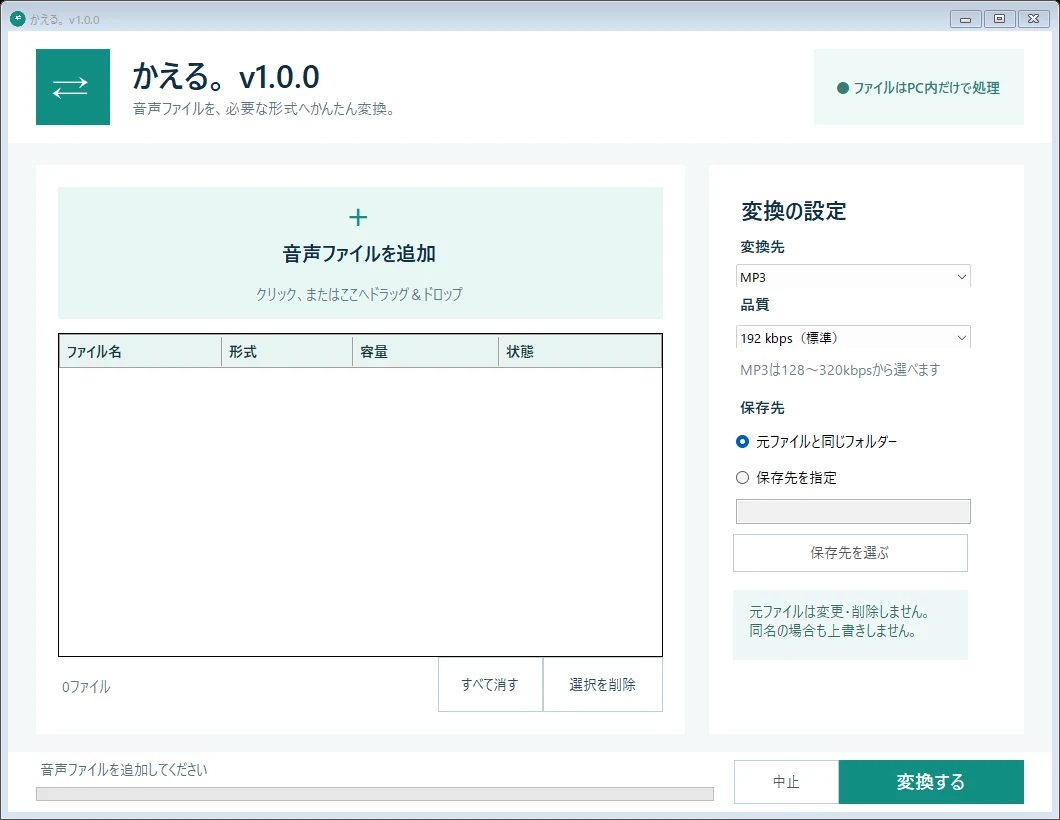
ダウンロードしたKaeru_v1.0.0.zipを展開し、フォルダー内のかえる.exeを起動します。変換に必要なffmpegフォルダーは削除したり、別の場所へ移動したりしないでください。
2.変換したい音声を追加する
WAV・MP3・M4A・AAC・FLACを追加します。複数ファイルを選べるので、録音素材やBGMの形式をまとめて揃えられます。
3.出力形式と品質を選ぶ
利用先に合わせて形式を選びます。MP3は128・192・256・320kbps、M4A・AACは128・192・256kbpsから選択できます。迷った場合は、音楽ならMP3 192kbps以上を出発点にし、用途に必要な音質と容量を実際のファイルで確認します。
4.保存先を決めて変換する
保存先を確認して変換します。元ファイルは変更・削除されません。同じ名前のファイルがある場合も、連番を付けて別ファイルとして保存します。
変換処理はPC内で完結します。会議録音や公開前の音源など、外部サービスへ送りたくない音声にも使えます。
変換前に知っておきたい注意点
- 形式変換は音質を復元する処理ではありません。元データ以上の品質にはなりません。
- 曲名などのメタデータは可能な範囲で引き継ぎますが、すべてを保証するものではありません。
- カバーアートは保持されません。必要な場合は変換後に対応ソフトで設定してください。
- 32-bit float WAVをFLACへ変換すると、24-bit整数へ変換され、値に丸めやクリッピングが生じる場合があります。厳密な編集用データはWAVのまま保管してください。
- 32-bit FLACは古い機器やアプリで再生できない場合があります。利用先の仕様を確認してください。
- 暗号化・DRM保護された音声、破損したファイルは変換できない場合があります。
- 第三者の音声を利用するときは、著作権や利用条件を確認してください。
まとめ
音声ファイルが開けない、送れない、形式を揃えたいときは、利用先が対応する形式へ正しく変換します。元ファイルを残したまま1~2本で結果を確認し、問題がなければ残りをまとめて処理すると安全です。
音声形式のばらつきを、まとめて解消
「かえる。」はWAV・MP3・M4A・AAC・FLACを、Windows上でまとめて変換できる買い切りツールです。
Windowsで使える小さな便利ツールを制作するMASA APP LABを運営しています。難しい設定を減らし、元ファイルを守りながら使える道具を目指しています。