動画から10枚、20枚と画像が必要になると、再生・停止・スクリーンショット・名前確認を繰り返す作業は急に大変になります。
資料作成や素材選びでは、正確な1場面よりも「動画全体の流れが分かる画像を一定間隔で欲しい」「候補を20枚ほど並べて選びたい」ということもあります。
動画から複数枚を取り出すとき、こんな困りごとはありませんか?
再生と停止を繰り返し、同じ操作を10回、20回と続けている。
手作業では場面の間隔が揃わず、動画全体の流れを比較しにくい。
多すぎると確認が大変、少なすぎると必要な場面を見落としてしまう。
最初から最後まで再生せず、代表的な場面を画像で確認したい。
講義、操作説明、作業記録から、流れが伝わる複数枚を用意したい。
スクリーンショットのボタン写りや、保存後の画像探しを減らしたい。
必要なのは、対象範囲を決め、一定の時間間隔または必要な枚数で画像を自動保存することです。
そんなときに活躍するのが「しゃしんにする。」
等間隔または指定枚数でまとめて保存
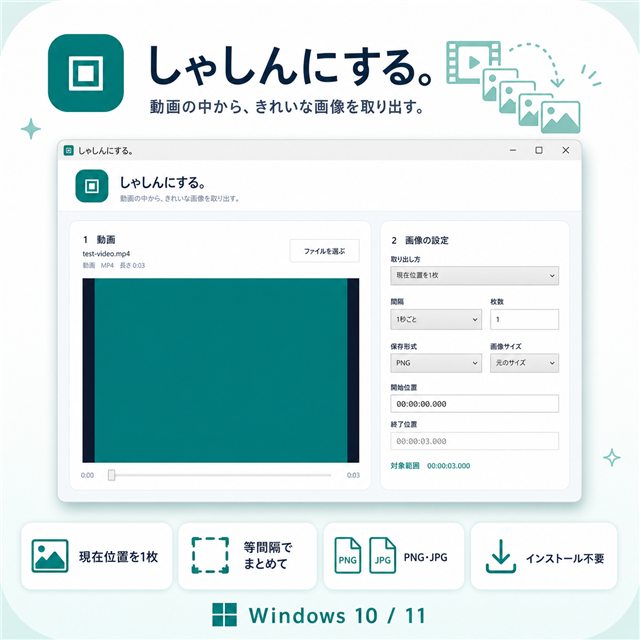
「しゃしんにする。」は、動画の開始位置と終了位置を選び、その範囲から複数枚のPNG・JPG画像をまとめて取り出せます。
- 0.5 / 1 / 2 / 5 / 10秒ごとの等間隔
- 範囲から5 / 10 / 20 / 50枚を指定
- PNG・JPGを選択
- 元の解像度、横1920・1280・640px以内を選択
- 元動画を変更せず、外部へ送信しない
↓
開始位置と終了位置を決める
↓
等間隔または枚数を選ぶ
↓
複数のPNG・JPGをまとめて保存
変化を細かく追いたい場合は0.5~10秒ごとの「等間隔」、サムネイル候補など必要な枚数が決まっている場合は5~50枚の「指定枚数」が向いています。1枚だけ保存したい場合は、動画の好きな場面を1枚保存する方法をご覧ください。
複数枚をまとめて保存する手順
- ZIPを展開し、「しゃしんにする。」を起動します。
- 対象の動画を選ぶか、画面へドラッグ&ドロップします。
- プレビューを見ながら開始位置と終了位置を決めます。
- 「範囲を等間隔」または「範囲から指定枚数」を選びます。
- 時間間隔、または5・10・20・50枚から必要な枚数を選びます。
- PNG・JPG、画像サイズ、保存先を確認します。
- 「しゃしんにする」を押し、保存された枚数と画像内容を確認します。
「等間隔」と「指定枚数」の使い分け
| 取り出し方 | 向いている困りごと | 選べる設定 |
|---|---|---|
| 範囲を等間隔 | 1秒ごと、5秒ごとなど時間基準で記録したい | 0.5 / 1 / 2 / 5 / 10秒 |
| 範囲から指定枚数 | 動画の長さに関係なく、確認する枚数を先に決めたい | 5 / 10 / 20 / 50枚 |
間隔を決める目安
| 間隔 | 使いどころ |
|---|---|
| 0.5~1秒 | 短い動作や変化を細かく追いたい。枚数は多くなりやすい |
| 2秒 | 操作説明や短い動画から場面候補を探したい |
| 5秒 | 動画の流れを大まかに確認したい |
| 10秒 | 長い録画から代表的な場面を少なめに取り出したい |
枚数と容量が増えすぎないようにする
短い時間間隔、元の解像度、PNGを組み合わせると、画像の枚数と保存容量が大きくなります。処理前に範囲と保存先を確認しましょう。
- 必要な部分だけを開始・終了位置で囲む
- 最初は10枚または5秒間隔で試す
- 写真らしい映像はJPGも検討する
- Webや確認用なら横1280px・640px以内も検討する
- 保存先に十分な空き容量があるか確認する
- 似た画像が多ければ間隔を長くするか枚数を減らす
こんな用途で活用できます
画面操作の流れから説明に必要な候補画像をまとめて作る。
スライドや板書の変化を一定間隔で画像として確認する。
動画の中から商品画像や告知素材に使える候補を複数用意する。
代表的な場面を並べ、目的の位置を探す手掛かりにする。
対応形式と画質の注意
入力はMP4 / M4V / MOV / MKV / WebM / AVI / WMV、出力はPNG / JPGです。画像サイズは元の解像度、横1920px以内、横1280px以内、横640px以内から選べます。
よくある質問
動画から画像を複数枚まとめて保存できますか?
できます。範囲を決め、0.5・1・2・5・10秒ごとの等間隔、または5・10・20・50枚の指定枚数で保存します。
動画全体ではなく一部分だけでも使えますか?
開始位置と終了位置を指定し、その範囲だけを対象にできます。不要な部分を除くと枚数や容量を抑えやすくなります。
PNGとJPGはどちらを選べますか?
どちらも選べます。文字や図はPNG、写真らしい映像や容量を抑えたい用途はJPGが選びやすいです。
大量保存するときの注意点はありますか?
短い間隔や大きなPNGでは容量が増えます。短い範囲で試し、完成画像と保存先の空き容量を確認してください。

この記事を書いた人:まさき
通信業界で20年、携帯販売・料金提案・故障受付・開通作業・コールセンターに加え、PCサポートセンター業務も経験。Windowsパソコンはパーツ選びから自作・組み立てを行い、日常的に利用しています。旧ブログ「ほのぼの通信ナビ」とMASA APP LABを運営しています。
詳しいプロフィールを見る →関連記事
1枚ずつ撮る作業を、まとめて短縮
動画の範囲と間隔・枚数を決めて保存。「しゃしんにする。」なら、何度も再生とスクリーンショットを繰り返さず、複数画像をまとめて用意できます。