会議録画、講義、ゲーム録画、配信のアーカイブ、スマートフォンで撮った動画。長い動画の中から必要なのは、ほんの数十秒だけということがあります。
その部分を残すためだけに本格的な動画編集ソフトを起動し、タイムラインへ配置し、書き出し設定を選び、変換が終わるまで待つのは大げさに感じるかもしれません。
動画の切り取りで、こんな困りごとはありませんか?
1時間の録画から、説明や見どころの数十秒だけを取り出したい。
前後を切るだけなのに、複雑なタイムラインや書き出し設定が必要になる。
短い範囲を保存したいだけなのに、動画全体を変換するように長く待っている。
書き出し設定を間違えて、映像や音声が劣化しないか心配になる。
プレビューだけでなく、メモした時刻を直接入力して範囲を決めたい。
会議や個人的な録画を、切り取りのために外部サービスへ送信したくない。
必要なのは複雑な編集ではなく、開始位置と終了位置を決め、その範囲だけを元の画質・音質のまま別ファイルへ保存することです。
そんなときに活躍するのが「きりとる。」
開始と終了を決めて、必要な範囲だけ保存
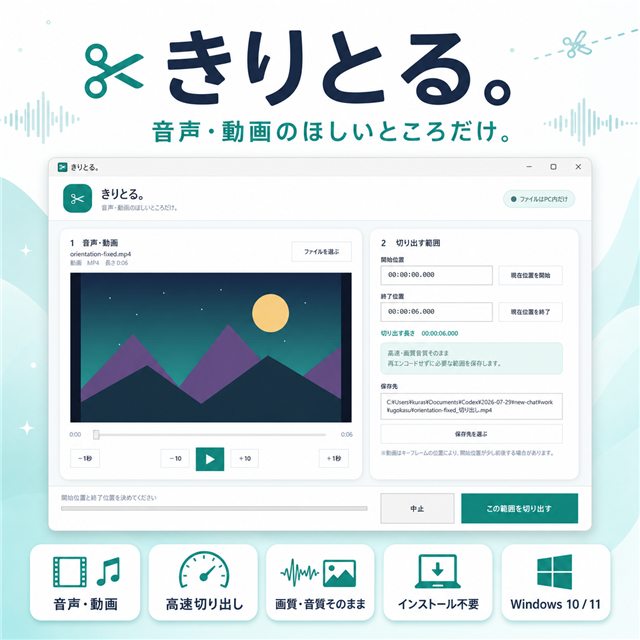
「きりとる。」は、音声・動画をプレビューしながら開始位置と終了位置を指定し、選んだ範囲だけを別ファイルとして保存するWindows用ツールです。
- 動画や音声をドラッグ&ドロップして追加
- プレビューの現在位置を開始・終了へ設定
- 時・分・秒・ミリ秒を直接入力
- 再エンコードせず高速で切り出し
- 画質・音質を変更しない
- 元ファイルを変更せず、外部へ送信しない
↓
開始位置と終了位置を指定
↓
保存先を確認
↓
必要な範囲だけを別ファイルへ保存
動画の一部分を切り取る手順
- ZIPファイルを右クリックし、「すべて展開」してから「きりとる。」を起動します。
- 切り取りたい動画を選ぶか、アプリ画面へドラッグ&ドロップします。
- プレビューを再生し、残したい場面の少し前へ移動します。
- 現在位置を開始位置へ設定します。
- 残したい場面の終わりへ移動し、現在位置を終了位置へ設定します。
- 保存先を確認して「この範囲を切り出す」を押します。
- 完成ファイルを最初から最後まで再生し、開始位置、終了位置、映像、音声を確認します。
00:01:23.500のように「時:分:秒.ミリ秒」で入力できます。会議メモや動画のコメントなどに時刻が残っている場合は、その数値を使うと探しやすくなります。再エンコードしないと何がよい?
一般的な動画編集ソフトでは、編集結果を新しい動画として作り直す「再エンコード」が行われることがあります。「きりとる。」は再エンコードせず、元ファイルのデータを利用して必要な範囲を保存します。
| 方式 | 長所 | 注意点 |
|---|---|---|
| 再エンコードなし | 高速に保存しやすく、画質・音質を変更しない | 動画はキーフレームの位置により、開始位置が少し前後する場合がある |
| 再エンコードあり | フレーム単位の編集、形式変換、画質やサイズの変更がしやすい | 処理時間がかかり、設定によっては画質・音質が変わる |
短い素材をすばやく抜き出したい場合は再エンコードなしが便利です。一方、1フレーム単位で厳密に開始位置を合わせたい場合や、解像度・形式も変更したい場合は、再エンコード対応の編集ソフトが向いています。
開始位置が少しずれることがある理由
動画には、映像の基準となる「キーフレーム」が一定間隔で入っています。再エンコードせずに動画を切り出す場合、指定した時刻の近くにあるキーフレームの影響を受け、開始位置が少し前後することがあります。
- 必要な言葉や動作の少し前を開始位置にする
- 完成ファイルの冒頭を必ず再生して確認する
- 短すぎた場合は開始位置を少し前へ戻して作り直す
- 厳密な1フレーム編集が必要か先に判断する
対応している主なファイル形式
| 種類 | 対応形式 |
|---|---|
| 動画 | MP4 / M4V / MOV / MKV / WebM / AVI / WMV |
| 音声 | MP3 / WAV / M4A / AAC / FLAC / WMA / OGG / OPUS |
拡張子が対応していても、内部の映像・音声方式やファイルの状態によっては、プレビューや切り出しができない場合があります。大切な作業では、完成ファイルを必ず再生して確認してください。
こんな場面で使えます
長い録画から、重要な説明や質疑応答だけを別ファイルとして残す。
長時間録画から、印象的な場面や共有したい部分だけを保存する。
撮影開始前の待ち時間や、終了後の不要な部分を取り除く。
長い音声から、必要な発言や確認用の区間だけを取り出す。
切り取る前後のチェックポイント
- 開始位置と終了位置の順番が正しい
- 必要な会話や動作の途中から始まっていない
- 終わりの言葉や映像が途中で切れていない
- 保存先に十分な空き容量がある
- 完成ファイルの映像と音声が正常に再生できる
- 元ファイルと完成ファイルを取り違えていない
- 共有・公開する権利がある素材か確認している
よくある質問
MP4動画の必要な部分だけを切り取れますか?
切り取れます。プレビューしながら開始位置と終了位置を決め、その範囲を別ファイルとして保存します。
切り取ると画質や音質は落ちますか?
再エンコードしないため、画質・音質は変更しません。ただし、形式や内部コーデックによっては切り出せない場合があります。
指定した時刻ぴったりに切れますか?
動画はキーフレームの位置により、開始位置が少し前後する場合があります。フレーム単位の厳密な編集が必要な場合は、再エンコード対応の編集ソフトを検討してください。
音声ファイルも切り取れますか?
対応しています。MP3、WAV、M4A、AAC、FLAC、WMA、OGG、OPUSの開始位置と終了位置を指定して保存できます。
切り出し結果を正しく比べる確認表
| 確認場所 | 確認する内容 | 理由 |
|---|---|---|
| 開始直後 | 希望した場面より少し前後していないか | 再エンコードしない切り出しはキーフレームの影響を受ける |
| 終了直前 | 必要な音声や映像が途中で切れていないか | プレーヤーや内部形式により境界の見え方が異なる |
| 全体 | 映像と音声のずれ、再生不能がないか | コーデックやファイル状態によって結果が変わる |
| 元ファイル | 元動画がそのまま残っているか | 完成確認前に原本を失わないため |

この記事を書いた人:まさき
通信業界で20年、携帯販売・料金提案・故障受付・開通作業・コールセンターに加え、PCサポートセンター業務も経験。Windowsパソコンはパーツ選びから自作・組み立てを行い、日常的に利用しています。ブログ「まさきの困りごと解決ナビ」とMASA APP LABを運営しています。
詳しいプロフィールを見る →関連記事
この場面だけ欲しい、を少ない操作で
動画や音声を追加し、開始位置と終了位置を決めて保存。「きりとる。」なら、本格的な編集ソフトを開かず、必要な範囲だけを画質・音質を変えずに取り出せます。