家族やペットの動画、スポーツ、ゲーム録画、商品紹介、画面操作の説明。動画の中には、写真として残したい瞬間がたくさんあります。
ところが再生中にスクリーンショットを撮ると、狙った瞬間を通り過ぎたり、プレーヤーのボタンやマウスカーソルまで写ったりします。
動画を写真にするとき、こんな困りごとはありませんか?
笑顔や動きの頂点で止めたいのに、少し前後へずれてしまう。
スクリーンショットに操作バー、時刻、音量表示などが入ってしまう。
ゲーム録画や解説動画から、内容が伝わる場面を1枚取り出したい。
操作説明、研修資料、報告書へ使う静止画を簡単に用意したい。
スクリーンショットがどこへ保存されたか探す手間を減らしたい。
家族動画や業務録画を画像化のために外部サービスへ送りたくない。
必要なのは、動画を見ながら場面を探し、現在の位置を余計な画面表示なしで1枚の画像として保存することです。
そんなときに活躍するのが「しゃしんにする。」
動画を確認しながら、現在位置を1枚保存
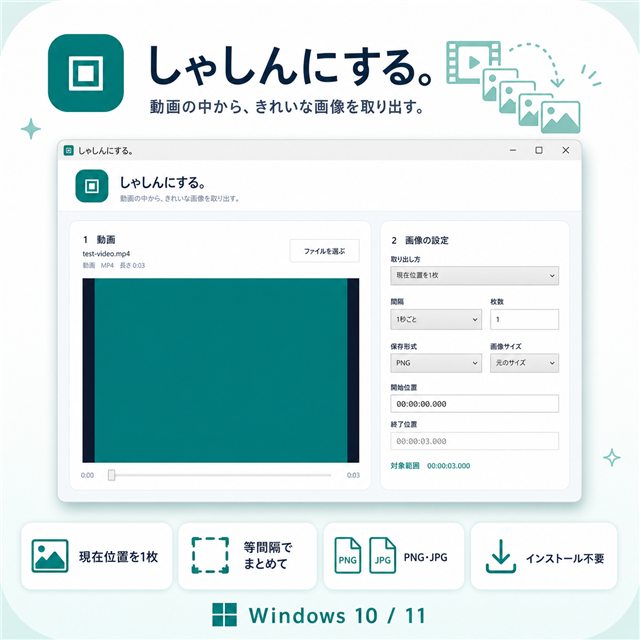
「しゃしんにする。」は、動画の好きな位置を選び、PNGまたはJPG画像として保存するWindows用ツールです。
- 動画をドラッグ&ドロップして追加
- プレビューで好きな場面を探す
- 「現在位置を1枚」で保存
- PNG・JPGを選択
- 元の解像度、横1920・1280・640px以内を選択
- 元動画を変更せず、パソコン内だけで処理
↓
プレビューで好きな瞬間へ移動
↓
「現在位置を1枚」を選択
↓
PNG・JPG画像として保存
好きな瞬間を1枚だけ保存するなら、このページの「現在位置を1枚」を使います。一定間隔や指定枚数でまとめて保存したい場合は、動画から複数画像を取り出す方法をご覧ください。
好きな場面を1枚保存する手順
- ZIPファイルを「すべて展開」してから「しゃしんにする。」を起動します。
- 動画を選ぶか、画面へドラッグ&ドロップします。
- プレビューを再生し、保存したい場面の近くで一時停止します。
- 位置を調整し、取り出し方から「現在位置を1枚」を選びます。
- PNGまたはJPG、画像サイズ、保存先を確認します。
- 「しゃしんにする」を押し、完成画像を開いて確認します。
PNGとJPGはどう選ぶ?
| 形式 | 向いている用途 | 特徴 |
|---|---|---|
| PNG | 画面操作、文字、図、資料用 | 輪郭を保ちやすいが、容量は大きくなりやすい |
| JPG | 人物、風景、ペット、サムネイル素材 | 容量を抑えやすいが、圧縮による変化が出る |
画像サイズの選び方
| 設定 | 使いどころ |
|---|---|
| 元の解像度 | 動画が持つ大きさを維持して保存したい |
| 横1920px以内 | フルHD相当までに整えたい |
| 横1280px以内 | ブログ、資料、一般的なWeb用途 |
| 横640px以内 | 確認用画像や小さく掲載する画像 |
きれいな場面を選ぶコツ
- 動きの途中より、人物や物が一瞬止まる場面を選ぶ
- 手ぶれや被写体ぶれが少ない場面を探す
- 字幕や通知が重なっていない位置を選ぶ
- 目を閉じた瞬間や口元が不自然な場面を避ける
- サムネイル用途では、あとから文字を置く余白も見る
- 完成画像を100%表示し、ぼやけや圧縮ノイズを確認する
対応している動画形式
MP4 / M4V / MOV / MKV / WebM / AVI / WMVに対応しています。ただし、拡張子が同じでも内部の映像方式やファイルの状態により、プレビューや保存ができない場合があります。
よくある質問
MP4動画の一場面を画像として保存できますか?
できます。プレビューで好きな位置を選び、「現在位置を1枚」でPNGまたはJPGとして保存します。
スクリーンショットより高画質になりますか?
動画フレーム自体を保存できますが、画質は元動画に依存します。元動画以上に高画質にする機能ではありません。
PNGとJPGはどちらがおすすめですか?
文字や画面操作はPNG、人物や風景、容量を抑えたい用途はJPGが選びやすいです。用途が決まっていなければPNGで確認する方法もあります。
YouTubeなどの動画を直接読み込めますか?
動画サイトからのダウンロード機能はありません。権利を持つ動画ファイル、または利用許可を得た動画ファイルを用意してください。

この記事を書いた人:まさき
通信業界で20年、携帯販売・料金提案・故障受付・開通作業・コールセンターに加え、PCサポートセンター業務も経験。Windowsパソコンはパーツ選びから自作・組み立てを行い、日常的に利用しています。旧ブログ「ほのぼの通信ナビ」とMASA APP LABを運営しています。
詳しいプロフィールを見る →関連記事
動画のこの瞬間を、1枚の画像へ
動画を見ながら好きな位置を選び、PNG・JPGとして保存。「しゃしんにする。」なら、スクリーンショットのタイミングや操作表示に悩まず場面を残せます。