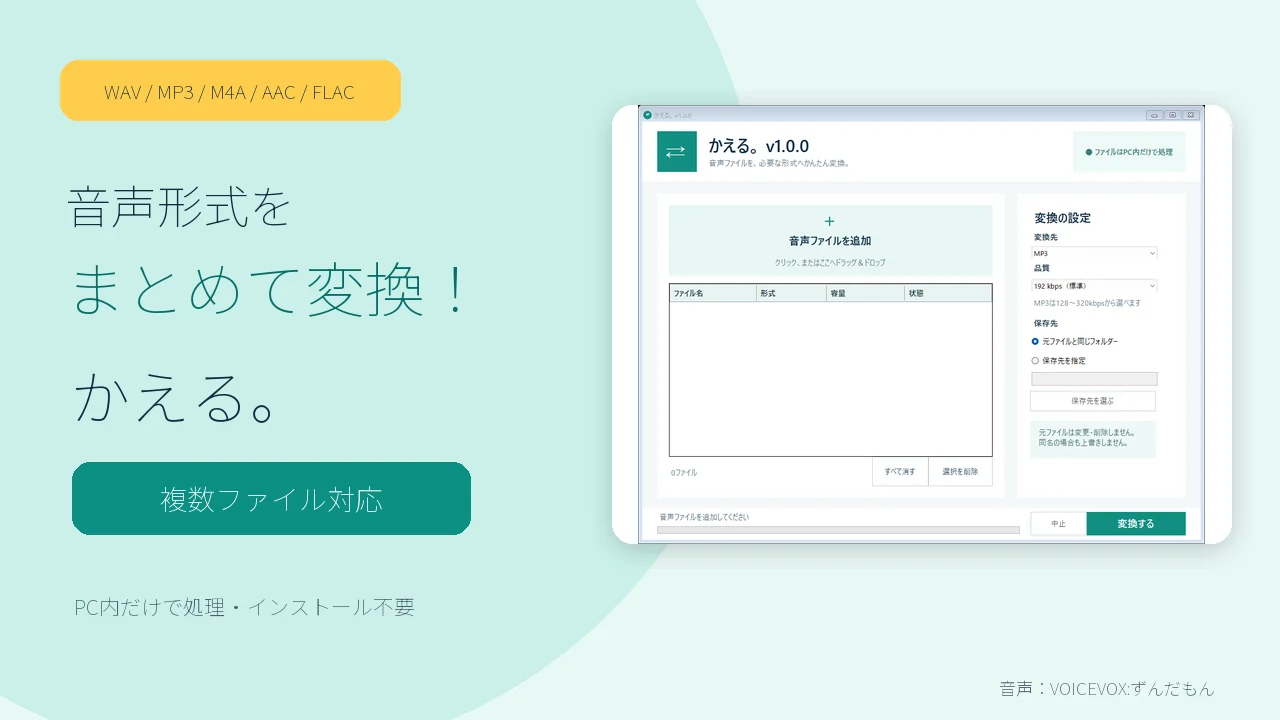
FLACだけ再生できない・読み込めない
FLACは音質を保ちながら圧縮できる形式ですが、すべての再生機器や編集ソフトが対応しているわけではありません。
ソフト側がFLAC入力へ対応していない。
プレーヤーの対応形式にFLACがない。
一般的なFLACでもビット深度により対応差がある。
WAVやMP3を指定されている。
変換する前に、FLACが別の再生アプリでは開けるか、ファイルが途中までしかダウンロードされていない状態ではないかも確認します。破損したファイルは、形式を変えても直るとは限りません。

FLACが開けないなら、とりあえず全部MP3にすればいい?

編集を続けるならWAV、容量を抑えて再生したいならMP3が候補だよ。先に何へ使うか決めよう。
WAVとMP3、どちらへ変換する?
非圧縮で容量は大きくなりますが、編集ソフトや音声処理で扱いやすい形式です。
容量を抑えやすく、多くの機器で扱えます。非可逆圧縮なので元FLACは残します。
| 目的 | 変換先 | 注意点 |
|---|---|---|
| FLAC非対応ソフトで編集 | WAV | 容量はFLACより大きくなりやすい |
| スマホや機器で再生 | MP3 | 利用機器が対応する品質を選ぶ |
| メールや共有で渡す | MP3 | 非可逆圧縮。元FLACを保管する |
| 音質を保ったまま保管 | FLACのまま | 無理に変換せず対応プレーヤーを使う選択もある |
「かえる。」でFLACを変換する手順
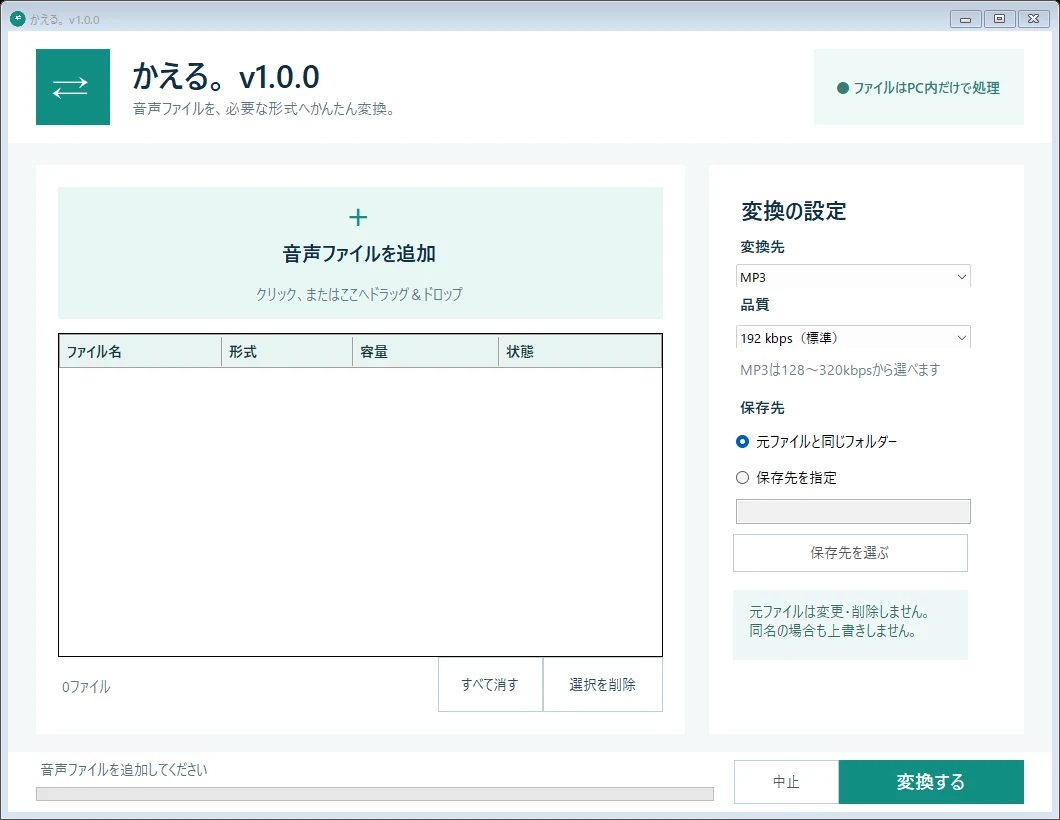
Kaeru_v1.0.0.zipを丸ごと展開し、かえる.exeを起動します。- 開けないFLACを画面へドラッグ&ドロップするか、ファイル選択から追加します。
- 編集や互換性を優先する場合はWAV、容量を抑える場合はMP3を選びます。
- MP3の場合は128・192・256・320kbpsから品質を選びます。
- 保存先を確認し、「変換する」を押します。
- 完成ファイルを、実際に使う編集ソフトや再生機器で確認します。
同じ用途のファイルをまとめて追加し、WAVまたは同じ品質のMP3へ一括変換できます。元FLACは変更・削除しません。
32bit FLACと浮動小数点音源の注意
「かえる。」は整数音源をFLACへ出力するとき最大32bitまで保持しますが、32bit FLACは古い機器や一部アプリで再生できない場合があります。
また、32bit/64bitの浮動小数点音源をFLACへ変換する場合は24bit整数への丸めが発生し、通常の音量範囲を超えた部分は切り詰められます。浮動小数点の値を保持したい編集用音源はWAVのまま保管します。
変換後に確認すること
- 実際の編集ソフトや再生機器で開けるか
- 冒頭から最後まで音が途切れず再生できるか
- WAVまたはMP3の容量が用途に合っているか
- 元FLACが残っているか
- 曲名などの文字情報が必要な範囲で残っているか
- ジャケット画像が必要なら別途設定したか
「かえる。」は曲名などの文字情報を可能な範囲で引き継ぎますが、すべてを保証するものではなく、ジャケット画像は引き継ぎません。
WAVへ変換できたら、元のFLACはもういらない?
保管用としてFLACを残そう。WAVは編集用、MP3は共有用のように、用途別に作るとやり直しやすいよ。
よくある質問
FLACが開けないときはWAVとMP3のどちらへ変換しますか?
編集や互換性を優先するならWAV、容量と持ち運びやすさを優先するならMP3が候補です。実際に使うアプリや機器の対応形式を先に確認してください。
FLACをWAVへ変換すると音質は良くなりますか?
良くなりません。FLACからWAVへ変換しても元の音源以上の品質にはなりません。対応形式を合わせるための変換です。
FLACをMP3へ変換すると音質は変わりますか?
MP3は非可逆圧縮のため音声情報の一部が失われます。元のFLACを残し、変換後のMP3を実際の機器で確認してください。
変換するとジャケット画像も残りますか?
曲名などの文字情報を可能な範囲で引き継ぎますが、ジャケット画像は引き継ぎません。必要な場合は変換後に対応ソフトで設定してください。
この記事を書いた人:まさき
通信業界で20年、携帯販売・料金提案・故障受付・開通作業・コールセンターに加え、PCサポートセンター業務も経験。Windowsパソコンはパーツ選びから自作・組み立てを行い、日常的に利用しています。
詳しいプロフィールを見る →まとめ|使う場所に合わせてWAVかMP3を選ぶ
FLACが開けないときは、ファイルが壊れていないことと利用先の対応形式を確認します。編集するならWAV、容量を抑えて再生・共有するならMP3が候補です。変換後を実際の環境で確認し、元のFLACも保管します。
開けないFLACを、使える形式へ
「かえる。」はFLAC・WAV・MP3・M4A・AACを、元ファイルを残したまままとめて変換できるWindows用の買い切りツールです。