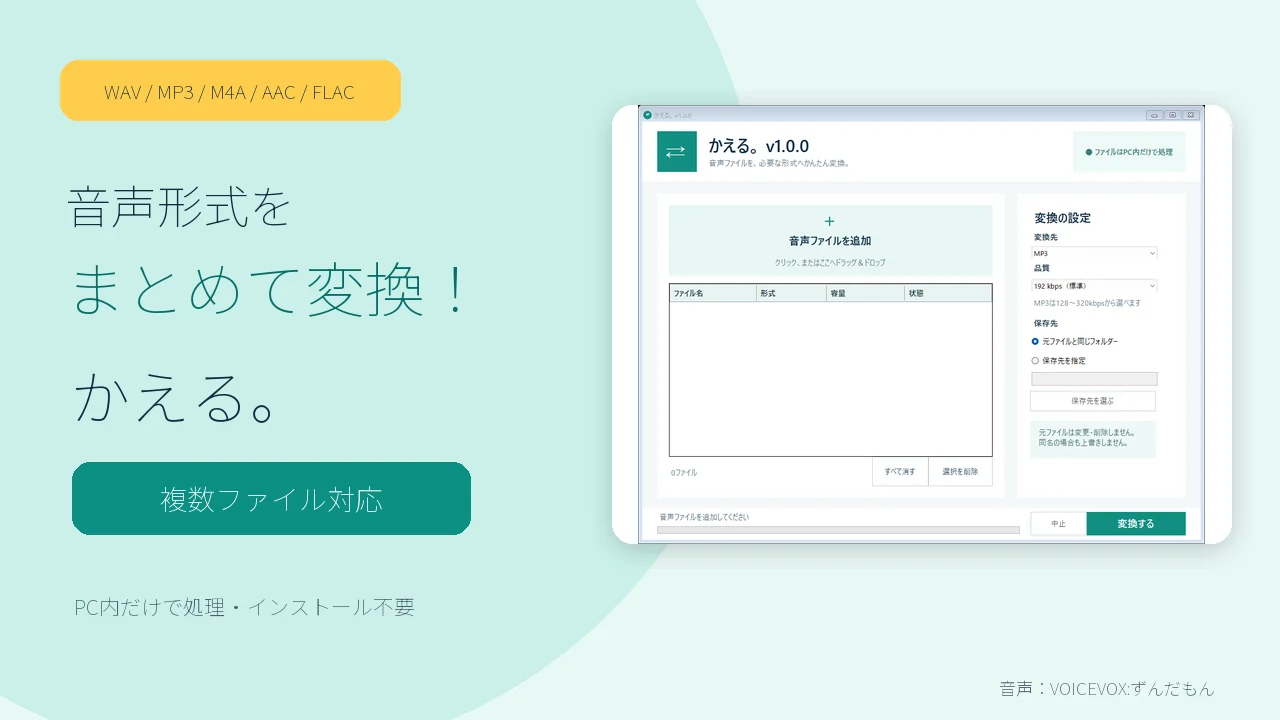
録音したWAVが大きすぎて共有できない
WAVは編集や保存に向いていますが、非圧縮で保存されることが多く、録音時間が長いほど容量が大きくなります。
添付上限よりWAVの容量が大きい。
共有先のファイル上限を超えている。
WAVのままでは合計容量が大きくなる。
持ち運び用には容量を抑えたい。
ただし、送れない原因が容量とは限りません。利用先がWAVへ対応していない場合もあるため、まずファイル容量・対応形式・アップロード上限を確認します。

WAVをZIPに入れれば、必ず送れるくらい小さくなる?

小さくなる場合はあるけれど、結果は録音内容やWAVの方式で変わるよ。共有用ならMP3を別に作る方が容量を調整しやすい。
送る前に確認する3つのこと
MP3の品質は何を選べばいい?
| 選択 | 考え方 | 確認点 |
|---|---|---|
| 128kbps | 容量を優先したい音声・会話 | 声や音楽が聞きづらくないか確認 |
| 192kbps | 容量と聞きやすさのバランスを取りたい | 迷ったときの確認開始点にしやすい |
| 256 / 320kbps | 容量より音質を優先したい | 元音源以上の音質にはならない |
MP3の容量は、主に録音時間とビットレートで変わります。192kbpsなら理論上は1分あたり約1.4MBが目安ですが、ヘッダーなどもあるため実ファイルで確認します。
「かえる。」でWAVをMP3へ変換する手順
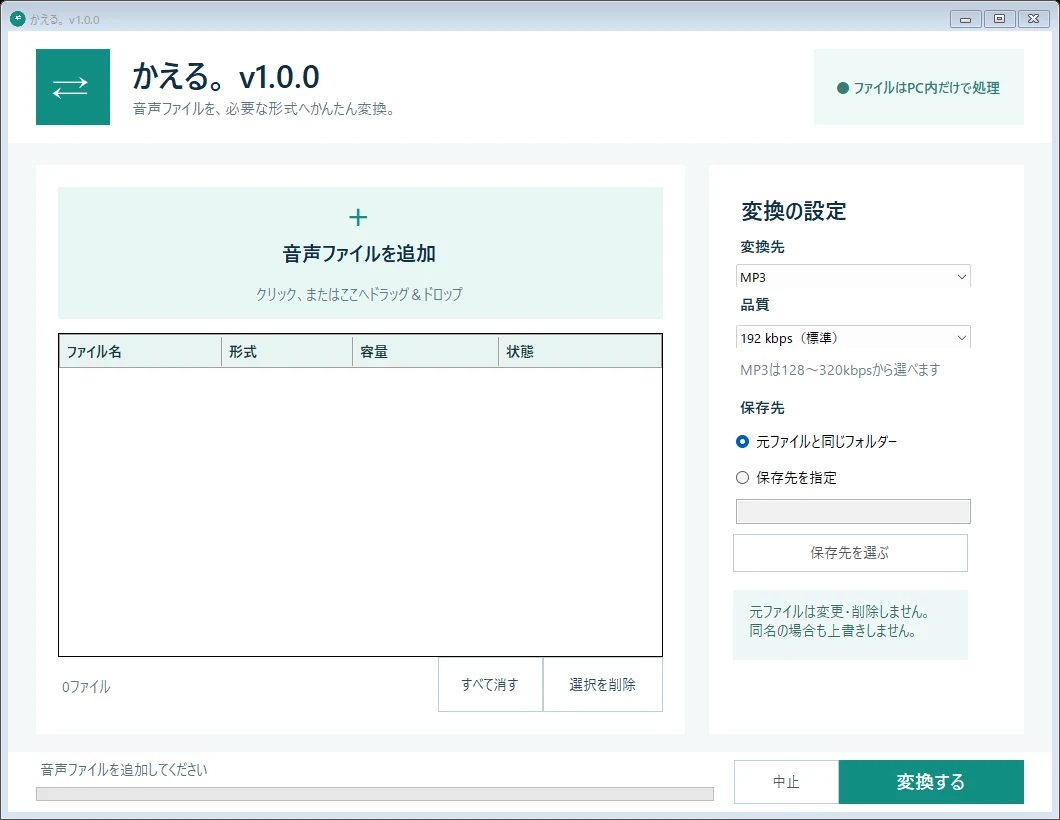
Kaeru_v1.0.0.zipを丸ごと展開し、かえる.exeを起動します。- 軽くしたいWAVを画面へドラッグ&ドロップするか、ファイル選択から追加します。
- 変換先で「MP3」を選びます。
- 128・192・256・320kbpsから品質を選びます。
- 保存先を確認し、「変換する」を押します。
- 完成したMP3の容量と、冒頭から最後までの音声を確認します。
複数のWAVをまとめて追加できます。最初に1~2本を変換して品質と容量を確認し、問題がなければ残りも同じ設定で処理すると失敗を減らせます。
変換したMP3は別ファイルとして保存されます。同じ名前のファイルがある場合も「 (2)」のように連番を付け、上書きしません。
MP3へ変換してもまだ送れない場合
- 利用先の上限と、完成したMP3の実容量をもう一度確認する
- 音声の用途に問題がなければ、より低いビットレートで試す
- 不要部分がある場合は、変換とは別に音声を切り取る
- 複数ファイルを1つずつ分けて送る
- 利用先で認められているクラウド共有や別の受け渡し方法を検討する
「かえる。」は音声形式の変換ツールです。時間を短くする切り取りや、指定容量へ自動調整する機能はありません。
MP3へ変換したら、編集用のWAVは削除していい?
あとで編集し直す可能性があるなら残そう。WAVは編集用、MP3は共有用として分けると安心だよ。
よくある質問
WAVをZIPにすれば小さくできますか?
小さくなる場合はありますが、録音内容やWAVの方式によって効果が異なります。共有用の容量を継続的に抑えたい場合は、元WAVを残してMP3などの圧縮形式を別に作る方法があります。
WAVをMP3へ変換すると音質は変わりますか?
MP3は非可逆圧縮のため音声情報の一部が失われます。元のWAVを保管し、共有用MP3は用途に合うビットレートを選んで実際に聞いて確認してください。
MP3 192kbpsなら必ず送れますか?
必ずではありません。完成容量は録音時間などで変わり、送信先の上限もサービスごとに異なります。変換後の容量と利用先の上限を確認してください。
変換すると元のWAVは消えますか?
「かえる。」はMP3を別ファイルとして保存し、元のWAVを変更・削除しません。同名ファイルがある場合も連番を付けて保存します。
この記事を書いた人:まさき
通信業界で20年、携帯販売・料金提案・故障受付・開通作業・コールセンターに加え、PCサポートセンター業務も経験。Windowsパソコンはパーツ選びから自作・組み立てを行い、日常的に利用しています。
詳しいプロフィールを見る →まとめ|WAVは残し、共有用MP3を別に作る
WAVが大きくて送れないときは、送信先の上限を確認してから、元WAVを残したままMP3へ変換します。変換後は容量だけでなく、実際の聞こえ方と利用先で開けることも確認しましょう。
大きなWAVを、共有しやすいMP3へ
「かえる。」はWAV・MP3・M4A・AAC・FLACを、元ファイルを残したまままとめて変換できるWindows用の買い切りツールです。