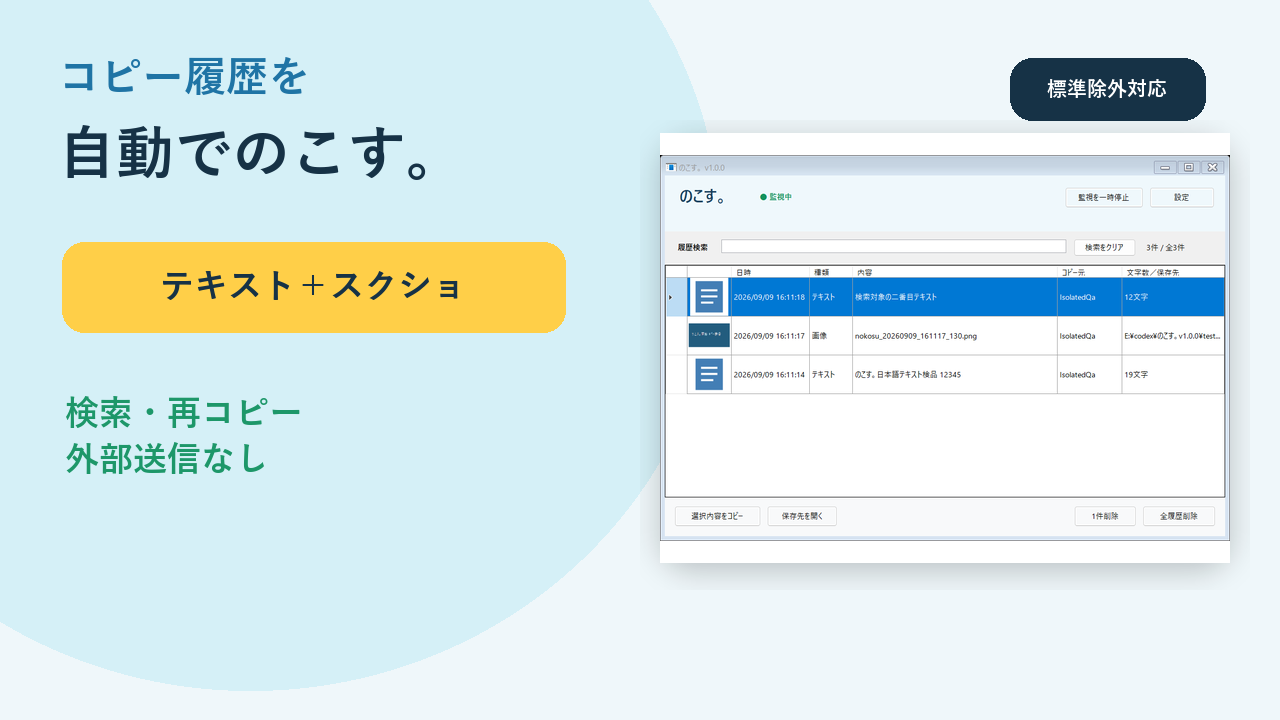
ゲーム配信中のスクショ整理、「あとで使いたい」が意外と大変
ゲームを遊んでいると、「今の場面いい!」「あとでXへ投稿したい」「ブログの挿絵に使えそう」と思う瞬間があります。
ところが配信中は、プレイとコメントへの対応が優先です。その場でファイル名を付け、フォルダーへ分け、用途まで決める余裕はなかなかありません。
整理を考えている間にもゲームは進んでしまう。
クリップボードに入れただけでは、次のコピーで使えなくなる場合がある。
サムネやSNSに使いたくても、保存した場所や時間を思い出せない。
ゲームを止めて保存操作を繰り返すと、配信の流れが切れてしまう。

配信しながら、スクショの名前や使い道まで決めなくてもいいの?

ゲーム中は「残す」だけで十分だったよ。配信が終わってから、使う画像だけ選ぶ方が現実的だった。
トルネコ配信で実感したのは「編集はあとでいい」ということ
今回、実際にトルネコの配信をしながら感じたのは、ゲーム中に必要なのは画像の完成ではなく、あとで使える状態で残っていることだということでした。
その場では使い道を決められなくても、配信後に見直すと、Xへの投稿、ブログの挿絵、サムネ候補、配信の振り返りなどに使える場面があります。
この3段階に分けると、プレイ中に「保存先はどこだっけ」「何という名前にしよう」と考える時間を減らせました。
「のこす。」が配信中に役立った理由
「のこす。」は、コピーしたテキストと画像をPC内へ保存し、あとから再利用するためのWindowsツールです。ゲーム画面を直接撮影する機能ではありませんが、PrintScreenやSnipping Toolなどでクリップボードへ入った画像は、監視中ならPNGとして保存されます。
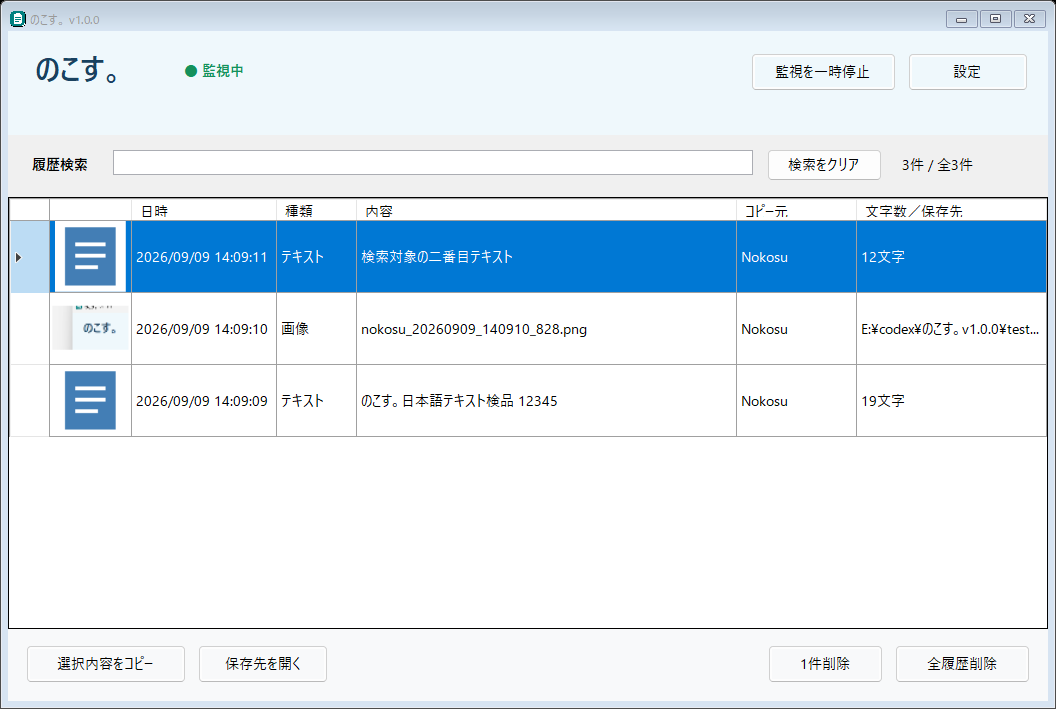
- 画像をコピーするたびに、毎回「名前を付けて保存」を開かなくてよい
- 画像は日時ベースのファイル名でPNG保存される
- 履歴からサムネイル、日時、種類、保存先を確認できる
- 必要な画像を再びクリップボードへコピーできる
- 画面を閉じても、タスクトレイで監視を続けられる
配信中は「撮る→残す」だけにすると楽だった
- 配信前に「のこす。」を起動し、状態が「監視中」になっていることと保存先を確認します。
- ゲーム中に残したい場面が来たら、PrintScreenやSnipping Toolなどで画像をクリップボードへ入れます。
- 配信中は画像の編集や分類をせず、そのままプレイへ戻ります。
- 配信後に「のこす。」の履歴または保存先を開き、必要な画像を選びます。
- X投稿、ブログ、サムネなど、用途に合わせて必要な加工だけを行います。
残したスクショはあとからいろいろ使える
XやSNSへの投稿
面白い出来事、進捗、ハプニング、珍しい場面などを、配信後に落ち着いて選べます。
ブログや配信の振り返り
プレイ日記、攻略メモ、「このとき何が起きたか」を説明する体験記事の挿絵として使えます。
サムネや告知画像の素材
印象的な画面を複数残しておけば、配信後に文字やレイアウトを加えてサムネ候補を作れます。
ゲーム中には使い道まで考えられなくても、残しておけば配信後に選択肢が増えるのが一番の利点でした。
使う前に確認したい注意点
- 「のこす。」はスクリーンショットの撮影、高画質化、自動分類を行うツールではありません。
- 保存したPNGは、コピー元やクリップボードに保持された情報以上の画質にはなりません。
- 履歴と画像は暗号化されません。配信画面に個人情報や認証情報が映る場合は注意してください。
- 保存したくない内容をコピーするときは、タスクトレイから監視を一時停止できます。
- OneDriveなどの同期フォルダーを保存先にすると、利用者の設定により同期される場合があります。
- ゲーム画像をSNS、ブログ、動画などで公開するときは、各ゲーム会社の配信・画像利用ガイドラインも確認してください。
スクショを撮れば、どんなゲームでも必ず「のこす。」へ入る?
必ずではないよ。クリップボードへ画像が入る撮り方が前提だから、配信前に実際のゲームで1枚テストするのが確実だよ。
よくある質問
ゲーム画面を自動で撮影するツールですか?
いいえ。「のこす。」自体にゲーム画面を撮影する機能はありません。PrintScreenやSnipping Toolなどでクリップボードへ入った画像を、監視中にPNGとして保存します。
画像の内容をキーワード検索できますか?
画像の内容を文字認識して検索する機能はありません。画像履歴は日時、種類、サムネイル、保存先を確認して選びます。キーワード検索の対象はテキスト履歴です。
保存したスクリーンショットは高画質になりますか?
高画質化はしません。コピー元とクリップボードに保持された画像情報の範囲でPNG保存します。
スクリーンショットは外部へ送信されますか?
アプリ自身は外部送信しません。指定したPC内の保存先へ記録します。ただし、OneDriveなどの同期フォルダーを保存先にした場合は、利用者の設定によって同期されます。
この記事を書いた人:まさき
通信業界で20年、携帯販売・料金提案・故障受付・開通作業・コールセンターに加え、PCサポートセンター業務も経験。Windowsパソコンはパーツ選びから自作・組み立てを行い、日常的に利用しています。ゲーム配信やブログ運営で使うWindowsツールも制作しています。
詳しいプロフィールを見る →まとめ|ゲーム中は編集できなくても「残せる」だけで便利
今回のトルネコ配信では、スクショを撮った瞬間に整理や編集まで行うのではなく、まず残して配信後に選ぶ流れが役立ちました。
- 配信中はプレイを優先する
- 使えそうな場面はクリップボード画像として残す
- 配信後にX、ブログ、サムネなどの用途を決める
「今はプレイ優先。でも、あとで使えそうな場面は残したい」という人には、この考え方がよく合います。
ゲーム中や作業中の「あとで使いたい」を残す
「のこす。」は、コピーしたテキストと画像・スクリーンショットをPC内へ保存し、あとから履歴を確認して再利用できるWindowsツールです。