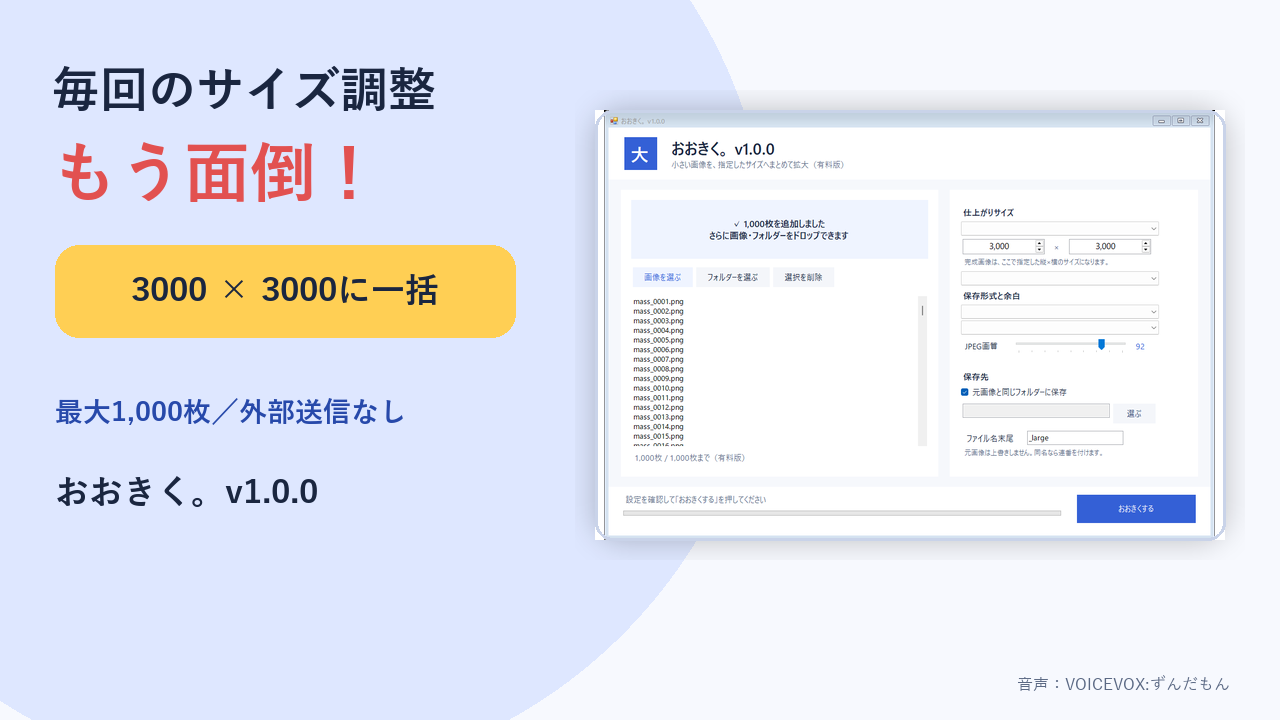
私自身、BOOTHへ商品画像をアップするたび、画像を3000×3000へ変換してもらったり、編集ソフトでサイズを調整したりしていました。一度なら小さな作業でも、商品を追加するたびに繰り返すと、かなり面倒です。
同じ問題はBOOTHだけではありません。商品画像、音楽配信のジャケット、SNSやブログ、資料・スライド、印刷入稿など、「幅○○px×高さ○○px」の指定がある場面はたくさんあります。
画像サイズを揃えたい場面
- 商品画像:BOOTH、minne、Creema、ネットショップなど
- 音楽配信:正方形のジャケット画像
- SNS・ブログ:投稿先やテーマに合う縦横サイズ
- 資料・スライド:複数画像の見た目を統一
- 印刷入稿:指定寸法や縦横比に合わせる
困るのは「画像を大きくしたい」ことだけではありません。最終的に、指定された3000×3000などの完成サイズへ正確に揃える必要があります。
縦横比が違う画像を正方形にする2つの方法
1.画像を切らず、余白を追加する
元画像の全体を残し、上下または左右へ余白を付けます。人物、文字、商品全体など、端を切りたくない画像に向いています。PNGなら透明な余白にする方法もあります。
2.中央を切り抜き、画面いっぱいにする
余白を出さず、指定サイズ全体へ画像を表示します。元画像と完成画像の縦横比が違う場合、上下または左右が切り取られます。背景写真や中央に主役がある画像に向いています。
| 方法 | 長所 | 注意点 |
|---|---|---|
| 余白で合わせる | 画像全体を残せる | 上下・左右に余白ができる |
| 中央切り抜き | 余白なしで全面表示 | 画像の一部が切れる |
普通の拡大とAI超解像は別物
画像を大きくする方法には、通常の補間拡大とAI超解像があります。目的が違うため、先に区別しておくことが大切です。
| 方式 | 向いている目的 | 特徴 |
|---|---|---|
| 通常の高品質補間 | 規定サイズへ揃える | 速い。一括処理しやすい |
| AI超解像 | 細部や質感を補いたい | 処理が重く、結果が変化する場合がある |
Windowsで画像を指定サイズに変換する方法
少ない枚数なら画像編集ソフト
1枚だけなら、ペイントなどで幅と高さを変更する方法があります。ただし縦横比を維持したまま正方形へ余白を付ける、複数画像を同じ設定で処理する、といった作業は手数が増えます。
複数画像なら一括リサイズ機能
Microsoft PowerToysのImage Resizerなど、複数画像をまとめて変更できる無料ツールもあります。PowerToysをインストールしてよい環境なら有力な選択肢です。
インストールせず、完成サイズちょうどへ揃えるなら
おおきく。v2.0.0(BOOTH版)
- 初期設定は3000×3000
- 1~12,000pxで幅・高さを自由入力
- 余白追加/中央切り抜きを選択
- JPEG・PNG・WebP、PNG・WebPの透明余白に対応
- 画像やフォルダーをドラッグ&ドロップ
- 最大1,000枚。元画像を上書きせず、外部送信なし
↓
3000×3000など完成サイズを指定
↓
余白または中央切り抜きを選択
↓
元画像を残して、新しい画像を保存
無料版とBOOTH版の違い
無料版v1.0は10枚まで・JPEG/PNG出力、BOOTH版v2.0は最大1,000枚・JPEG/PNG/WebP出力です。BOOTH版v2.0では、確認付きの「すべて削除」と詳しい処理結果表示も利用できます。
通常拡大は元画像によって見え方が変わるため、まず無料版で自分の画像を3000×3000へ変換し、仕上がりを確認するのがおすすめです。
「おおきく。v2」の仕上がり比較ポイント
| 設定 | 仕上がり | 向いている画像 |
|---|---|---|
| 切らずに全体を入れる | 画像全体を残し、不足部分へ余白を追加 | 商品全体、人物、文字を切りたくない画像 |
| 中央を切り抜く | 余白を作らず指定サイズ全面へ配置 | 中央に主役があり、端が切れても問題ない画像 |
同じ元画像でも仕上げ方で見える範囲が変わります。複数枚をまとめて処理する前に、代表的な縦長・横長・正方形画像を1枚ずつ出力して確認してください。
まとめ
画像サイズの指定は、BOOTHだけでなく、商品販売、音楽配信、SNS、ブログ、資料、印刷など多くの場面にあります。毎回編集ソフトを開いて同じ作業を繰り返すより、完成サイズと仕上げ方を選んで一括変換できるようにすると楽になります。
画質をAIで生成したい人はAI超解像、必要な縦×横サイズちょうどへ速く揃えたい人は通常の一括変換、と目的に合わせて選んでください。
ブログのサムネイルへ使う場合
記事ごとに制作した画像をブログ指定の幅と高さへ揃え、JPG画質も調整したい場合は、サムネイル向けの実践記事で詳しく紹介しています。
複数画像を正方形へ一括変換する方法 → 余白で全体を残す場合と、中央を切り抜いて全面へ合わせる場合を比較しています。
Ralphaの代替をWindows 11で探すときの選び方 → 縮小と指定サイズへの統一を目的別に整理しています。
やりたいこと別・Windowsツールの選び方
作業内容が違う場合は、次の5つから選べます。すべてWindows 10/11向けで、対象ファイルは外部サーバーへ送信せずパソコン内で処理します。

この記事を書いた人:まさき
通信業界で20年、携帯販売・料金提案・故障受付・開通作業・コールセンターに加え、PCサポートセンター業務も経験。Windowsパソコンはパーツ選びから自作・組み立てを行い、日常的に利用しています。旧ブログ「ほのぼの通信ナビ」とMASA APP LABを運営しています。
詳しいプロフィールを見る →まず自分の画像で試せます
「おおきく。」無料版は登録・インストール不要。一度に10枚まで、3000×3000など必要なサイズへ変換できます。画像は外部へ送信せず、元画像も上書きしません。
有料のBOOTH版とMicrosoft Store版は同じ機能です。購入しやすい方を選べます。