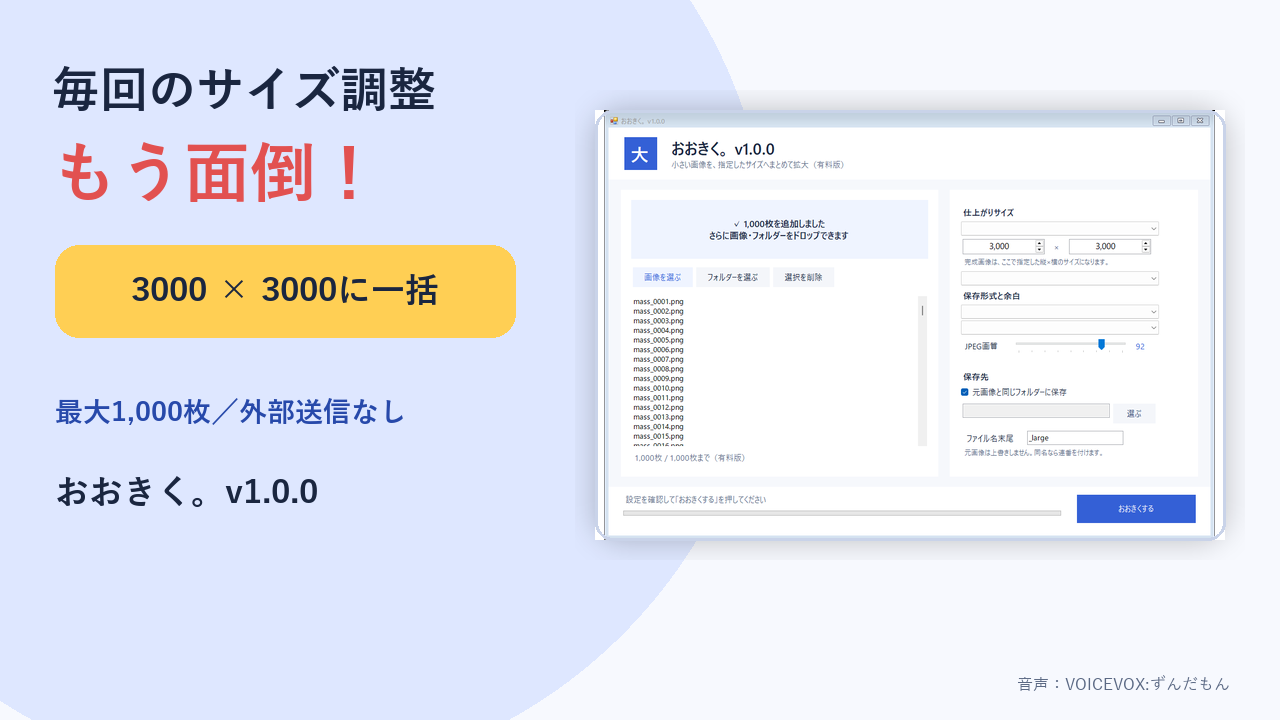
私自身、ブログの記事サムネイルを用意するときに「おおきく。」をよく使っています。画像そのものは完成していても、できあがった幅と高さがブログの指定サイズと違うことがあるからです。
以前は、そのたびに画像編集ソフトを開き、サイズを入力し、切り抜き方を決め、JPGで書き出していました。1枚なら短い作業でも、記事を書くたびに同じ操作を繰り返すと地味に時間を取られます。
ブログ画像で、こんな困りごとはありませんか?
制作した画像は横長だが、ブログテーマが指定する幅と高さとは少し違う。
大切な文字や人物が、ブログ側の自動切り抜きで見えなくなってしまう。
元画像のピクセル数が大きく、そのまま載せると表示に時間がかかる。
サイズ変更だけなのに、新規作成、貼り付け、書き出しを毎回繰り返している。
サムネイルの縦横比が揃わず、ブログ一覧でカードの見た目がばらつく。
ブログ、SNS、商品ページなど、同じ制作物を複数のサイズへ用意したい。
画像制作は終わっているので、必要なのは作り直しではありません。ブログが求める幅と高さへ整え、アップロードしやすい形式で保存する作業です。
そんなときに活躍するのが「おおきく。」
幅と高さを指定して、完成画像を保存
「おおきく。」は、画像を必要な縦×横サイズちょうどへ変換するWindows用ツールです。画像を追加し、ブログの指定サイズ、仕上げ方、保存形式を選んで実行します。
- 1~12,000pxで幅と高さを指定
- 画像を切らずに余白で合わせる
- 中央を切り抜いて全面にする
- JPG画質を選んで容量を調整
- 元画像を上書きせず別ファイルへ保存
↓
ブログ指定の幅 × 高さを入力
↓
余白または中央切り抜きを選択
↓
サムネイル用JPG・PNGを保存
実際の使い方
- 使っているブログやテーマの推奨サムネイルサイズを確認します。
- 「おおきく。」へ、制作した元画像をドラッグ&ドロップします。
- 必要な幅と高さを入力します。
- 画像全体を残すなら「余白」、全面表示なら「中央切り抜き」を選びます。
- JPGまたはPNGを選び、JPGなら画質を調整して変換します。
- 完成画像の文字切れ、ぼやけ、容量を確認してからブログへアップロードします。
「サイズ変更」と「容量の圧縮」は少し違う
日常会話ではまとめて「圧縮」と呼ぶことがありますが、ブログ画像を軽くする作業は主に2種類あります。
| 作業 | 変わるもの | 効果 |
|---|---|---|
| 画像サイズ変更 | 幅と高さのピクセル数 | 大きすぎる画像をブログに必要な大きさへ揃える |
| JPG画質調整 | 保存時の圧縮率 | 見た目とのバランスを取りながら容量を軽くする |
大きな画像を小さいピクセル数へ変換すると、多くの場合はファイル容量も小さくなります。さらにJPG画質を調整すると軽くできますが、下げすぎると文字の周りやグラデーションが荒れるため、完成画像を目で確認してください。
余白と中央切り抜き、どちらを選ぶ?
| 仕上げ方 | 向いているサムネイル | 注意点 |
|---|---|---|
| 余白で合わせる | 文字、ロゴ、人物、商品の端を切りたくない画像 | 上下または左右に余白が入る |
| 中央を切り抜く | 背景写真や、主役が中央にある画像 | 端にある文字や被写体が切れる場合がある |
記事タイトルなどの文字が入ったサムネイルは、端が切れると読めなくなります。最初は余白で全体を残すか、文字を中央寄りに配置してから中央切り抜きを使うと安全です。
制作した画像をブログへ載せる前の確認
- ブログやテーマが案内する推奨サイズになっている
- 一覧表示と記事ページの両方で文字が読める
- 中央切り抜きで人物、商品、ロゴが切れていない
- JPG画質を下げすぎて文字や輪郭が荒れていない
- 利用する画像や素材について、公開・加工できる権利を確認している
- 変換後のファイルを開き、アップロード前に目視確認している
AIで画質を作り直すツールではありません
「おおきく。」はAI超解像ではなく、通常の高品質補間で画像サイズを変換します。元画像にない細部や文字を生成するものではありません。
今回のように、すでに完成している制作物をブログ指定の縦×横サイズへ揃えたい場合に向いています。元画像が小さく、細部を新しく補いたい場合は、AI超解像など別の方法を検討してください。
よくある質問
ブログのサムネイルは何pxにすればよいですか?
ブログのテーマや投稿先によって異なります。WordPressでもテーマごとに推奨サイズが違うため、先に使用中のテーマの案内を確認してください。
画像のサイズを変えると容量も小さくなりますか?
大きな画像を小さなピクセル数へ変換すれば、多くの場合は軽くなります。ただし保存形式や設定によって変わるため、完成後の容量を確認してください。
縦横比が違う画像も使えますか?
使えます。全体を残す「余白」と、画面いっぱいにする「中央切り抜き」から選びます。
複数の画像もまとめて変換できますか?
はい。無料版v1.0は一度に10枚まで、BOOTH版v2.0は最大1,000枚まで同じ設定で変換でき、WebP出力にも対応します。
やりたいこと別・Windowsツールの選び方
作業内容が違う場合は、次の5つから選べます。すべてWindows 10/11向けで、対象ファイルは外部サーバーへ送信せずパソコン内で処理します。

この記事を書いた人:まさき
通信業界で20年、携帯販売・料金提案・故障受付・開通作業・コールセンターに加え、PCサポートセンター業務も経験。Windowsパソコンはパーツ選びから自作・組み立てを行い、日常的に利用しています。ブログ「まさきの困りごと解決ナビ」とMASA APP LABを運営しています。
詳しいプロフィールを見る →関連記事
サムネイル制作の最後のひと手間を簡単に
画像が完成したら、ブログ指定の幅と高さを選んで変換。「おおきく。」なら、毎回画像編集ソフトを開かず、余白・中央切り抜き・JPG画質を選べます。BOOTH版v2.0はWebP出力と最大1,000枚の一括処理にも対応します。