こんなことで困っていませんか?
縦長・横長の写真を同じ正方形へ揃えたい。
全面表示にすると端が見切れてしまう。
多少切れても、正方形いっぱいに表示したい。
何十枚も同じ1500×1500へまとめて変換したい。

横長の写真を正方形にしたら、左右の商品が切れちゃったよ。

全部を残したいなら、切り抜きではなく余白を足す方法を選ぼう。見切れずに正方形へ揃えられるよ。
余白とトリミングの違い
| 仕上げ方 | 完成 | 向いている画像 |
|---|---|---|
| 切らずに全体を入れる | 画像全体を表示し、足りない部分へ余白を追加 | 商品、作品、文字入り画像、端まで残したい写真 |
| 中央を切り抜いて全面にする | 正方形いっぱいに表示し、上下または左右をカット | 被写体が中央にあり、余白を見せたくない写真 |
Windowsで正方形へ揃える3つの方法
1.標準アプリで1枚ずつ編集する
数枚なら、Windowsの画像編集機能などで正方形に切り抜き、保存サイズを調整できます。画像ごとに範囲を決めたい場合に向きます。
2.オンラインサービスを使う
ブラウザー上で余白や切り抜きを設定できるサービスもあります。未公開の商品画像や顧客素材では、運営者、保存期間、削除方法、外部送信の有無を確認してください。
3.Windowsツールでまとめて処理する
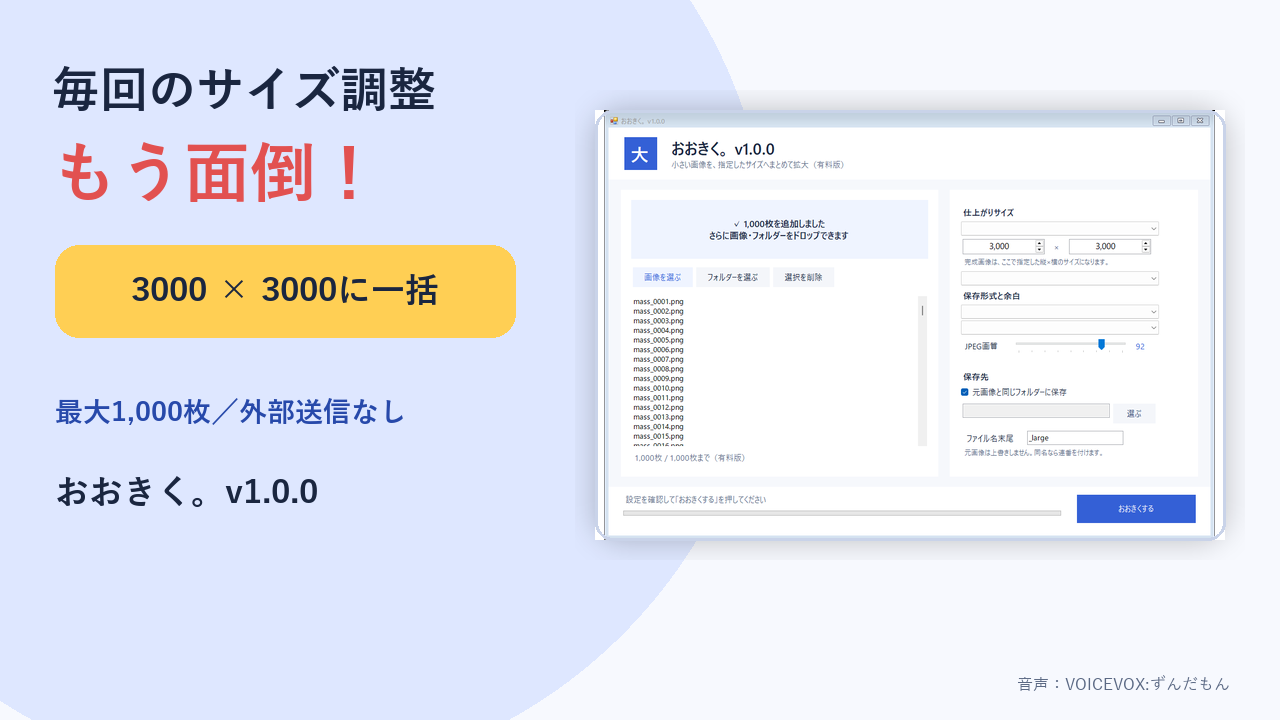
同じサイズと仕上げ方でよい画像が多い場合は、一括変換が向きます。「おおきく。」v2では、画像やフォルダーを追加し、幅・高さと余白/中央トリミングを選んでまとめて保存できます。
「おおきく。」v2で一括変換する流れ
- 正方形にしたい画像またはフォルダーを追加します。
- 1500×1500など、使いたい幅と高さを指定します。
- 「切らずに全体を入れる」または「中央を切り抜いて全面にする」を選びます。
- 余白方式では、白・黒・透明など用途に合う余白を選びます。
- JPEG・PNG・WebPから保存形式と画質を選び、変換します。
- 縦長・横長・文字入り画像を開き、見切れや余白を確認します。
余白・中央トリミングを選べるのはv2
BOOTH版/Microsoft Store版v2.0は、余白ありと中央トリミングを選択でき、最大1,000枚・WebP出力・一覧の全削除にも対応します。無料版v1.0は10枚までの基本的なサイズ変更とJPEG・PNG出力を試せますが、v2と同じ機能構成ではありません。
無料版で基本操作を試す(10枚まで)v2の機能と注意点を見る画像を1500×1500にしたら、元よりきれいになる?
指定サイズにはできるけれど、AIで元にない細部を作る機能ではないよ。小さい画像を大きくしたときの見た目は、無料版で先に確認しよう。
用途別の選び方
| 用途 | おすすめ | 確認点 |
|---|---|---|
| 商品・作品全体を見せる | 余白あり | 余白色と掲載先の背景色 |
| SNSや一覧で大きく見せる | 中央トリミング | 人物・商品・文字の見切れ |
| 透明素材として重ねる | 透明余白+PNG/WebP | 掲載先の透明・WebP対応 |
| 大量の商品画像 | 同じ設定で一括変換 | 変換後の全枚確認 |
よくある質問
縦長・横長が混ざっていても正方形にできますか?
できます。同じ幅と高さへ揃え、画像ごとに余白追加または中央トリミングを行います。
元画像は上書きされますか?
「おおきく。」は完成画像を別ファイルとして保存し、元画像を変更しません。
正方形にすると必ず端が切れますか?
余白方式なら画像全体を残せます。中央トリミングでは上下または左右の一部が切れます。
1500×1500以外も指定できますか?
1~12,000pxの範囲で幅と高さを自由に指定できます。
まとめ
複数画像を正方形へ揃えるときは、「全体を残す」か「全面へ見せる」かを先に決めます。余白方式と中央トリミングを使い分け、変換後は見切れ、余白色、文字の読みやすさを確認しましょう。
関連する記事
画像を、使いたい正方形へまとめて
「おおきく。」は縦長・横長の画像を、余白または中央トリミングで指定サイズへ一括変換します。