ボイスメモをWindowsへ移したのに、M4Aが開けない
会議、取材、ナレーション、思いついたアイデアをiPhoneのボイスメモで録音し、Windowsで編集しようとしたところ、読み込めないことがあります。
利用するソフトがM4Aへ対応していない。
相手の環境で扱いやすい形式に合わせたい。
ボイスメモとほかの録音をMP3へ揃えたい。
「.m4a」を「.mp3」に書き換えても中身は変換されない。
M4Aが悪い形式という意味ではありません。M4Aのまま開けるなら、無理に変換する必要はありません。使いたいアプリや共有相手がM4Aへ対応していないときにMP3へ変換します。

ファイル名の最後を「.m4a」から「.mp3」に変えれば、すぐ開けるんじゃないの?

それでは中の音声データはM4Aのままだよ。ファイルが壊れたように見える原因にもなるから、音声変換でMP3を作ろう。
全体の流れは「書き出す→Windowsへ保存→変換」
1.iPhoneのボイスメモを「ファイル」へ書き出す
- iPhoneで「ボイスメモ」を開きます。
- Windowsへ移したい録音を選び、「…」などのその他ボタンから「共有」を開きます。
- 必要に応じて共有オプションを確認し、「“ファイル”に保存」を選びます。
- Windowsから取り出しやすいiCloud Drive内のフォルダーを選び、「保存」を押します。
Appleの案内では、ボイスメモを「ファイル」へ書き出すと、標準では.m4a形式になります。ボタン名や共有オプションは、使用しているiOSのバージョンによって少し異なる場合があります。
Apple公式:ボイスメモの録音を「ファイル」に書き出す ↗
2.iCloud DriveからWindowsへM4Aを保存する
ブラウザーからダウンロードする方法
- WindowsでiCloud Driveを開き、Apple Accountでサインインします。
- iPhoneで保存したボイスメモのM4Aを選びます。
- ダウンロードを選び、Windows上の分かりやすいフォルダーへ保存します。
Windows用iCloudを使う方法
Windows用iCloudでiCloud Driveを有効にしている場合は、エクスプローラーの「iCloud Drive」から録音を探せます。クラウド上にだけあるファイルは、PCへダウンロードされたことを確認してから変換します。
Apple公式:Windows用iCloudでiCloud Driveのファイルを表示する ↗
iCloud Driveに見えていれば、そのまま変換を始めても大丈夫?
クラウドにだけある状態だと開けないことがあるよ。まずPCへダウンロードし、M4Aを再生できるか確認してから変換しよう。
3.「かえる。」でM4AをMP3へ変換する
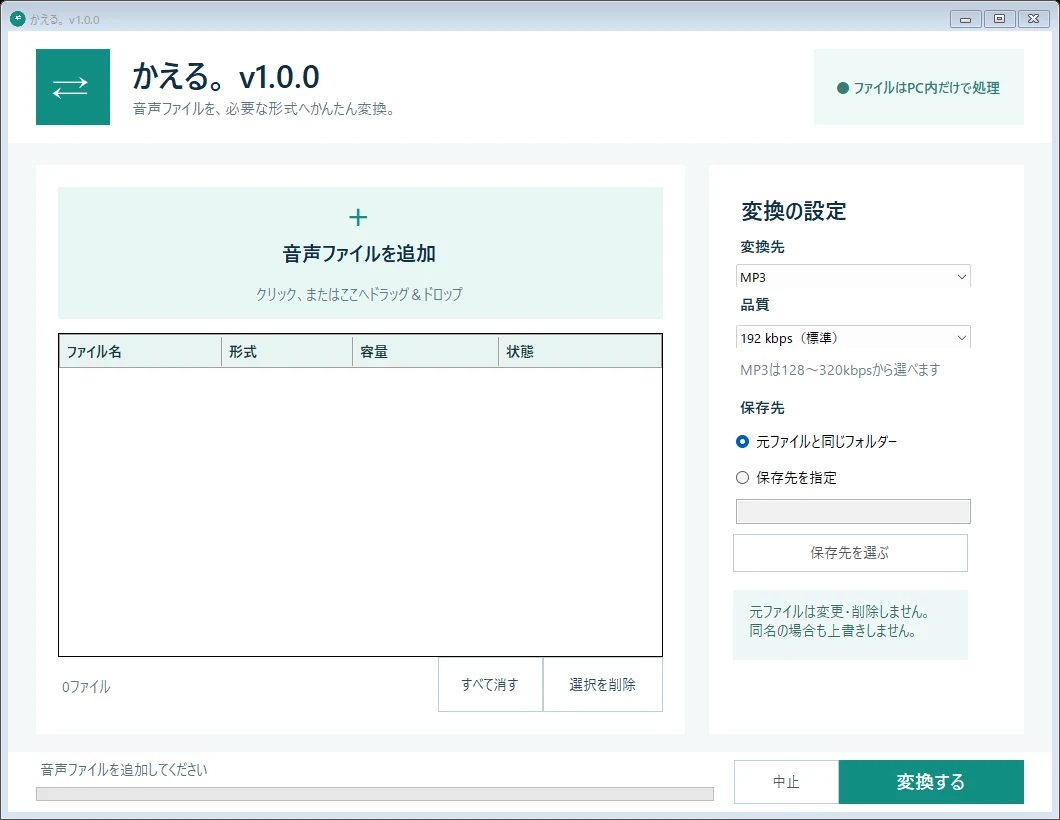
Kaeru_v1.0.0.zipを丸ごと展開し、フォルダー内のかえる.exeを起動します。- Windowsへ保存したM4Aを画面へドラッグ&ドロップするか、ファイル選択から追加します。
- 変換先で「MP3」を選びます。
- 品質を128・192・256・320kbpsから選びます。
- 保存先を確認し、「変換する」を押します。
- 完成したMP3を、実際に使うアプリで最初から最後まで再生します。
会議や音声メモで迷う場合は、まずMP3 192kbpsを候補にし、必要な聞きやすさと容量になっているか確認します。音質を優先するときは256kbpsや320kbpsも選べますが、数値を上げても元のボイスメモ以上の音質にはなりません。
Windowsへ保存したM4Aを複数追加し、同じMP3品質へまとめて変換できます。最初は1~2本で仕上がりを確認してから、残りを処理すると安心です。
変換後に確認すること
- 録音の冒頭から最後まで再生できるか
- 声が小さすぎたり、途中で途切れたりしていないか
- 編集ソフトや共有相手の環境でMP3を開けるか
- 元のM4Aが残っているか
- 必要な録音名や日時が分かる状態で保管されているか
「かえる。」は元ファイルを変更・削除せず、同名ファイルがある場合は「 (2)」のように連番を付けて保存します。
できること・できないこと
| できること | できないこと |
|---|---|
| M4AをMP3へ変換する | 元の録音より高音質にする |
| 複数の録音をまとめて変換する | 無音削除、ノイズ除去、文字起こし |
| 元ファイルを残して別保存する | iPhoneから録音を直接取り込む |
| PC内で音声を変換する | DRM保護・破損ファイルを必ず変換する |
切り取り、無音の短縮、ノイズ軽減、文字起こしなどが目的の場合は、それぞれ別の処理やツールが必要です。
よくある質問
iPhoneのボイスメモは何形式で書き出されますか?
Appleの案内では、ボイスメモから「ファイル」へ書き出す場合、標準では.m4a形式です。表示や共有オプションはiOSのバージョンによって異なる場合があります。
拡張子を.m4aから.mp3へ変更するだけで変換できますか?
できません。ファイル名だけを変更しても音声データの形式はM4Aのままです。音声変換ソフトでデータそのものをMP3へ変換します。
M4AをMP3へ変換すると元の録音は消えますか?
「かえる。」は変換後のMP3を別ファイルとして保存し、元のM4Aを変更・削除しません。同名ファイルがある場合も連番を付けて保存します。
変換すると音質は良くなりますか?
良くなりません。形式変換は再生や編集の互換性を合わせるための処理で、元の録音以上の音質にはなりません。
この記事を書いた人:まさき
通信業界で20年、携帯販売・料金提案・故障受付・開通作業・コールセンターに加え、PCサポートセンター業務も経験。Windowsパソコンはパーツ選びから自作・組み立てを行い、日常的に利用しています。Windows用の音声・画像・PDFツールも制作しています。
詳しいプロフィールを見る →まとめ|ボイスメモは元のM4Aを残してMP3を作る
iPhoneのボイスメモがWindowsの編集ソフトや共有相手の環境で開けないときは、次の順番で進めます。
- iPhoneのボイスメモを「ファイル」へ書き出す
- iCloud DriveからWindowsへM4Aを保存する
- M4AをMP3へ正しく変換する
- 完成したMP3を実際の利用先で確認する
- 元のM4Aも残しておく
M4Aのまま使える場合は変換せず、開けない・読み込めないときだけ、使う場所に合う形式へ変えるのが基本です。
iPhoneのボイスメモを、Windowsで使いやすいMP3へ
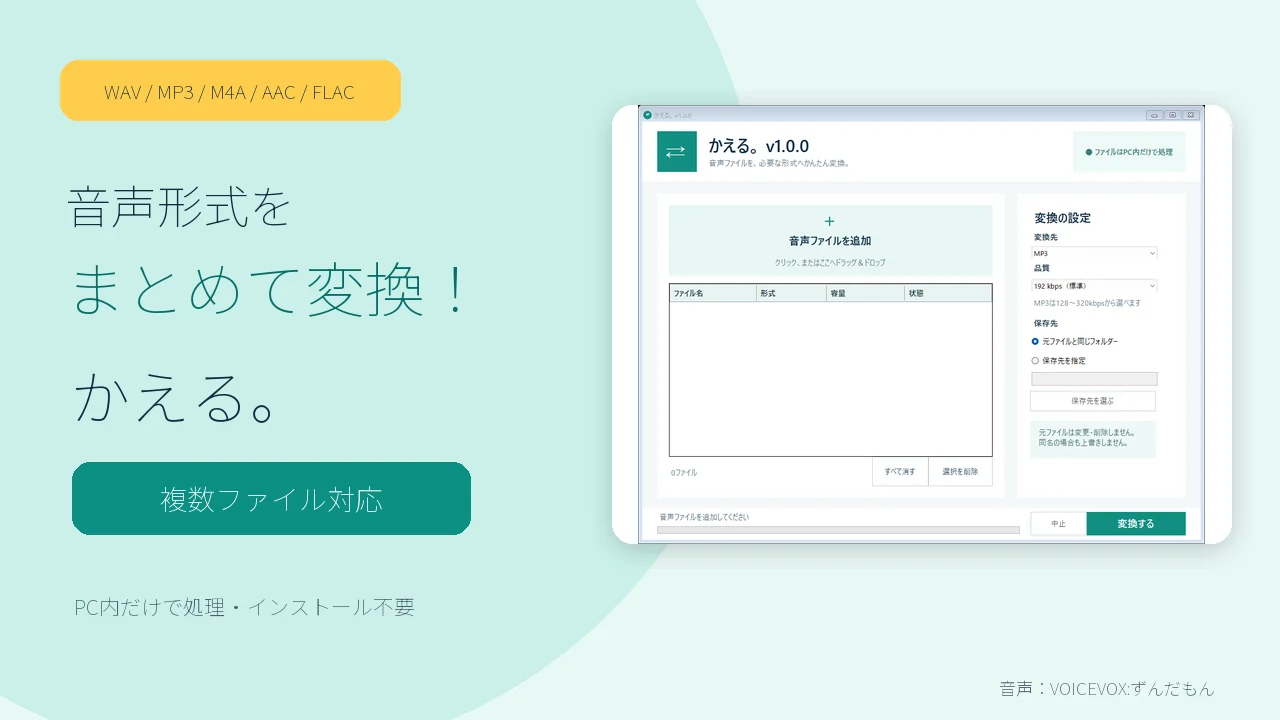
「かえる。」はM4A・MP3・WAV・AAC・FLACを、元ファイルを残したまままとめて変換できるWindows用の買い切りツールです。