キャラクターを動かした動画や短いアニメーションが完成しても、その動画ファイルをそのままLINEアニメーションスタンプとして登録することはできません。登録用には、指定された条件に合うAPNGを準備します。
そこで迷いやすいのが、画像サイズ、再生時間、fps、フレーム数、ループ回数の組み合わせです。見た目は問題なく動いても、条件から外れるとアップロード時にエラーになる場合があります。
LINE向けAPNG作成で、こんな困りごとはありませんか?
MP4などで作った動きを、どのようにAPNGへ変えればよいか分からない。
幅と高さをいくつにすれば、アニメーションスタンプの範囲へ収まるのか迷う。
fpsと再生時間を決めても、5~20フレームに収まっているか判断しにくい。
1回の再生時間と繰り返し回数の組み合わせで、合計時間が条件を超えてしまう。
背景や細かな動きが多く、完成ファイルが1個あたりの容量上限へ収まらない。
動いていないときに表示される最初のフレームだけでは、感情や言葉が分からない。
大切なのは動画を単にAPNGへ変えることではなく、LINEの条件を意識して、使う範囲・サイズ・フレーム数・ループをまとめて整えることです。
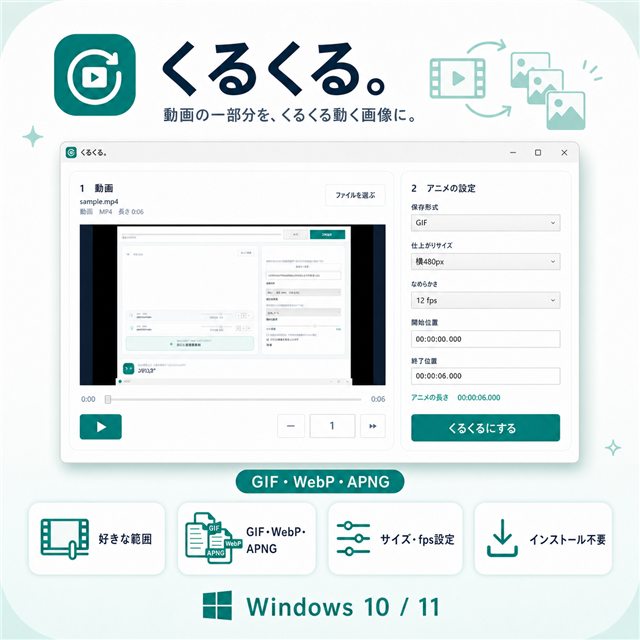
そんなときに活躍するのが「くるくる。」
LINE APNG補助で基本設定をまとめて選択
「くるくる。」v1.1.0のLINE APNG補助は、保存形式をAPNG、画像サイズを320×270、fpsを5へ設定します。動画の1~4秒を選ぶことで、5~20フレームのAPNGを作るための基本設定を補助します。
- 動画プレビューを見ながら開始・終了位置を指定
- APNG・320×270・5fpsへ補助設定
- 1~4秒から5~20フレームを作成
- 繰り返し回数を選択
- 元動画を変更せず、ファイルを外部へ送信しない
↓
伝えたい1~4秒を選択
↓
LINE APNG補助とループ回数を設定
↓
APNGを保存して公式条件を確認
2026年8月時点の主な公式条件
LINE Creators Marketのアニメーションスタンプ制作ガイドラインで、2026年8月15日に確認した主な条件です。
| 項目 | 主な条件 | 確認ポイント |
|---|---|---|
| ファイル形式 | PNG(APNG) | 拡張子は.png |
| 画像サイズ | 最大320×270px | 横・縦のどちらかを270px以上にする |
| フレーム数 | 5~20フレーム | 同じ画像の連続はまとめられる場合がある |
| 再生時間 | 最大4秒 | 1・2・3・4秒のいずれか |
| ループ回数 | 1~4回 | 再生秒数×ループ回数を4秒以内にする |
| 容量 | 1画像あたり1MB以下 | 一式のZIPは60MB以下 |
| その他 | RGB・背景透過 | 1フレーム目は静止画としても使われる |
動画からAPNGを作る基本手順
- 「くるくる。」へ、動きの元になる動画を追加します。
- プレビューを見ながら、開始位置と終了位置を1~4秒の範囲で決めます。
- LINE APNG補助を選び、APNG・320×270・5fpsへ設定します。
- 再生時間との合計が4秒を超えないように、繰り返し回数を選びます。
- 「くるくるにする」を押してAPNGを保存します。
- 完成ファイルの容量、フレーム数、背景、最初のフレーム、動きを確認します。
- 必要な個数を用意し、メイン画像やトークルームタブ画像なども公式条件に沿って準備します。
1秒・2秒・4秒では何フレームになる?
LINE APNG補助では5fpsを使うため、1秒あたり5フレームです。範囲の長さによって次のようになります。
| 動画の範囲 | 5fpsでのフレーム数 | ループの考え方 |
|---|---|---|
| 1秒 | 5フレーム | 最大4回で合計4秒 |
| 2秒 | 10フレーム | 最大2回で合計4秒 |
| 3秒 | 15フレーム | 1回なら合計3秒 |
| 4秒 | 20フレーム | 1回で合計4秒 |
たとえば3秒の動きを2回繰り返すと合計6秒になり、最大4秒を超えます。動きの長さとループ回数はセットで考えます。
最初のフレームだけでも意味が伝わるようにする
LINE公式ガイドラインでは、APNGの1フレーム目が静止画として表示される場面があると案内されています。動きの最後に「ありがとう」と表示するだけでは、静止時に意味が伝わらない場合があります。
- 開始位置に、表情や文字が分かる場面を置く
- 最初の1枚だけを見ても、伝えたい感情が分かるようにする
- 動き始める前の何も表示されていない場面を入れない
- 小さく表示しても文字や表情が読めるか確認する
動画を切り出す場合は、開始位置の選び方がそのまま1フレーム目の見え方に影響します。動きだけでなく、止まっている状態でも確認してください。
1MBを超えたときに見直す場所
LINE公式は、グラデーションが多い画像、背景の大部分が動く画像、炎・光・花びらなど細かな効果が広く動く画像は容量を超えやすいと案内しています。
- 動きのない前後を削り、再生時間を短くする
- 画面全体ではなく、キャラクターなど必要な部分だけを動かす
- 色数やグラデーション、細かな粒子表現を減らす
- 同じ動きを何度も動画内へ入れず、短い動きをループさせる
- 変換後に容量を確認し、必要なら素材側から調整する
「くるくる。」だけでは完了しない項目
| 補助できること | 自分で確認・準備すること |
|---|---|
| 動画からAPNGへ変換 | 背景透過が必要な素材の準備 |
| 320×270・5fpsの設定 | 完成ファイルが1MB以下か確認 |
| 1~4秒・5~20フレームの作成補助 | 1フレーム目の見え方と作品内容 |
| 繰り返し回数の設定 | 必要個数、メイン画像、タブ画像、ZIPの準備 |
| PC内でのファイル変換 | 権利確認、登録、審査申請 |
LINE APNG補助は、登録作業全体を自動化する機能ではありません。動画から条件に近いAPNGを作る工程を簡単にし、その後の確認や登録は公式ガイドラインに沿って進めます。
よくある質問
普通の動画から背景が透明なAPNGになりますか?
LINE APNG補助は背景を自動で削除する機能ではありません。元動画に背景が映っていれば、その背景も含まれます。背景透過が必要な場合は、素材を作る段階で別途対応してください。
補助機能を使えば必ずアップロードできますか?
保証されません。画像の容量、背景透過、色空間、余白、最初のフレーム、作品内容など、補助機能だけでは判断しない条件があります。
1秒の動画でもAPNGにできますか?
5fpsなら1秒で5フレームとなり、公式ガイドラインの最小5フレームに合います。繰り返し回数を増やす場合は、合計4秒以内にします。
動画の音声もスタンプに入りますか?
入りません。APNGは動く画像のため、元動画に音声があってもAPNGへは保存されません。

この記事を書いた人:まさき
通信業界で20年、携帯販売・料金提案・故障受付・開通作業・コールセンターに加え、PCサポートセンター業務も経験。Windowsパソコンはパーツ選びから自作・組み立てを行い、日常的に利用しています。ブログ「まさきの困りごと解決ナビ」とMASA APP LABを運営しています。
詳しいプロフィールを見る →関連記事
動画からLINE向けAPNGを作る基本設定を簡単に
使いたい1~4秒を選び、LINE APNG補助とループ回数を設定。「くるくる。」なら、APNG・320×270・5fps、5~20フレームへ整える作業を少ない操作で進められます。