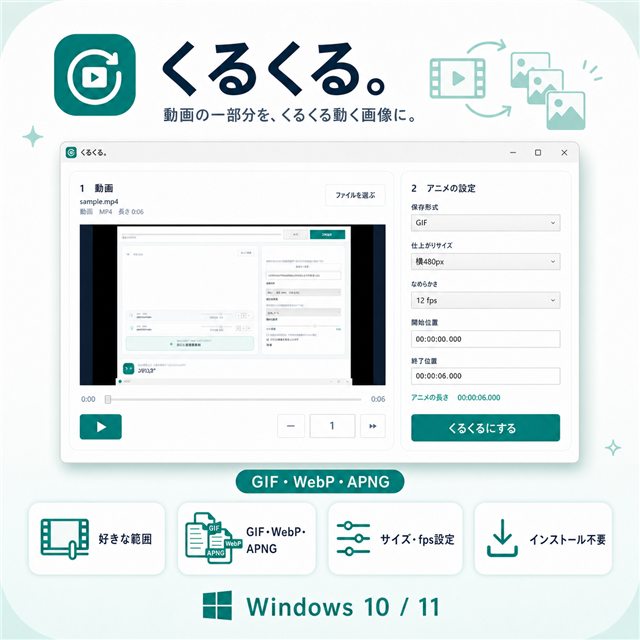
動画の一場面をSNSやWebサイトで見せたいとき、動画ファイルのままでは再生ボタンを押してもらえなかったり、数秒の説明には大げさだったりします。
短い動きを自動で繰り返すGIFなどにすると、アプリの操作、商品の動き、ゲームの一場面、動画の見どころを、画像に近い感覚で見せられます。
動画を動く画像にするとき、こんな困りごとはありませんか?
長い動画の中から、見せたい数秒だけを切り出して繰り返したい。
GIFを1つ作りたいだけなのに、本格的な動画編集ソフトを開くのは面倒。
そのまま変換すると容量が大きく、SNSやWebサイトへ載せにくい。
fpsをどこまで下げればよいのか分からず、見た目との調整が難しい。
GIF、アニメWebP、APNGのどれで保存すればよいのか迷う。
開始位置、終了位置、サイズを変えるたびに複雑な設定をやり直している。
必要なのは長い動画全体の編集ではなく、見せたい範囲を決め、用途に合うサイズと形式で動く画像へ変換することです。
そんなときに活躍するのが「くるくる。」
動画の好きな範囲を、繰り返す画像に変換
「くるくる。」は、動画の開始位置と終了位置を指定し、GIF・アニメWebP・APNGへ変換するWindows用ツールです。用途に合わせて、サイズ、fps、繰り返し回数も選べます。
- 動画の使いたい範囲だけを指定
- GIF・アニメWebP・APNGへ出力
- 画像サイズとfpsを調整
- 繰り返し回数を設定
- LINE向けAPNGの補助設定
- ファイルを外部へアップロードせずPC内で処理
↓
使いたい開始位置と終了位置を指定
↓
形式・サイズ・fps・繰り返しを選択
↓
動く画像として保存
基本的な作り方
- 「くるくる。」を起動し、変換したい動画を追加します。
- 動く画像にしたい場面の開始位置と終了位置を決めます。
- 出力形式からGIF・アニメWebP・APNGのいずれかを選びます。
- 使用する場所に合わせて画像サイズを選びます。
- 動きの滑らかさを見ながらfpsを設定します。
- 必要に応じて繰り返し回数を選び、変換を実行します。
- 完成した画像を開き、動き、画質、容量を確認します。
GIF・アニメWebP・APNGの選び方
| 形式 | 向いている用途 | 注意点 |
|---|---|---|
| GIF | SNS投稿、説明画像、形式選びに迷ったとき | 最大256色のため、写真やグラデーションは色が変わる場合がある |
| アニメWebP | Webサイトで画質と容量のバランスを取りたいとき | アップロード先がアニメWebPに対応しているか確認が必要 |
| APNG | 透明部分を含む動く画像、LINE向け素材 | 投稿先の形式・容量・サイズ条件を先に確認する |
迷ったときは、まず投稿先が受け付ける形式を確認してください。対応形式がGIFのみならGIF、Webサイトで容量を抑えたいならアニメWebP、透明表現やAPNG指定がある用途ならAPNGが候補になります。
容量を小さくする3つの調整
1.変換する時間を短くする
動く画像は、表示するコマ数が増えるほど重くなります。開始位置と終了位置を見直し、同じような動きが続く部分や不要な前後を短くします。
2.画像サイズを小さくする
大きな画面いっぱいで使わない場合は、必要以上に大きな幅で作らないことが大切です。SNS、ブログ本文、チャットなど、実際に表示する大きさへ合わせます。
3.fpsを下げる
fpsは1秒間に何枚の画像を表示するかを表します。下げるほど容量を抑えやすくなりますが、下げすぎると動きがカクカクします。変換後の見た目を確認しながら調整してください。
きれいにループさせるコツ
- 開始と終了で人物や物の位置が近い場面を選ぶ
- カメラが大きく切り替わる直前で終了する
- 動作が一段落する瞬間を開始・終了位置にする
- 前後に余分な静止時間を入れすぎない
- 完成後に数回繰り返して、不自然な飛びがないか確認する
完全につながる映像でなくても、動作の区切りがよい場所を選ぶと、繰り返したときの違和感を減らせます。
使う前に確認したいこと
- 自分で撮影・制作した動画、または加工・公開の許可がある動画を使う
- 投稿先がGIF・アニメWebP・APNGのどれに対応しているか確認する
- 投稿先の容量、幅、高さ、再生時間の上限を確認する
- 文字が小さくなりすぎていないか完成サイズで見る
- 色の変化、カクつき、ループのつなぎ目を目視確認する
よくある質問
MP4以外の動画も変換できますか?
「くるくる。」はMP4、M4V、MOV、MKV、WebM、AVI、WMVの入力に対応しています。ファイルによって映像方式が異なるため、完成後は必ず再生して確認してください。
GIFの容量が大きいときはどうすればよいですか?
変換範囲を短くし、画像サイズまたはfpsを下げます。一度に大きく下げず、見た目を確認しながら調整すると失敗しにくくなります。
ずっと繰り返す画像にできますか?
繰り返し回数を用途に合わせて設定できます。投稿先が独自に再生方法を変更する場合もあるため、アップロード後の表示も確認してください。
変換すると元の動画は消えますか?
変換結果は別の動く画像として保存されるため、元動画を残したまま作業できます。

この記事を書いた人:まさき
通信業界で20年、携帯販売・料金提案・故障受付・開通作業・コールセンターに加え、PCサポートセンター業務も経験。Windowsパソコンはパーツ選びから自作・組み立てを行い、日常的に利用しています。ブログ「まさきの困りごと解決ナビ」とMASA APP LABを運営しています。
詳しいプロフィールを見る →関連記事
見せたい数秒を、すぐ動く画像に
開始位置と終了位置を決め、形式・サイズ・fpsを選んで変換。「くるくる。」なら、本格的な動画編集ソフトを開かず、動画の見どころをGIF・アニメWebP・APNGとして保存できます。