検索から当サイトへ寄せられている「背景を消したい」という声
Google検索では、実際に「写真 背景 消す パソコン」「透過PNG 保存方法」といった困りごとから当サイトが表示されています。言葉は違っても、よくある悩みは次の6つです。
フリマやネットショップ用の写真から、机や部屋を消したい。
SNS画像や動画へ重ねたいのに、撮影場所まで写っている。
背景を消したはずなのに、開き直すと白い四角が表示される。
透明なまま保存するには、どの形式を選べばよいか迷う。
商品写真を1枚ずつ開き、削除と保存を繰り返したくない。
人物・顧客・未公開商品の画像をオンラインへアップしたくない。

背景を消すなら、すぐ「けす。」を使えばいいの?

1枚ならWindowsの標準機能でもできるよ。まず無料でできる方法を試して、枚数が多いときや操作を簡単にしたいときに「けす。」を選ぶのがおすすめ。
まず確認:白背景と透過背景は違う
| 状態 | 見え方 | 用途 |
|---|---|---|
| 白背景 | 背景として白い色が残る | 白いページへ載せる写真 |
| 透過背景 | 背景部分に色がなく、後ろの内容が見える | 商品画像、人物素材、ロゴ、動画素材 |
白背景を透明にして透過PNGを作るやり方
「白背景 透過」「PNG 透過 やり方」と検索する場合も、必要な作業は同じです。白を別の色へ塗り替えるのではなく、背景部分を削除して透明な状態を作り、PNG形式で保存します。
- 背景を透明にしたい画像を開きます。
- 背景削除機能で白い背景を選択・削除します。
- 被写体まで消えていないか、輪郭を拡大して確認します。
- 「PNG」を選び、別ファイルとして保存します。
- 色付きの背景へ重ね、本当に透明か確認します。
「けす。」以外で写真の背景を消す方法
方法1:Windows 11の「フォト」を使う
Microsoftフォトの背景編集が利用できる環境では、写真を開いて編集画面の「背景」を選ぶと、背景が自動選択されます。「削除」を選んで適用し、透明部分を保持できるPNGとしてコピーを保存します。
- 写真を「フォト」で開きます。
- 画像の編集から「背景」を選びます。
- 自動選択を確認し、必要ならブラシで範囲を調整します。
- 「削除」を適用し、PNGとしてコピーを保存します。
方法2:Word・PowerPointなどOfficeを使う
Officeを利用している場合は、画像を選択して「図の形式」から「背景の削除」を使えます。残す範囲・削除する範囲を手動で補正できるため、1枚を細かく調整したい場合に便利です。
方法3:無料の画像編集ソフトで手作業する
選択ツール、レイヤーマスク、消しゴムなどを使い、輪郭を自分で調整します。髪の毛や商品の細部まで直せますが、操作を覚える必要があり、何枚も処理する用途では時間がかかります。
方法4:オンライン背景削除サービスを使う
ブラウザーへ画像をアップロードするだけで、自動的に背景を消せるサービスもあります。インストール不要ですぐ試せますが、人物写真、顧客素材、未公開商品などを扱う場合は、運営会社、保存期間、削除方法、利用目的を事前に確認してください。
4つの方法を比べると、どれが向いている?
| 方法 | 向いている人 | 気を付ける点 |
|---|---|---|
| Windowsフォト | まず1枚、無料で試したい | 画像ごとの操作と保存が必要 |
| Office | 手動で残す範囲を調整したい | Officeが必要。複数枚は手間 |
| 画像編集ソフト | 輪郭を細かく仕上げたい | 操作習得と作業時間が必要 |
| オンラインサービス | インストールせず試したい | 画像の外部送信と利用条件を確認 |
| けす。 | 複数枚を簡単に、PC内で処理したい | 自動処理後の輪郭確認は必要 |
1枚ずつの作業が大変なら「けす。」で楽にできる
標準機能は1枚を無料で処理するには便利です。一方、フリマやネットショップの商品写真など、何枚も背景を消したい場合は「開く→背景を消す→PNGで保存」を毎回繰り返すことになります。
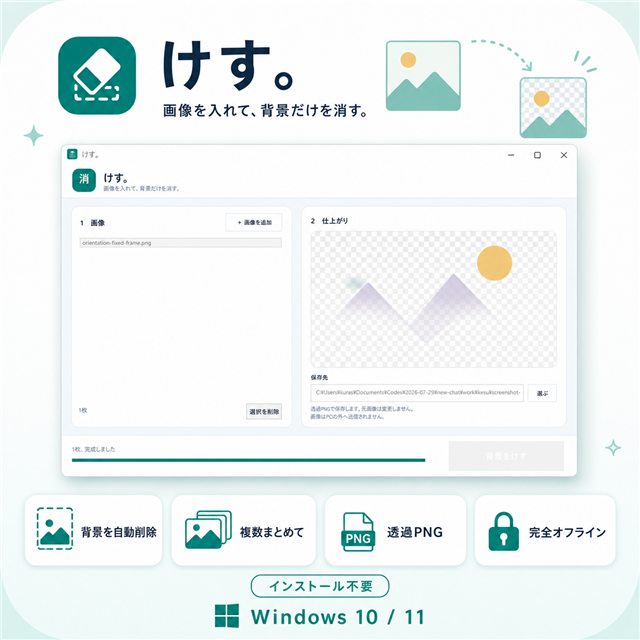
けす。v1.2.0
複数の写真をまとめて追加し、仕上がりを3段階から選んで背景を自動削除。元サイズの透過PNGとしてWindowsパソコン内で保存します。
- 複数画像をまとめて追加できる(推奨最大50枚・実測済み)
- 被写体優先・標準・背景優先から選べる
- 元画像と同じフォルダー、または指定した保存先へ出力
- 元の名前に
_kesuを付け、元画像を変更しない - PNG・JPG・JPEG・WebP・BMP・TIFFを読み込める
- アカウント登録・画像の外部送信が不要
↓
背景を自動判定・削除
↓
透過PNGをまとめて保存
実際に50枚の連続処理も確認しています。1枚ずつ細かく手直しする機能ではなく、「複数の写真をまず自動で切り抜きたい」という作業に向いています。
1枚ならフォト、何枚もあるなら「けす。」って使い分ければいいんだね!
その考え方でOK。細かく直したい1枚は編集ソフト、複数枚を手早く自動処理したいなら「けす。」が楽だよ。
きれいに背景を消しやすい写真の選び方
- 被写体と背景の色がはっきり違う
- 被写体全体にピントが合っている
- 輪郭に強い影や光の反射が少ない
- 被写体が小さすぎず、写真内に大きく写っている
髪の毛、毛皮、レース、ガラス、煙、半透明素材、背景と似た色の輪郭は、自動処理が苦手になりやすい部分です。どの自動削除方法でも、完成後は必ず輪郭を拡大して確認してください。
透過PNGを保存した後の確認
- ファイル名の最後が「.png」か確認します。
- 輪郭の一部が欠けていないか拡大します。
- 背景の消し残しや影の残り方を確認します。
- 実際に使う色・写真の上へ重ねて見え方を確認します。
透明部分は、見るアプリによって白・黒・チェック模様で表示されます。白く見えても背景が残っているとは限りません。色付きの背景へ重ねると判断しやすくなります。
よくある質問
Windows 11の標準機能だけで背景を消せますか?
Microsoftフォトの背景編集が利用できる環境なら可能です。画像を開き、「背景」から「削除」を選びます。表示されない場合はフォトの更新を確認してください。
白背景を透明にして透過PNGを作れますか?
作れます。背景削除機能で白い部分を削除し、PNG形式で保存してください。ただし被写体にも白い部分がある場合は欠けることがあるため、輪郭を確認します。
透過PNGを保存したのに背景が白く見えるのはなぜですか?
画像を見るアプリが透明部分を白く表示している可能性があります。別の色へ重ねて確認してください。JPEGへ変換すると透明部分は保持されません。
JPEGで背景を透明にできますか?
できません。JPEGは透明部分を保存できないため、背景を消した画像はPNG形式で保存します。
複数の写真をまとめて背景透過できますか?
一括処理に対応したツールなら可能です。「けす。」は複数画像をまとめて追加し、パソコン内で背景を自動削除して透過PNGとして保存します。
参考にした公式情報
この記事を書いた人:まさき
通信業界で20年、携帯販売・料金提案・故障受付・開通作業・コールセンターに加え、PCサポートセンター業務も経験。Windowsパソコンはパーツ選びから自作・組み立てを行い、日常的に利用しています。ブログ「まさきの困りごと解決ナビ」とMASA APP LABを運営しています。
詳しいプロフィールを見る →画像加工の関連記事
まとめ
写真の背景は、Windowsフォト、Office、画像編集ソフト、オンラインサービスでも消せます。まず1枚を無料で試したいならWindows標準機能、輪郭を細かく直したいなら画像編集ソフトが向いています。
複数の写真を1枚ずつ開くのが大変、画像を外部へアップロードしたくない、設定を迷わず透過PNGへ保存したい場合は「けす。」を使うと作業をまとめられます。
複数の写真を、まとめて透過PNGに
「けす。」は、複数画像の背景自動削除と透過PNG保存に絞ったWindows用ツールです。元画像を変更せず、画像を外部へ送信せずに処理できます。