こんなことで困っていませんか?
講義、会議、インタビューを移動中でも音声として再生したい。
拡張子を変えるだけでは変換できず、何を使えばよいか迷う。
音声を保存したいだけなのに、タイムライン操作や書き出し設定が難しい。
撮影動画が10本以上あり、同じ操作を何度も繰り返すのが大変。
仕事の録画や公開前動画を、外部サービスへアップロードするのが不安。
容量、音質、編集用途に合う保存形式が分からない。

MP4の名前を「.mp3」に変えれば、音声だけになる?

名前を変えるだけでは変換できないよ。動画の中にある音声を読み出して、MP3などの音声形式で新しく保存する必要があるんだ。
動画から音声だけを取り出せる理由
一般的な動画ファイルには、映像と音声が一緒に収録されています。動画内の音声部分を読み出して変換すれば、MP3・WAV・M4Aなどの音声ファイルとして保存できます。
音声ファイルにすると、次のような使い方がしやすくなります。
- 講義や会話をスマートフォンで聞く
- ナレーションを音声編集ソフトで加工する
- 自分の動画に収録した環境音や演奏を再利用する
- 複数の録画データを音声として整理する
動画から音声を取り出す3つの方法
| 方法 | 向いている場面 | 注意点 |
|---|---|---|
| 動画編集ソフト | 音声の一部分を切り出す、音量調整も行う | 単純な音声保存には操作が多い |
| オンライン変換 | 短い動画を1本だけ変換する | 動画を外部へ送信し、通信時間や容量制限が発生する場合がある |
| 専用ツール | 複数動画を手軽に繰り返し処理する | 対応するWindows環境と動画形式を確認する |
方法1:動画編集ソフトを使う
動画編集ソフトなら、必要な範囲を切り出し、音量やノイズを調整してから音声を書き出せます。一方、音声をそのまま保存したいだけなら、新規プロジェクト作成やタイムラインへの配置などが大がかりに感じられることもあります。
方法2:オンライン変換サービスを使う
ブラウザーだけで利用できる手軽さがあります。ただし、大容量動画ではアップロードに時間がかかり、仕事の録画や公開前の映像などを外部へ送信したくない場合には向きません。
方法3:専用の音声抽出ツールを使う
動画から音声を保存することに特化したツールなら、基本操作は「動画を追加する」「保存形式と保存先を選ぶ」「実行する」の3段階です。特に、同じ設定で複数動画を処理したい場合に便利です。
「ぬきだす。」で動画から音声を保存する手順
ぬきだす。v1.1.0
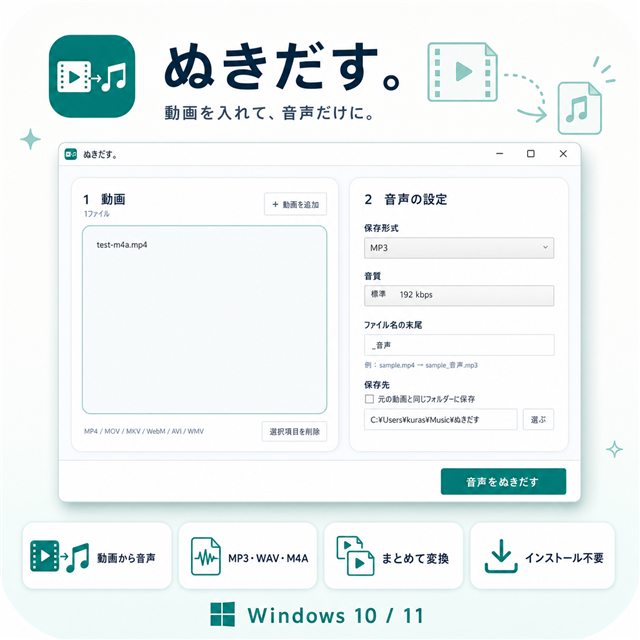
「ぬきだす。」は、動画から音声だけを取り出し、MP3・WAV・M4Aで保存するWindows用ツールです。処理はパソコン内で完結し、動画を外部サービスへ送信しません。
「ぬきだす。」の詳細を見るSTEP1:ZIPを展開して起動する
ダウンロードしたZIPを右クリックして「すべて展開」し、展開後のフォルダーにあるNukidasu.exeを起動します。実行ファイルと同梱DLLは、移動・削除せず同じフォルダーのまま使用します。
STEP2:動画ファイルを追加する
「動画を追加」からファイルを選ぶか、画面へドラッグ&ドロップします。複数の動画をまとめて追加できます。
STEP3:保存形式と音質を選ぶ
MP3・WAV・M4Aから保存形式を選びます。MP3とM4Aでは、用途に合わせて最大128・192・320kbpsの音質を選択できます。
STEP4:保存先を確認して実行する
保存先とファイル名の末尾を確認し、「音声をぬきだす」を押します。元動画は変更・削除されず、新しい音声ファイルが保存されます。同名ファイルがある場合は自動で連番が付きます。
↓
MP3・WAV・M4Aを選択
↓
保存先を確認
↓
「音声をぬきだす」
↓
音声ファイルが完成
対応する動画形式
「ぬきだす。」v1.1の入力対応形式は次のとおりです。
- MP4
- M4V
- MOV
- AVI
- WMV
MP3・WAV・M4Aの選び方
| 形式 | 特徴 | おすすめ用途 |
|---|---|---|
| MP3 | 対応機器が多く、容量を抑えやすい | 講義・会話の保存、スマートフォンでの再生 |
| WAV | 16bit PCMで保存。容量は大きい | 音声編集、ナレーション素材、長期保存 |
| M4A | 音質と容量のバランスを取りやすい | 日常的な再生、容量を抑えた保存 |
複数動画はまとめて処理すると楽になる
動画が1本だけなら、どの方法でも作業量に大きな差はありません。しかし、10本、20本と増えると、動画編集ソフトで1本ずつ読み込み、保存形式とファイル名を設定する作業は負担になります。
「ぬきだす。」では複数動画をまとめて追加し、同じ設定で順番に処理できます。保存先の選択ミスや、次の動画を読み込むために何度も操作する手間を減らせます。
動画が10本あっても、まとめて追加できるの?
できるよ。同じ保存形式と保存先で順番に処理できるから、1本ずつ編集ソフトへ入れる手間を減らせる。元動画もそのまま残るよ。
音声を取り出す前に確認すること
- 重要な元動画は削除せず、バックアップを残す
- 保存後に音声の長さ・冒頭・最後を再生確認する
- 処理前に保存先フォルダーを確認する
- 元動画に音声が含まれているか確認する
- DRM保護された動画や破損した動画は使用しない
よくある質問
元の動画は消えますか?
消えません。音声ファイルを新しく作成するため、元動画はそのまま残ります。
動画編集の知識は必要ですか?
タイムライン編集やカット編集の知識は必要ありません。動画・保存形式・保存先を選ぶ操作で使用できます。
インターネット接続は必要ですか?
購入とダウンロードには必要ですが、音声の取り出し処理はパソコン内で行います。動画をオンラインサービスへアップロードしません。
どんなMP4動画でも音声を取り出せますか?
すべての動画を保証するものではありません。対応拡張子でも、内部形式、破損、DRM保護、音声の有無によって処理できない場合があります。
この記事を書いた人:まさき
通信業界で20年、携帯販売・料金提案・故障受付・開通作業・コールセンターに加え、PCサポートセンター業務も経験。Windowsパソコンはパーツ選びから自作・組み立てを行い、日常的に利用しています。ブログ「まさきの困りごと解決ナビ」とMASA APP LABを運営しています。
詳しいプロフィールを見る →音声加工の関連記事
同じ動画から取り出すときの形式選び
| 形式 | 向いている用途 | 確認点 |
|---|---|---|
| MP3 | 普段の再生、共有、容量を抑えたい場合 | 音質設定と完成容量のバランス |
| WAV | 編集用、圧縮を避けて保管したい場合 | 容量が大きくなるため保存先の空き |
| M4A | スマートフォンなどM4Aを扱える環境 | 再生先・編集先が対応しているか |
完成容量と処理時間は、動画の長さ、元の音声形式、選んだ出力形式、PC性能で変わります。複数動画を処理するときは、まず短い1本で再生確認してからまとめて実行すると安全です。
まとめ
動画から音声だけを取り出す方法には、動画編集ソフト、オンライン変換サービス、専用ツールがあります。部分編集や細かな調整には動画編集ソフト、短い動画を1回だけ処理するならオンライン変換、複数動画を繰り返し処理するなら専用ツールが向いています。
「ぬきだす。」なら、動画を追加して保存形式と保存先を選ぶだけで、MP3・WAV・M4Aとして保存できます。インストールや登録は不要で、動画を外部へ送信せずに処理できます。
動画から音声だけを簡単に保存
複数動画をまとめて処理。MP3・WAV・M4Aに対応した、インストール不要のWindowsアプリです。