MP3・音声結合・Windows 11
複数のMP3を1つに結合する方法
音楽・録音を好きな順番につなぐ
バラバラになった音楽や録音を、1本ずつ開かずに続けて聴けるようにしたい。でも本格的な編集ソフトは難しそう。そんなときのまとめ方を紹介します。
こんなことで困っていませんか?
会議や講義、ボイスメモを順番に続けて聴きたい。
イベントや作業用に、決めた曲順で1本へまとめたい。
切り替わるたびに音が急に大きくなったり小さくなったりする。
タイムラインや細かな設定を覚えず、並べて保存だけしたい。
始まりと終わりへ短いフェードを入れて自然にしたい。
会議録音や未公開音源をオンラインサービスへ送りたくない。

MP3を順番に並べるだけなら、動画編集ソフトまで開かなくてもいいの?

うん。音声を並べて1本にする作業だけなら、必要な機能へ絞った方が迷いにくいよ。
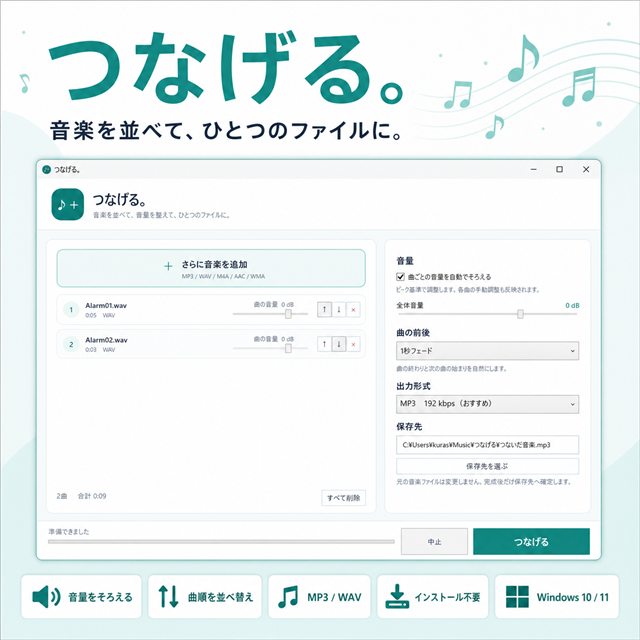
「つなげる。」でできること
- MP3 / WAV / M4A / AAC / WMAを追加
- 曲順を上下へ並べ替え
- 曲ごとの音量を-12~+6dBで調整
- ピーク基準で自動音量調整
- 曲の前後へフェードを設定
- MP3 192kbps・320kbps、またはWAVで保存
複数のMP3を結合する手順
↓
曲順と音量を確認
↓
必要なら自動音量調整・フェード
↓
MP3またはWAVで保存
1.つなげたい音声を追加する
MP3などの音声ファイルを画面へドラッグ&ドロップします。元の音声ファイルは変更されず、完成した音声が別ファイルとして保存されます。
2.再生したい順番へ並べる
上・下の操作で順番を整えます。録音なら「前半→後半」、BGMなら実際に流したい曲順へ並べましょう。
3.音量差とフェードを決める
音が小さい曲・大きい曲が混ざっている場合は、曲ごとの音量または自動音量調整を使います。急な始まりや終わりが気になるときはフェードを追加します。
4.MP3またはWAVで保存する
普段聴く用途や容量を抑えたい場合はMP3、圧縮を避けて保存したい場合はWAVが分かりやすい選択です。
自動音量調整を入れれば、全部まったく同じ聞こえ方になる?
完全に同じとは限らないよ。ピークを基準に整える機能なので、最後は完成ファイルを実際に聴いて確認するのがおすすめ。
MP3とWAVはどちらを選ぶ?
| 形式 | 向いている用途 | 特徴 |
|---|---|---|
| MP3 | スマホ再生、共有、普段使い | 容量を抑えやすい。192kbps・320kbpsから選べます。 |
| WAV | 編集用、保管用、音質優先 | 容量は大きくなりますが、圧縮せず保存できます。 |
結合前に確認しておきたい注意点
- DRMで保護された音楽は読み込めません。
- 同じ拡張子でも、内部形式によって読み込めない場合があります。
- 曲数や合計時間が増えるほど、処理時間と必要容量も増えます。
- 自動音量調整はピーク基準で、放送用などの厳密なラウドネス測定ではありません。
- 使用する音楽・効果音・録音の著作権や利用条件を確認してください。
よくある質問
MP3を何個まで結合できますか?
複数の音声を追加できます。まず少ない本数で試し、長い音声や大量の曲を処理するときは空き容量を確認してください。
元のMP3は変更されますか?
変更されません。結合した結果は別ファイルとして保存されます。
インターネットへ音声を送りますか?
結合処理はパソコン内で行います。購入・ダウンロードにはインターネット接続が必要です。
YouTubeや仕事でも使えますか?
作成した成果物は商用利用できます。ただし、元音源や素材の利用条件はご自身で確認してください。
順番どおりの結合と、毎周ランダムの違い
| やりたいこと | 選ぶツール | 動作 |
|---|---|---|
| 決めた順番で1本にする | つなげる。 | 一覧で並べた順番を保って結合 |
| 周回ごとに曲順を変える | まぜる。 | 全曲を1回ずつ使い、周回ごとに新しい順番で1~100周 |
この記事を書いた人:まさき
通信業界で20年、携帯販売・料金提案・故障受付・開通作業・コールセンターに加え、PCサポートセンター業務も経験。Windowsパソコンはパーツ選びから自作・組み立てを行い、日常的に利用しています。ブログ「まさきの困りごと解決ナビ」とMASA APP LABを運営しています。
詳しいプロフィールを見る →