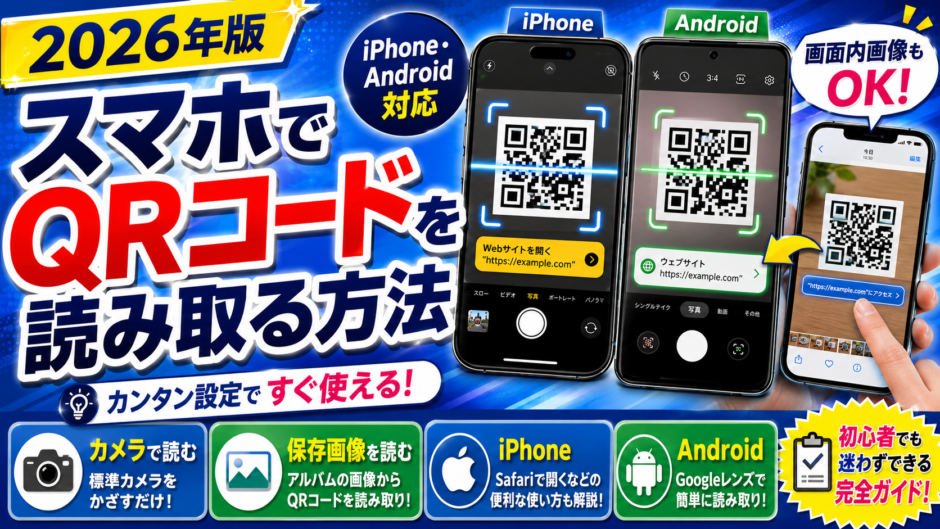

QRコードを読むために、難しい操作や専用アプリは必要ありません。現在のiPhoneやAndroidスマホなら、まずは標準のカメラをQRコードへ向けるだけで読み取れます。
ただし、「自分のスマホ画面に表示されたQRコードを読みたい」「カメラを向けても反応しない」「LINEの友だち追加用QRを読みたい」という場面では、方法が少し変わります。
先に結論:紙・ポスター・テレビ・別の端末に表示されたQRコードはカメラ、自分のスマホ内に保存したQR画像はiPhoneの写真機能またはAndroidのGoogleレンズ、LINEの友だち追加はLINEアプリから読み取れば大丈夫です。
状況別:どの方法で読めばいい?
| QRコードがある場所 | おすすめの読み方 |
|---|---|
| 紙・チラシ・商品・テレビ | スマホの標準カメラ |
| 別のスマホやパソコン画面 | スマホの標準カメラ |
| 自分のスマホ画面・保存画像 | 写真アプリ/Googleレンズ |
| LINEの友だち追加 | LINEアプリのQRコードリーダー |
| 決済用QRコード | PayPayなど指定された決済アプリ |
| カメラが反応しない | iPhoneのコードスキャナー/Googleレンズ |
QRコードは「撮影して写真として保存する」必要はありません。カメラの画面内に入れて、表示された通知やリンクをタップすれば開けます。
iPhoneでQRコードを読み取る方法
iPhoneは標準の「カメラ」アプリでQRコードを読み取れます。
- ホーム画面やロック画面から「カメラ」を開く
- 撮影モードを「写真」にする
- QRコード全体が画面内に入るように向ける
- 画面に表示されたリンクや通知をタップする
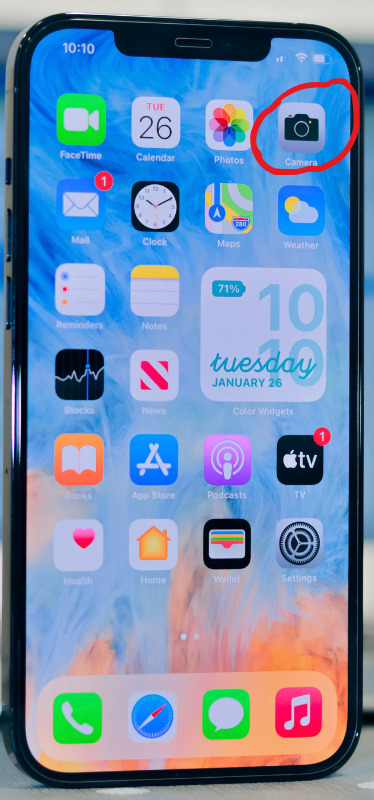
シャッターボタンを押さなくても、自動的にQRコードが認識されます。画面上または下に表示されたリンクをタップすると、Safariなどで移動先が開きます。
カメラで反応しないときはコードスキャナーを使う
コントロールセンターに「コードをスキャン」がある場合は、それをタップしてQRコードを読み取れます。見当たらない場合は、コントロールセンターの編集画面から追加できます。
暗い場所ではコードスキャナー画面のライトを点灯し、QRコードとスマホが平行になるように構えてください。
「QRコードをスキャン」がOFFになっていないか確認
通常のカメラで反応しない場合は、「設定」→「カメラ」を開き、「QRコードをスキャン」がONになっているか確認します。iOSのバージョンによって項目名や場所が異なる場合があります。
AndroidでQRコードを読み取る方法
最近のAndroidスマホも、多くの機種は標準カメラだけでQRコードを読み取れます。
- 「カメラ」アプリを開く
- QRコード全体が画面に入るように向ける
- 画面に表示されたURLや案内をタップする
機種によっては、カメラ画面にGoogleレンズのマークが表示されます。標準カメラで反応しない場合は、Googleレンズを使うと読み取れることがあります。
GoogleレンズならAndroid初心者でも読みやすい
Googleレンズは、カメラに映したものや保存した画像の内容を調べる機能です。QRコードにも対応しています。
- Googleアプリ・Googleレンズ・Googleフォトのいずれかを開く
- レンズのマークをタップする
- カメラをQRコードへ向ける
- 表示されたリンクをタップする
Androidは機種によって画面が違います。Galaxy、Pixel、Xperia、AQUOSなどで項目名やレンズの位置が異なりますが、「カメラで読む」か「Googleレンズで読む」のどちらかを試せば対応できることが多いです。
自分のスマホ画面に表示されたQRコードを読む方法
メールやLINEで届いたQRコードが自分のスマホ画面に表示されている場合、カメラをその画面へ向けることはできません。この場合は、QRコードをスクリーンショットで保存してから読み取ります。
iPhoneの場合
- QRコードが表示された画面をスクリーンショットする
- 「写真」アプリで保存した画像を開く
- QRコード部分や検出されたリンクを長押しする
- 「Safariで開く」など表示された項目を選ぶ
iOSや機種によってリンクが表示されない場合は、GoogleアプリやGoogleフォトのレンズ機能で画像を選ぶ方法もあります。
Androidの場合
- QRコードが表示された画面をスクリーンショットする
- Googleフォトで画像を開く
- Googleレンズのマークをタップする
- 検出されたURLを確認して開く
Androidでは、保存画像からQRコードを読む方法としてGoogleレンズが分かりやすく便利です。わざわざ別のスマホを用意する必要はありません。
LINEのQRコードを読み取る方法
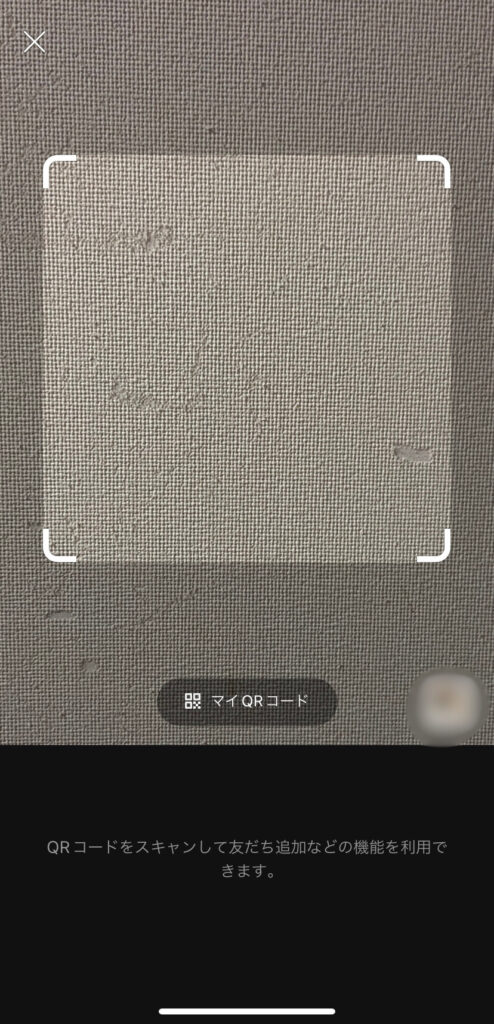
LINEの友だち追加用QRコードは、LINEアプリ内のリーダーを使います。
- LINEを開く
- ホーム画面右上の「友だち追加」をタップする
- 「QRコード」をタップする
- 白い枠の中に相手のQRコードを入れる
- 表示された相手を確認して「追加」をタップする
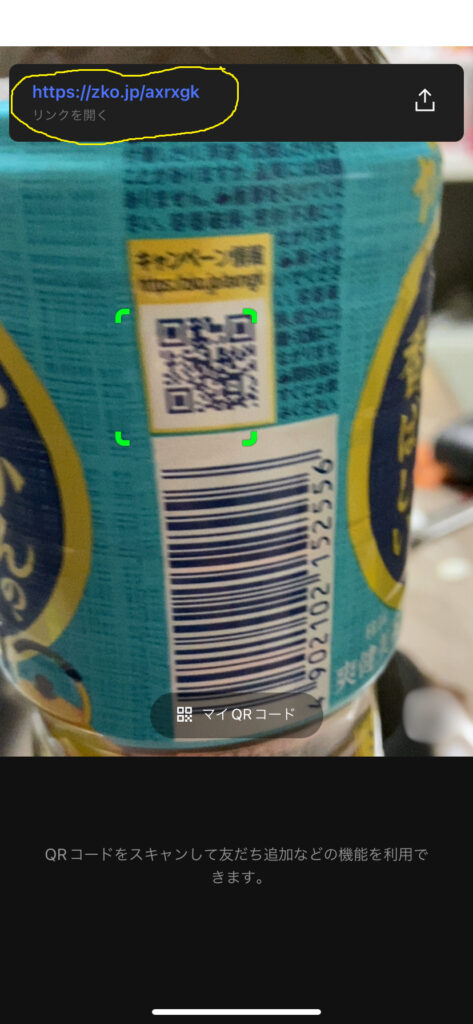
LINEの友だち追加では、表示された名前やアイコンが相手本人かを確認してから追加してください。知らない人や不審なアカウントを追加する必要はありません。
QRコードが読み取れないときの確認項目
スマホを近づけすぎない
近すぎるとピントが合わず、QRコード全体が画面に入りません。最初は少し離して全体を映し、反応しなければゆっくり近づけます。
明るい場所で影や反射を避ける
暗い場所、光が反射する包装、スマホ本体の影が重なっている状態では読み取りにくくなります。角度や場所を変え、必要ならライトを使います。
カメラのレンズを拭く
指紋や汚れでピントが合わない場合があります。柔らかい布でレンズを軽く拭いてから試してください。
QRコード全体を画面に入れる
コードの一部が切れていたり、折れ・汚れ・破損があると読み取れません。紙を平らにして、正面から映します。
標準カメラで駄目なら別の標準機能を使う
- iPhone:コントロールセンターの「コードをスキャン」
- Android:Googleレンズ
- 保存画像:写真アプリまたはGoogleフォト
インターネット接続を確認する
QRコード自体は読めても、Wi-Fiやモバイル通信がつながっていないとリンク先を開けません。「ページを表示できません」と出る場合は、通信状態も確認します。
怪しいQRコードを開かないための注意点
QRコードは便利ですが、見た目だけでは移動先が分かりません。偽サイトや不正アプリへ誘導するQRコードもあるため、読み取った直後に表示されるURLを確認してください。
- 銀行・配送会社・通販サイトを名乗るQRから、すぐにIDやパスワードを入力しない
- 店舗や公共施設のQRコードに、別のシールが重ね貼りされていないか確認する
- 見覚えのないアプリのインストールを求められたら中断する
- 不自然な日本語や、正規サイトと違うドメインを開かない
- 決済前に店名・支払金額・送金先を必ず確認する
不安な場合は開かないのが正解です。店舗に掲示されたQRなら店員へ確認し、企業から届いたものなら公式アプリや公式サイトからアクセスし直してください。
よくある質問
QRコードは写真を撮ればよいですか?
紙や別画面のQRコードは、写真を撮影する必要はありません。カメラを向け、表示されたリンクをタップします。自分のスマホ画面内にあるQRだけは、スクリーンショット保存が便利です。
無料のQRコード読み取りアプリは必要ですか?
現在のiPhoneや多くのAndroidスマホでは必要ありません。まず標準カメラ、iPhoneのコードスキャナー、AndroidのGoogleレンズを試してください。広告の多い読み取りアプリを無理に追加する必要はありません。
画面に表示されたQRコードを同じスマホで読めますか?
読めます。スクリーンショットを撮り、iPhoneは写真アプリ、AndroidはGoogleフォトのGoogleレンズから読み取ります。
PayPayなどの支払い用QRもカメラで読めますか?
Webページへ移動するQRとは違い、支払い用QRは原則として利用する決済アプリ内の「スキャン」「支払う」などから読み取ります。支払金額と送金先を確認してから確定してください。
まとめ:まずカメラ、駄目なら写真機能やGoogleレンズ
QRコードの基本は、iPhoneでもAndroidでもカメラを向けて表示されたリンクをタップするだけです。専用アプリを探す前に、スマホに最初から入っている機能を使いましょう。
- 紙や別画面:標準カメラ
- 自分の画面:スクリーンショット+写真アプリ/Googleレンズ
- LINEの友だち追加:LINEのQRコードリーダー
- 決済用:指定の決済アプリ
- 読み取れない:距離・明るさ・汚れ・設定を確認
参考:Apple「iPhoneのカメラでQRコードをスキャンする」、Android公式「QRコード読み取り」、Googleフォト ヘルプ「Googleレンズ」。画面や機能はOS・機種・アプリのバージョンで異なる場合があります。