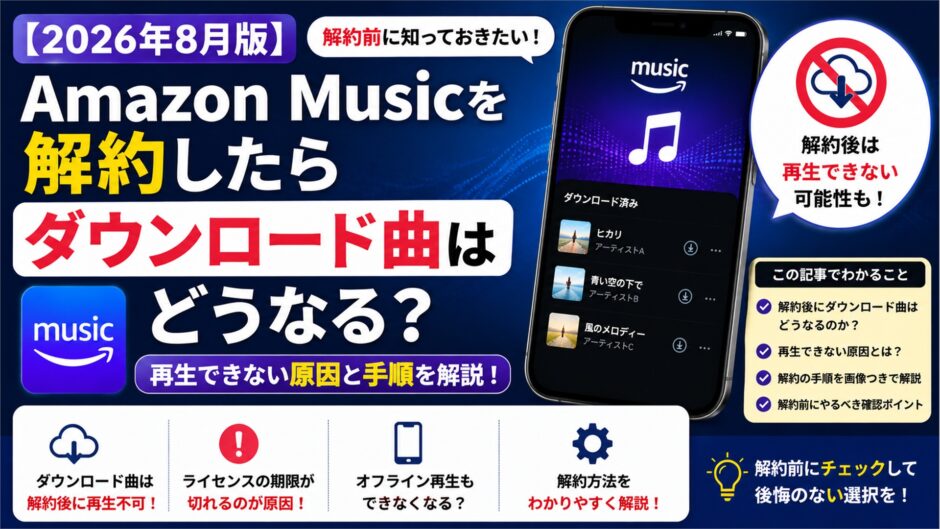

Amazon Music Unlimitedを解約しても、会員資格の終了日まではダウンロード曲を再生できます。終了日を過ぎると、Unlimitedの聴き放題対象としてダウンロードした曲は再生できなくなります。端末にデータが残って見えても、自分のMP3ファイルとして保存されたわけではありません。Amazonで購入した曲や、自分で取り込んだ音楽とは扱いが別です。
Prime VideoやKindleもまとめて確認したい人へ
Amazon全体のダウンロード作品の扱いは、Amazonを解約したらダウンロード作品はどうなる?で比較しています。
「Amazon Musicを解約したら、ダウンロードした曲は消える?」「オフラインなら解約後も聴ける?」と気になる人は多いと思います。
通信業界で20年、スマホの契約や初期設定に携わってきた経験からいうと、ここで一番間違えやすいのは、Amazon Musicアプリのダウンロード=楽曲を購入したと考えてしまうことです。
 にゃび
にゃび
 まさき
まさき
この記事では、2026年8月時点の公式情報を確認し、解約後に残るもの・使えなくなるもの、請求元別の解約手順、ダウンロードデータで減った端末容量を戻す方法まで整理します。
Amazonプライム、Audible、Kindle Unlimitedなどもまとめて確認したい人は、先にAmazonのサブスクをまとめて解約・確認する方法をご覧ください。
Amazon Musicを解約したらダウンロード曲はどうなる?
Amazon Music Unlimitedの解約手続きをしても、その場ですぐ聴けなくなるとは限りません。通常は画面に表示された会員資格の終了日まで利用でき、終了日を過ぎるとUnlimitedの特典が使えなくなります。
| 音楽の種類 | 解約後 | 理由 |
|---|---|---|
| Unlimitedからダウンロードした曲 | 会員資格終了後は再生できない | 聴き放題契約中だけ利用できるオフラインデータ |
| Unlimitedのプレイリスト | 一覧が残る場合はあるが、対象曲は再生不可 | プレイリスト情報と再生権は別 |
| Amazonで購入したMP3 | 解約後も利用できる | 聴き放題ではなく購入した楽曲 |
| 自分で取り込んだ音楽ファイル | 影響なし | Unlimitedの契約とは別のデータ |
| ポッドキャストなど無料対象コンテンツ | 無料提供が続く範囲で利用可能 | Unlimited専用ではないため |
Amazon Music Unlimitedのダウンロード機能は、契約中にAmazon Musicアプリ内でオフライン再生するためのものです。通常の音楽ファイルとして取り出したり、別の音楽アプリへ移したりすることはできません。
いつから再生できなくなる?解約日と終了日は違う
解約ボタンを押した日と、実際に会員資格が切れる日は同じとは限りません。
- 解約手続き日:自動更新を止める操作をした日
- 会員資格終了日:Amazon Music Unlimitedを利用できる最終日
たとえば月の途中で解約手続きをしても、Amazon Musicの設定に「○月○日に失効」などと表示されていれば、その日までは通常どおり利用できます。ダウンロード曲も終了日までは再生できるのが基本です。
ただし、返金を伴う即時終了など、画面に別の条件が表示された場合はその案内が優先されます。最後の確認画面と終了予定日を必ず保存しておきましょう。
Amazon Music Unlimitedの解約方法
Amazonで直接契約している場合
- Amazon Musicの設定を開く
- 普段Amazon Musicで使っているアカウントへログインする
- 現在のプラン、料金、更新日を確認する
- 「会員登録をキャンセルする」などの項目を選ぶ
- 継続案内を確認しながら、最終確定まで進む
- 終了予定日が表示されたことを確認する
途中で別プランへの変更や継続特典が表示されることがあります。画面を閉じただけでは解約完了にならないため、終了予定日と確認メールまで確認してください。
Apple経由で契約している場合
iPhoneやiPadのAmazon MusicアプリからApple経由で登録した契約は、Amazon側では解約できません。
- iPhoneの「設定」を開く
- 一番上の自分の名前をタップする
- 「サブスクリプション」をタップする
- Amazon Musicを選ぶ
- サブスクリプションをキャンセルする
- 有効期限を確認する
Google Play経由で契約している場合
- 契約に使ったGoogleアカウントでGoogle Playを開く
- プロフィールアイコンをタップする
- 「お支払いと定期購入」→「定期購入」を開く
- Amazon Musicを選ぶ
- 「定期購入を解約」を選び、画面に沿って確定する
Google公式:Google Playの定期購入を解約する方法
Amazon Musicアプリをアンインストールしても、会員登録の自動更新は止まりません。Amazon、Apple、Google Playのうち、実際の請求元で解約してください。
Amazon Music Primeへ戻ればダウンロード曲を聴ける?
Amazonプライム会員なら、Music Unlimitedを解約した後もAmazon Music Primeを利用できます。ただし、Music PrimeとMusic Unlimitedは同じサービスではありません。
| 項目 | Music Prime | Music Unlimited |
|---|---|---|
| 料金 | Amazonプライム特典に含まれる | プライムとは別料金 |
| 選曲・再生方法 | 制限がある場合がある | 対象曲を自由に選んで再生 |
| オフライン再生 | 対象プレイリストなど条件あり | 対象曲・アルバムをダウンロード可能 |
| 解約後のUnlimitedダウンロード曲 | Music Primeの対象・再生条件に入らない曲は再生できない | |
Unlimitedで作ったプレイリストが画面に残っていても、すべて同じ条件で聴けるとは限りません。「一覧が残っている=再生権も残っている」ではない点に注意してください。
解約後も聴ける「購入した曲」との見分け方
Amazonで購入したデジタルミュージックは、Music Unlimitedの契約とは別です。解約後も購入済みライブラリから利用できます。
- Unlimitedの曲:聴き放題の対象としてライブラリ追加・ダウンロードした曲
- 購入した曲:曲またはアルバムごとに代金を支払ったMP3
- 自分の曲:CDやパソコンなどから自分で用意した音楽ファイル
過去に購入したか分からない場合は、Amazonの注文履歴で「デジタル注文」を確認してください。Amazon Musicアプリの表示だけで判断すると、Unlimitedのダウンロード曲と混同しやすくなります。
ダウンロード曲で減ったスマホ容量を戻す方法
会員資格が終わって再生できなくなっても、Amazon Musicアプリのデータが端末容量を使っている場合があります。
Amazon Musicアプリ内から削除する
アプリの「設定」や「ストレージ」に、ダウンロード済み楽曲を削除する項目が表示される場合は、そこから削除します。アプリのバージョンで項目名や場所が変わるため、現在の画面を優先してください。
iPhoneで容量を確認する
- 「設定」→「一般」→「iPhoneストレージ」を開く
- Amazon Musicを選ぶ
- アプリ本体と「書類とデータ」の容量を確認する
- もう利用しない場合は「Appを削除」を選ぶ
「Appを取り除く」はアプリ本体だけを外し、書類とデータを残す動作です。ダウンロードデータまで確実に減らしたい場合は、内容を確認したうえで「Appを削除」を検討します。
ほかのアプリや写真も含めて整理したい場合は、iPhoneの容量を減らす方法|不要なキャッシュ・写真・アプリを安全に削除も確認してください。
再登録したら以前のダウンロード曲は復活する?
同じAmazonアカウントで再登録すると、過去のライブラリやプレイリストが再び表示される場合があります。ただし、端末内のオフラインデータが必ずそのまま使えるとは限りません。
- アプリを削除していればダウンロードし直しになる
- 配信終了した曲は再生できない
- アカウントが違うと以前のライブラリは表示されない
- 会員資格終了後の認証状態によって再ダウンロードが必要になる
Amazon Music Unlimitedは1億曲以上を自由に選んで再生でき、オフライン再生にも対応しています。無料体験やキャンペーンの表示はアカウントによって異なるため、申込前に終了後の料金と対象条件を確認してください。
2026年8月時点の公式ページでは、個人プランはプライム会員が月額1,080円、プライム会員以外が月額1,180円と案内されています。料金や無料体験期間は変更・対象者限定の場合があるため、申し込み画面の表示を優先してください。
解約できたか確認する方法
- Amazon Musicの設定に終了予定日が表示されている
- Amazon、Apple、Google Playの請求元から確認メールが届いている
- 「次回更新」ではなく「終了」「失効」予定の表示になっている
- 別のAmazonアカウントで同じサービスを契約していない
- AmazonプライムやAudibleなど、別サービスの請求と混同していない
Amazonから請求が続く場合は、Amazonのサブスクをまとめて確認する方法から、Music Unlimited以外の契約も確認してください。
Amazon Musicの解約とダウンロード曲でよくある質問
解約手続きをした瞬間にダウンロード曲は消えますか?
通常は会員資格の終了日まで利用できます。解約手続き後にAmazon Musicの設定を開き、実際の終了予定日を確認してください。
機内モードのままなら解約後も聴けますか?
継続利用できる方法ではありません。Unlimitedのダウンロード曲は契約中のオフライン再生用データであり、会員資格終了後も所有できるMP3ではありません。
ダウンロード曲をMP3として取り出せますか?
Unlimitedからダウンロードした曲を通常のMP3として取り出すことはできません。手元に残したい曲は、正規の購入方法が用意されているか確認してください。
Amazonプライムを解約するとMusic Unlimitedも止まりますか?
自動では止まりません。AmazonプライムとMusic Unlimitedは別契約です。プライムだけ解約するとMusic Unlimitedの料金区分が変わる可能性もあるため、Amazon Musicの設定で現在の契約を確認してください。
アプリをアンインストールすれば請求も止まりますか?
止まりません。アプリの削除は端末からアプリとデータを消す操作であり、サブスクリプションの解約とは別です。
まとめ|ダウンロード済みでも解約後は所有できない
- Unlimitedのダウンロード曲は、会員資格終了後に再生できなくなる
- 解約手続き後も、表示された終了日までは利用できるのが基本
- 購入したMP3や自分で用意した音楽ファイルは影響を受けない
- アプリを削除しただけでは解約にならない
- Amazon、Apple、Google Playのうち、実際の請求元で解約する
- 再登録後もオフラインデータは再ダウンロードが必要になる場合がある
「ダウンロードしたから手元に残る」と思い込まず、解約前に終了日と購入済み楽曲を確認しておくのが重要です。再生できなくなったデータが容量を使っている場合は、アプリ内のストレージ設定またはスマホ本体のストレージ画面から整理してください。
関連記事:Amazonのサブスクをまとめて解約・確認する方法/人気サブスクTOP10と解約方法/iPhoneの容量を減らす方法
※本記事は2026年8月時点のAmazon、Apple、Googleの公開情報を確認して作成しています。料金、無料体験、解約画面、終了日、再生条件は、契約経路・プラン・アカウント・アプリのバージョンによって異なります。実際の契約画面と各社公式案内を優先してください。
公式参考:Amazon Music よくある質問/Amazon Music Unlimited公式ページ/Appleのサブスクリプション解約/Google Playの定期購入解約