
最終確認:2026年8月19日
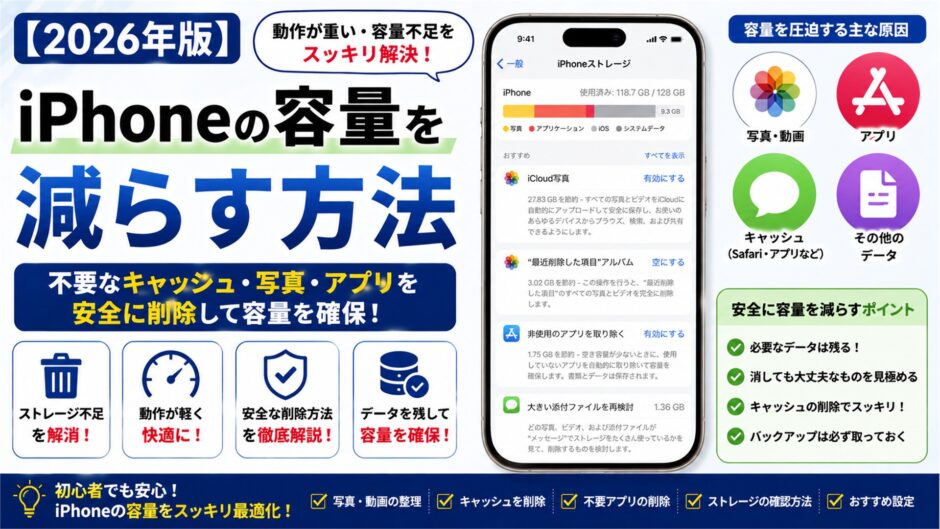
iPhoneの容量を減らすなら、最初に「設定」→「一般」→「iPhoneストレージ」を開き、容量が大きい項目から整理するのが基本です。おすすめの順番は、①ダウンロード済み動画・音楽、②不要な写真・動画、③LINEなどのアプリ内キャッシュ、④使っていないアプリ、⑤メッセージの添付ファイルです。
「キャッシュを全部消せば一気に空く」と思われがちですが、iPhoneにはすべてのアプリのキャッシュをまとめて削除するボタンはありません。写真や動画、オフライン保存したコンテンツが原因なら、キャッシュだけ消しても容量はほとんど変わらないことがあります。
 にゃび
にゃび
 まさき
まさき
最初に「何が容量を使っているか」確認する
- 「設定」を開く
- 「一般」をタップ
- 「iPhoneストレージ」をタップ
- 上部の色分けと、容量順に並んだアプリを確認する
画面の読み込みには少し時間がかかる場合があります。写真が大きいのか、特定のアプリが大きいのか、ダウンロード済みデータが多いのかを確認してから削除しましょう。
機種変更が目的なら、新しいiPhoneの容量ぎりぎりまで減らすのではなく、移行後のアップデートや新しい写真のために余裕を残してください。256GBから128GBへ移行する条件は、データ移行で容量が足りないときの対処法で詳しく解説しています。
効果が出やすい順|iPhoneの容量を減らす方法
1.動画・音楽のダウンロードを削除する
Netflix、Amazon Prime Video、YouTube Premium、Apple Music、Spotify、ポッドキャストなどでオフライン保存したデータは、気づかないうちに数GB以上になる場合があります。
- 各アプリの「ダウンロード」「オフライン」「ライブラリ」を確認
- 見終わった映画・ドラマ・動画を削除
- 聴かなくなった音楽やポッドキャストを削除
- 自動ダウンロードをオフ、または保存件数を減らす
「ダウンロードしたものを削除」と「ライブラリから削除」は意味が異なる場合があります。端末の容量だけ減らしたいときは、まずダウンロードデータだけを削除する項目を選びましょう。
2.不要な写真・長い動画を整理する
写真よりも、長時間動画・4K動画・画面収録が大きな容量を使いやすい項目です。写真アプリの「メディアタイプ」から「ビデオ」「画面収録」「スクリーンショット」などを分けて確認すると整理しやすくなります。
- 不要な長時間動画や画面収録を削除
- 連写写真や似た写真を整理
- 「重複項目」が表示されていれば結合
- 必要なデータはパソコンや別の保存先へ移してから削除
- 最後に「最近削除した項目」を確認
iPhoneで写真や動画を削除すると、同じApple AccountでiCloud写真を利用しているほかの端末からも削除されます。また、通常は「最近削除した項目」に30日間残るため、削除直後に容量が思ったほど減らない場合があります。完全削除すると復元できません。
3.LINEのキャッシュを削除する
LINEは、トークを使うほど一時データが蓄積します。LINE公式が案内するiPhoneでの手順は次のとおりです。
- LINEの「ホーム」を開く
- 右上の「設定」をタップ
- 「トーク」をタップ
- 「データの削除」をタップ
- 「キャッシュ」の「削除」をタップ
キャッシュを削除してもトーク履歴自体は削除されません。ただし、保存期間が終了した写真や動画などは再表示できなくなることがあります。
写真・動画・ファイル・ボイスメッセージやトーク履歴の削除は、キャッシュ削除とは別の操作です。必要なデータを失わないよう、選択項目を確認してください。機種変更前はLINEのトーク履歴もバックアップしておきましょう。
4.Safariの履歴・Webサイトデータを消去する
Safariの閲覧履歴やWebサイトデータを削除すると、SafariのキャッシュやCookieも消去されます。2026年8月時点のApple公式案内では、Safariを開き、ブックマークから「履歴」→「消去」と進み、対象期間を選択します。
ログイン状態が解除されたり、Webサイトの表示設定・位置情報や通知の許可が消えたりする場合があります。容量削減効果は利用状況によって異なるため、写真や動画より先に無理に実行する必要はありません。
Apple公式:iPhoneでキャッシュとCookieを消去する
にゃび
まさき
5.使っていないアプリを取り除く
「Appを取り除く」と「Appを削除」は違います。
| 操作 | アプリ本体 | 書類とデータ | 向いている人 |
|---|---|---|---|
| Appを取り除く | 削除 | 基本的に残る | 後で同じ状態から使いたい |
| Appを削除 | 削除 | 関連データも削除される場合がある | もう使わない |
「設定」→「一般」→「iPhoneストレージ」から対象アプリを選択して確認できます。「Appを取り除く」は書類とデータを残すため、巨大化したアプリデータをすべて消せるとは限りません。
再ログインに必要な電話番号・パスワード・認証方法、バックアップの有無を確認してください。アプリによっては、削除すると端末内だけにあるデータが失われます。
6.ファイルアプリの「ダウンロード」を整理する
Safariやメールから保存したPDF、ZIP、動画などが残っていることがあります。「ファイル」→「ブラウズ」→「ダウンロード」を確認し、不要なファイルを削除します。
「このiPhone内」と「iCloud Drive」は保存場所が異なります。iCloud Driveのファイルを削除すると、ほかの端末からも消える可能性があるため、保存場所を確認してください。
7.メッセージの大きな添付ファイルを削除する
メッセージで受け取った写真・動画・添付ファイルも容量を使います。必要なものを保存したうえで、会話上部の連絡先やグループアイコンから写真・動画を確認し、不要な添付ファイルを選んで削除します。
削除したメッセージや添付ファイルは「最近削除した項目」に最長30日間残ります。iCloudでメッセージを同期している場合、同じApple Accountのほかの端末にも削除が反映されます。
「システムデータ」が大きいときはどうする?
システムデータには、ログ・一時ファイル・キャッシュなどが含まれ、使用状況に応じて増減します。利用者が中身を1つずつ選んで削除することはできません。
- iPhoneを再起動する
- iOSとアプリを最新版へ更新する
- Safariや各アプリの不要データを整理する
- 少し時間を置いてiPhoneストレージを再確認する
再起動すれば必ず何GBも減るわけではありません。容量表示の再計算で数値が変わる場合はありますが、「システムデータを完全削除できる」と断言する非公式な手順には注意してください。
削除しても容量が減らない原因
- 写真やメッセージが「最近削除した項目」に残っている
- iPhoneストレージの再計算が終わっていない
- 削除後にアプリが必要なキャッシュを再作成した
- アプリ本体より「書類とデータ」が大きい
- iCloud上のデータとiPhone本体のデータを混同している
- 別のアプリが新しいデータをダウンロードした
削除直後の数字だけで判断せず、再起動して少し待ってから「iPhoneストレージ」を再確認しましょう。
機種変更前に容量を減らす場合の注意点
- 削除前に写真・LINE・重要ファイルをバックアップする
- 古いiPhoneは移行完了まで初期化しない
- LINEや認証アプリの引き継ぎ方法を確認する
- 新しいiPhoneへ移行後、写真・連絡先・LINEなどを確認する
- 容量ぎりぎりではなく、余裕を持たせる
容量を整理できたら、iPhoneデータ移行の総合ガイドから自分に合う移行方法を選んでください。古いiPhoneが故障・紛失して使えない場合は、古い端末なしでデータ移行する方法を確認できます。
よくある質問
iPhoneのキャッシュを一括削除できますか?
すべてのアプリのキャッシュをまとめて削除する標準機能はありません。Safariは履歴とWebサイトデータ、LINEはアプリ内のキャッシュ削除など、アプリごとに確認します。
LINEのキャッシュを消すとトークも消えますか?
LINE公式によると、キャッシュデータだけの削除ではトーク履歴は削除されません。ただし、写真・動画・ファイルやトーク履歴は別項目なので、削除対象を間違えないようにしてください。
「Appを取り除く」と「Appを削除」はどちらがよいですか?
後で再利用したいなら、書類とデータを残す「Appを取り除く」が向いています。完全に使わないアプリなら削除も選択肢ですが、端末内データや再ログイン方法を先に確認してください。
写真を削除したのに容量が減りません
写真が「最近削除した項目」に残っている、または容量の再計算が終わっていない可能性があります。最近削除した項目を完全に消去すると復元できないため、内容を確認してから操作してください。
まとめ|キャッシュより先に容量の大きい項目を見る
- 最初に「iPhoneストレージ」で原因を確認する
- ダウンロード済み動画・音楽、写真・動画から整理する
- LINEとSafariのキャッシュは公式手順で削除する
- 使っていないアプリは「取り除く」と「削除」を使い分ける
- システムデータを完全に消せるという非公式情報には注意する
- 機種変更前は必ずバックアップし、古いiPhoneを残しておく
容量を減らすこと自体が目的ではなく、必要なデータを残したまま安全に空きを作ることが大切です。特に機種変更前は、削除とバックアップをセットで進めてください。
写真を消す前に確認:iCloudとGoogleフォトを併用している方は、削除する場所によって残る写真が変わります。iPhoneの写真はどこに保存される?削除の仕組みを先に確認してください。