
「d払いで毎月お金が引かれているけれど、どこで解約するの?」「dアカウントは持っているのに、契約したサービスが見つからない」と迷っていませんか。
d払いの継続課金は、まず明細から契約先を確認し、その加盟店・サービス側で解約します。d払いの設定画面を探すだけでは、手続きを終えられないことがあります。
この記事では、スマホの実際の画面を使って、毎月の支払いを調べる入口から解約先を探すところまで順番に説明します。その後の解約手続きと完了確認も案内します。ドコモ経由で申し込んだ動画・音楽サービスや、Apple・Google Playの定期購入とは、確認する場所を分けて考えましょう。
公式情報確認日:2026年11月18日。画面の名称・表示は契約状況や更新によって異なる場合があります。
先に結論|「一覧で探す→契約先で解約→解除を確認」
- 継続課金一覧で、毎月支払っているサービス名を確認する。
- 対象の「詳細」から「加盟店サイトへ」進み、そのサービスの解約手続きを行う。
- サービス側の受付完了と、継続課金一覧の「解除済」を確認する。
大切なのは、「完了」という表示を解約完了と取り違えないことです。継続課金一覧での「完了」は、利用登録を済ませた課金の状態を表しています。
出典:d払い公式・継続課金の解約方法/継続課金一覧の表示の意味
dアカウント・d払い・サービス契約の違い
dアカウントはログインなどに使うアカウント、d払いは支払い手段です。毎月料金を払っている動画・情報サイト・ファンクラブなどの契約は、利用先のサービスにも紐づいています。
そのため、「dアカウントを消す」「d払いアプリを消す」から始めず、やめたい有料サービスを特定して解約してください。アプリを削除しただけでは有料サイトの解約になりません。
また、ドコモ回線を契約していない人も、対応する支払い方法でd払いを利用できます。「今のスマホは他社だから契約は残っていない」とは判断せず、申し込みに使ったdアカウントとサービス側の登録情報を確認しましょう。
手順1|毎月の継続課金を一覧で確認する
ここでは、スマホのブラウザーでdメニューから進む例を紹介します。掲載画像は2026年11月18日に用意した操作画面です。画面の広告・ニュース・一部の表示は閲覧時期やログイン状況で変わります。
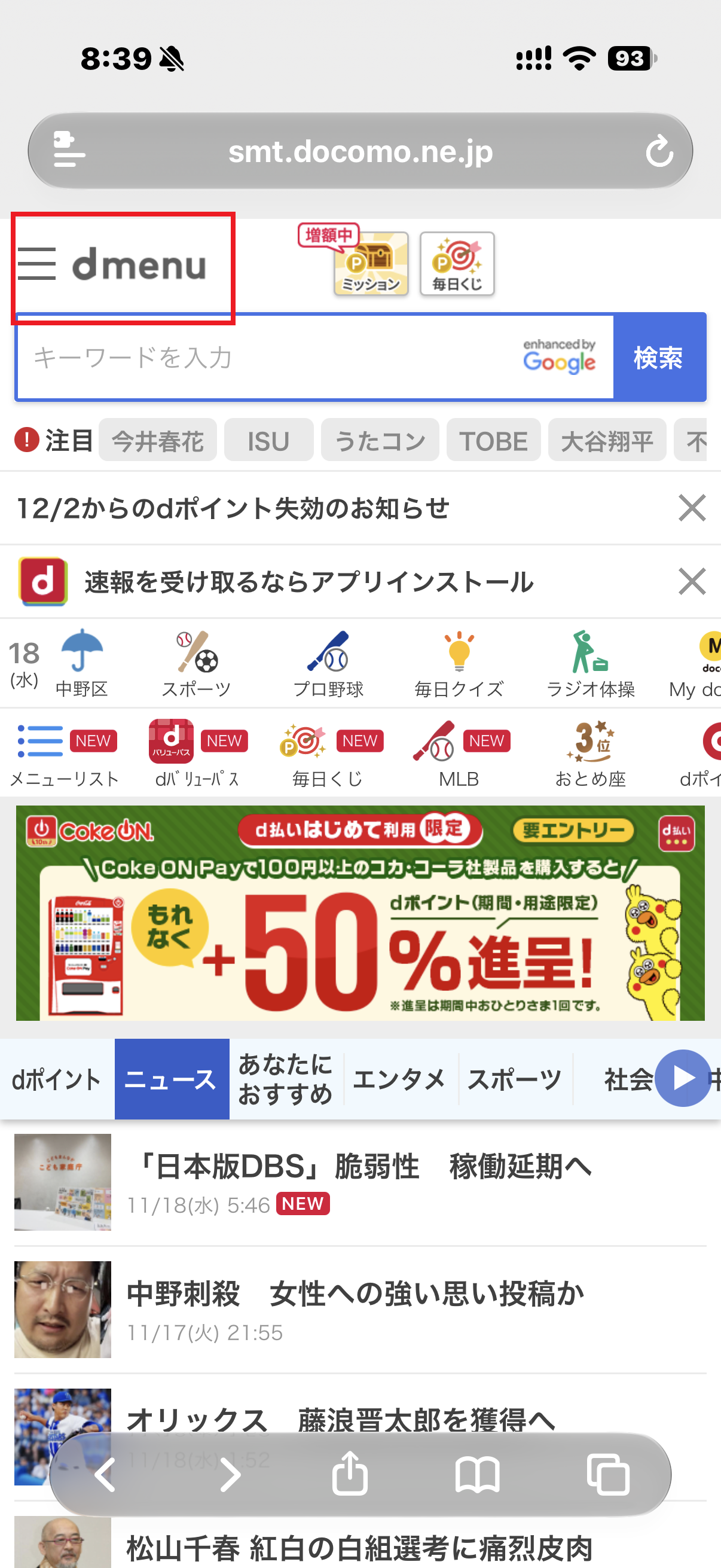
① dメニュー左上の「三本線」をタップ
dメニューを開き、左上にある三本線のメニューボタンをタップします。下の画像では赤枠の左側にあります。
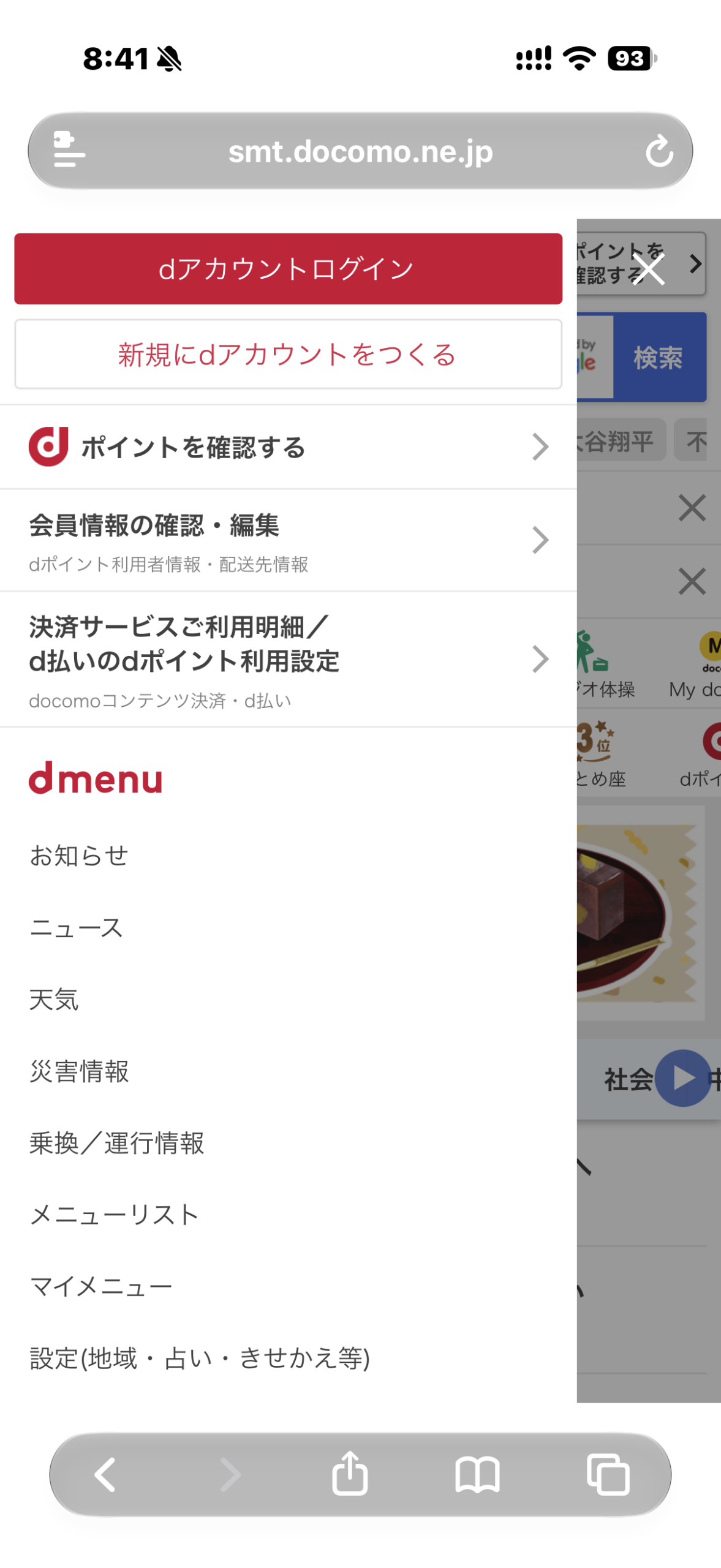
② dアカウントでログインし「決済サービスご利用明細」へ
未ログインなら、メニュー上部の「dアカウントログイン」から、支払いに使ったアカウントでログインします。ログイン済みなら、そのまま次へ進んでください。
同じメニュー内の「決済サービスご利用明細/d払いのdポイント利用設定」をタップします。画像では「会員情報の確認・編集」の下にある項目です。「新規にdアカウントをつくる」を選ぶ必要はありません。
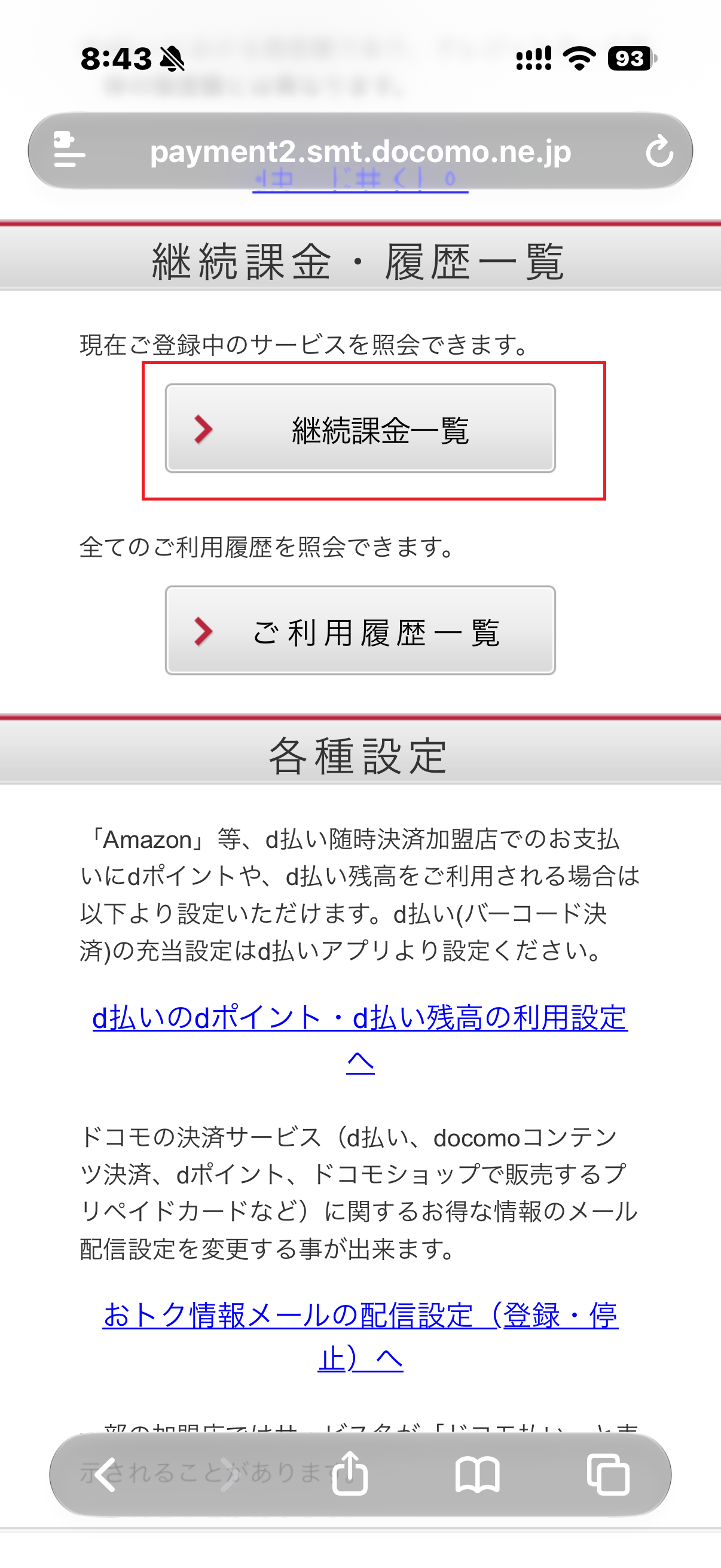
③ 「継続課金・履歴一覧・dポイントの利用設定」をタップ
「ご利用明細」画面に進んだら、「継続課金・履歴一覧・dポイントの利用設定」を選びます。今回確認した画面では、上部の「d払い残高からのお支払い」「その他お支払い方法」の近くにある赤い項目です。
この次に開く画面で、下の画像の「継続課金一覧」をタップします。「ご利用履歴一覧」は過去の決済を調べる入口なので、現在登録しているサービスを探すときは上のボタンを選びましょう。
一覧が開いたら、加盟店・サイト名を確認し、やめたい支払いを探します。一覧を開いただけでは解約になりません。次の手順で契約先を確認します。
同じ画面が出ないときの別の入口
入口が分からない場合は、d払い公式「利用履歴の確認」を開き、「webで見る」の「ご利用明細を確認する」から進めます。契約に使ったdアカウントなど、表示される認証方法で本人確認してください。公式FAQには次の経路も掲載されています。
- dメニューから:「マイメニュー」→「継続課金一覧/ご利用履歴」の「継続課金一覧」
- My docomoから:「ご利用料金」→「d払い等【ご利用明細】」→「継続課金・履歴一覧・dポイントの利用設定」の「継続課金一覧」
ご利用明細の確認では、ネットワーク暗証番号の入力が必要な場合があります。dアカウントのパスワードとは別のものなので、画面で求められている認証を確認してください。
出典:月額課金サービスの利用状況を確認する方法/公式の解約案内
手順2|加盟店サイトで解約を最後まで進める
継続課金一覧で、対象サービスの右側にある「詳細」をタップします。下の赤枠はボタンの位置を示しています。契約先の名前をよく確認し、別のサービスと取り違えないようにしてください。
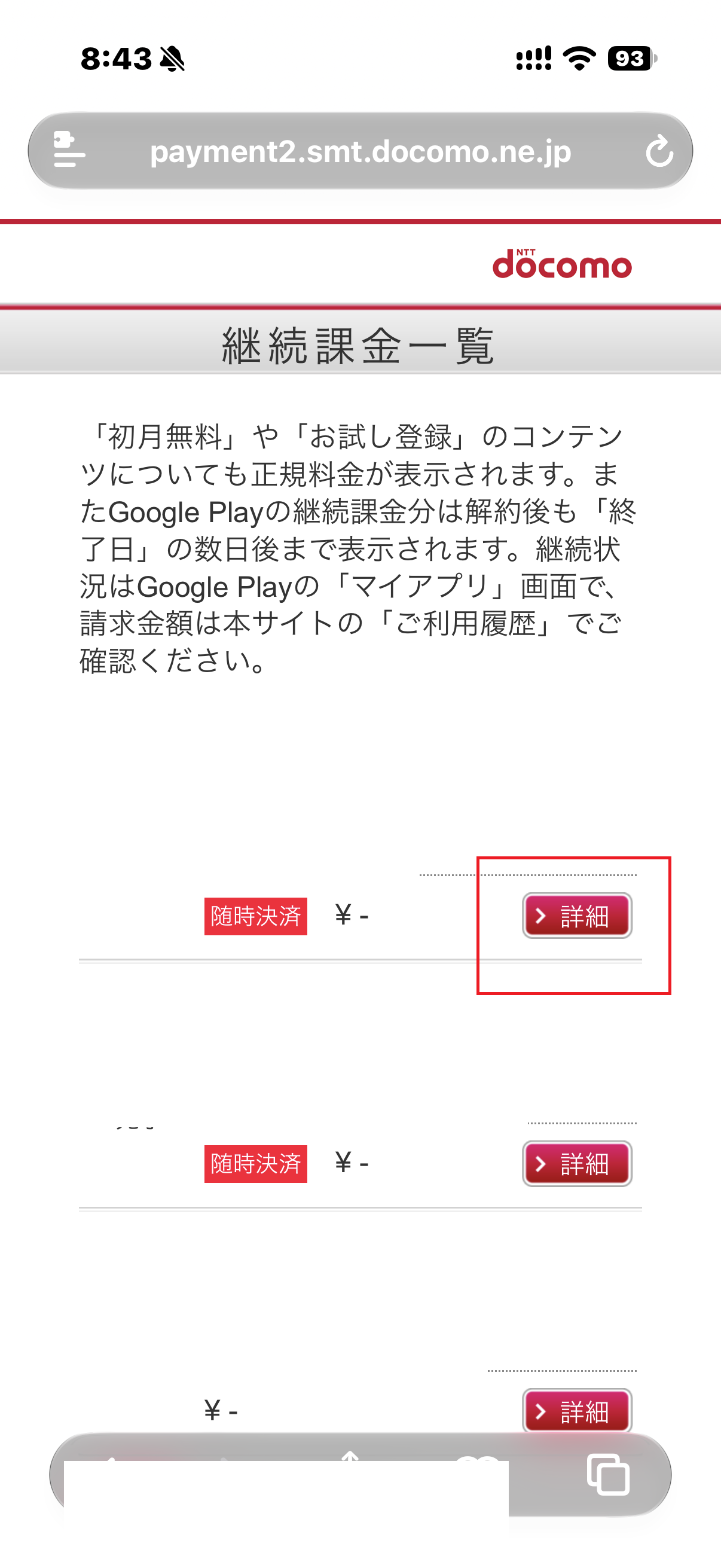
画像の「随時決済」という表示に注意:この画像は「詳細」ボタンの場所を示すもので、月額契約や解約完了を示すものではありません。「継続課金」は月単位の課金、「随時決済」は事前の利用承諾後、加盟店のサービス利用などに応じて発生する決済です。一覧に載っているだけで毎月料金が発生しているとは限らないため、実際の請求と契約先の登録内容を照合してください。
対象の継続課金の詳細から「加盟店サイトへ」進みます。ここでの加盟店とは、料金を受け取る動画サイトや有料コンテンツなどの提供元です。
移動先では「契約内容」「有料会員」「退会・解約」など、対象プランの案内を探します。ボタン名はサービスごとに違うため、見つからない場合はそのサイト内の解約ヘルプを確認してください。
会員ページに入っただけで終了せず、解約・自動更新停止の受付完了まで進めましょう。最終確認画面では、対象のプラン名、利用終了日、最後に請求される料金を確認します。受付画面やメールが出たら、後で照合できるよう残しておくと安心です。
問い合わせが必要になった場合に備え、d払い明細の加盟店・サイト名、決済日、金額、決済番号も控えておきましょう。決済番号は加盟店への問い合わせに使えます。
出典:d払い公式・明細の見方
手順3|「完了」と「解除済」を区別して確認する
| 継続課金一覧の表示 | 意味 | 確認すること |
|---|---|---|
| 完了 | 利用登録が済んでいる継続課金 | 解約できたという意味ではない |
| 解除済 | 継続課金を終了する処理が済んだ状態 | 対象のサービス名が合っているか確認 |
| 表示なし | 確認・処理中 | 受付結果を確認し、不明なら問い合わせる |
この表は「継続課金一覧」の状態です。「ご利用履歴」の「完了」は決済が確定した意味なので、どの画面を見ているかも確かめてください。
サービス側では解約受付済みなのに表示が判断できないときは、再契約や重複操作をする前に、保存した受付結果を使って加盟店へ確認しましょう。表示が変わるまでの時間は、ここでは一律に断定しません。
出典:「完了」「解除済」の公式説明/利用履歴・継続課金一覧の見方
一覧に見つからない・解約できないときの確認先
1.登録したdアカウントやサービスの会員情報が違う
今ログインしているアカウントと、申し込み時のものが同じか確認してください。家族の利用分なら、契約者本人と一緒に登録メールや明細を照合します。
d払いの利用確認メールには、加盟店名や決済番号などが記載されます。継続課金のレシートメールは初回決済時に送られるため、最近のメールだけでなく、申し込み時期までさかのぼるのが手がかりになります。
2.Apple・Google Playの定期購入だった
携帯料金と一緒に払っていても、AppleやGoogle Playで登録した定期購入は、それぞれの管理画面で確認します。d払いアプリの履歴には、App Store・Google Playなどのキャリア決済や、一部のドコモサービスが表示されません。
- iPhone:「設定」→自分の名前→「サブスクリプション」→対象サービス→キャンセル
- Google Play:申し込みに使ったGoogleアカウントの「定期購入」で、対象サービスの解約へ進む
出典:d払いアプリに表示されない利用/Apple公式・サブスクリプション解約/Google公式・定期購入解約
3.ドコモ経由のサービス契約、または別の決済種別だった
ドコモから申し込んだ動画・音楽サービスは、My docomoの契約内容から手続きする場合があります。「支払いにd払いを使う契約」と「ドコモ経由で申し込んだ契約」を区別しましょう。詳しくはドコモ経由サブスクの解約方法で確認できます。
d払いにも月単位の「継続課金」と、事前の承諾後に加盟店のサービス利用などに応じて決済する「随時決済」があります。毎月請求されていることだけで決済種別を決めつけず、明細と加盟店の契約内容を照合してください。
たとえばU-NEXTの支払い方法にd払いを登録した契約は、U-NEXT側での解約が基本です。該当する方はU-NEXTの契約経路別の解約方法も確認してください。
解約したのに請求が来る場合
解約した日と、カードや携帯料金に請求が載る日は一致するとは限りません。加盟店の処理によって翌月以降に請求される場合もあるため、引き落とし日だけでなく、何月の利用分かを見てください。
d払いの継続課金は、月の途中で解約しても、その月を1か月として扱い日割りしない仕組みです。解約月の料金が残っていることと、翌月以降も契約が続いていることを分けて確認しましょう。無料期間や個別サービスの終了条件は契約先で確認が必要です。
出典:請求時期についての公式案内/d払い利用規約・課金と支払い
解約後の利用分が新たに請求されている、心当たりがない、解約窓口が見つからない場合は、加盟店へ問い合わせます。解決しないときは、d払い公式の解約FAQに掲載された問い合わせ案内へ進んでください。問い合わせでは「いつ解約したか」「どの利用分が請求されたか」を伝えると確認しやすくなります。
よくある質問
「解除済」になれば過去の請求も取り消されますか?
継続課金の終了と、確定した支払いの取消・返金は別の確認事項です。返金を希望する利用分がある場合は、加盟店の条件と手続き方法を確認してください。
dアカウントごと削除する必要はありますか?
今回の目的は、不要なサービスの毎月の契約を終了させることです。対象サービスを確認して個別に解約し、dアカウント自体の削除を代わりの手段にしないでください。
最後に確認する3つのこと
- 止めたいサービス名・プランを確認して手続きしたか
- サービス側の受付完了と、継続課金一覧の状態を確認したか
- 最後の請求がいつの利用分か確認したか
「どこで払っているか」から契約先をたどれば、解約する場所を探しやすくなります。まずはd払い公式の利用明細の案内から、毎月の継続課金を確認してみてください。