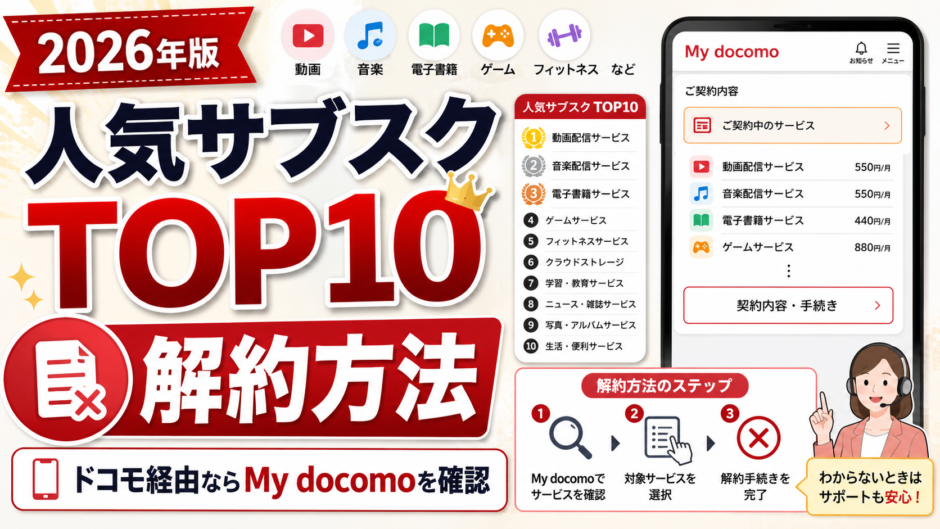

「アプリを開いても解約ボタンがない」「AppleやGoogle Playの定期購入にも表示されない」という場合は、ドコモ経由で契約している可能性があります。
ドコモから申し込んだSpotify Premium・YouTube Premium・Netflix・Amazonプライムは、サービス側のアプリではなく、原則としてMy docomoのご契約内容から解約します。
この記事では2026年9月8日時点のドコモ公式情報をもとに、4サービスの解約先、契約元の見分け方、解約後の利用期限と請求の注意点をまとめます。
先に結論
- ドコモ経由の契約はMy docomoで確認・解約する
- アプリの削除やログアウトだけでは解約にならない
- 同じサービスでも、直接契約・Apple・Google Play経由は解約先が異なる
- 解約後の利用期限と最終請求は、確定画面に表示された日付を必ず確認する
- Amazonプライムは、ドコモ側の解約後にAmazon直接契約へ戻るケースに注意する
ドコモ経由サブスク4サービスの解約先一覧
| サービス | ドコモ経由の解約先 | 特に確認すること |
|---|---|---|
| Spotify Premium | My docomo | Spotify側で解約できない表示、日割りなしの最終請求 |
| YouTube Premium | My docomo | YouTube・Google Play・Appleとの二重契約 |
| Netflix | My docomo | Netflix側に解約ボタンがない理由、視聴終了日 |
| Amazonプライム | My docomo | 解約後にAmazon直接契約へ戻っていないか |
4サービスとも、最初にMy docomoの「ご契約内容確認・変更」を開きます。対象サービスが表示されれば、ドコモ経由で契約していると判断できます。
ドコモ経由かどうかを確認する方法
- 契約時に使ったdアカウントでMy docomoへログインする
- 「ご契約内容確認・変更」を開く
- モバイル/各種サービスの契約一覧からサービス名を探す
- 次回更新日、料金、解約ボタンの有無を確認する
ドコモ回線をすでに解約していても、dアカウントにサービス契約が残る場合があります。現在のdアカウントだけで見つからないときは、以前使っていたdアカウントや家族名義の契約も確認してください。
My docomo HOMEの簡易表示ではなく、ドコモオンライン手続きの「ご契約内容の確認・変更」を確認してください。App StoreやGoogle Playに表示されないだけでは、契約がないとは判断できません。
ドコモ経由サブスクを解約する共通手順
- My docomoへログインする
- 「ご契約内容確認・変更」から対象サービスを選ぶ
- 「解約する」「お手続き」などを選ぶ
- 注意事項、利用終了日、最終請求を確認する
- 手続きを確定し、完了画面を保存する
- 受付メールが届いたことを確認する
途中で画面を閉じず、受付完了まで進めることが重要です。解約ボタンを押しただけでは手続きが完了していない場合があります。
Spotify Premiumをドコモ経由で解約する場合
Spotifyのアカウント画面で「NTT Docomoを介した契約」や、パートナー企業へ連絡する案内が表示される場合、Spotify側ではプラン変更や解約ができません。サービスはSpotifyが提供していますが、契約と請求をドコモが管理しているためです。
ドコモ経由のSpotify PremiumはMy docomoから解約します。通常の有料利用では解約月の日割りがなく、解約後いつまで使えるかは確定画面の表示を確認します。3か月割引など特典の適用中は条件が異なる場合があります。
Spotify Premiumをドコモで解約できない場合の詳しい確認方法
YouTube Premiumをドコモ経由で解約する場合
ドコモから申し込んだYouTube PremiumはMy docomoで解約します。YouTubeの「購入とメンバーシップ」に解約項目が出ない場合でも、ドコモの契約一覧には表示されることがあります。
特に注意したいのが二重契約です。過去にYouTube・Google Play・Appleから申し込んだ契約が残っていると、ドコモ側を解約しても別経路の請求は止まりません。
Netflixをドコモ経由で解約する場合
Netflixのアカウントページに通常の解約ボタンがなく、パートナー経由の案内が表示される場合は、ドコモなど別会社が契約を管理しています。ドコモ経由ならMy docomoから手続きします。
視聴できる最終日は、My docomoの解約確認画面に表示された日付を基準にしてください。申し込みから30日以内など、契約状況によって即日解約できない場合があります。
Amazonプライムをドコモ経由で解約する場合
ドコモ経由のAmazonプライムは、まずMy docomoで解約します。ただし、ドコモで申し込む前からAmazonプライム会員だった人は、ドコモ側の契約終了後にAmazonとの直接契約へ戻る場合があります。
- My docomoでAmazonプライムを解約する
- Amazonの「プライム会員情報」を開く
- 次回請求日や会員資格終了日を確認する
- 完全にやめたい場合はAmazon側でも終了手続きを行う
AmazonにはMusic Unlimited、Audible、Kindle Unlimited、Prime Videoチャンネルなど別契約もあります。Amazonプライムをやめただけでは、これらは自動解約されません。
解約後いつまで使える?請求はいつまで?
解約手続きをした日と、サービスを使えなくなる日が同じとは限りません。期間終了まで利用できる契約もあれば、解約完了後に利用できなくなる契約もあります。
- 確定前に表示される利用終了日
- 解約月の日割りの有無
- 割引特典やポイント還元の終了時期
- 受付完了メールに記載された終了日
この4点を確認し、完了画面とメールを保存しておくと、後日の請求確認がしやすくなります。
解約したのに請求が続くときの確認順
- My docomoの受付履歴で手続きが完了しているか確認する
- 請求が解約前の利用分ではないか確認する
- 別のdアカウントや家族名義で契約していないか確認する
- Apple、Google Play、サービス公式サイトの契約も確認する
- Amazonは別サービスや直接契約が残っていないか確認する
よくある質問
アプリを削除すれば解約できますか?
できません。アプリの削除やログアウトでは契約と請求は止まりません。契約した窓口で解約手続きが必要です。
My docomoにサービスが表示されません
直接契約、Apple、Google Play、別のdアカウント、家族名義の可能性があります。クレジットカードや携帯料金の明細から請求元を確認してください。
ドコモ回線を解約すればサブスクも全部止まりますか?
サービスや契約状態によっては、dアカウントに契約が残る場合があります。回線解約後もMy docomoと各サービスのアカウント画面を確認してください。
まとめ|まずMy docomoで契約元を確認
ドコモ経由で申し込んだSpotify Premium・YouTube Premium・Netflix・Amazonプライムは、原則としてMy docomoが解約窓口です。サービス側に解約ボタンがなくても、契約が消えたとは限りません。
最初にMy docomoの契約一覧を確認し、利用終了日・最終請求・受付完了を確認してから手続きを終えましょう。
公式情報の確認先
サービス内容は2026年9月8日時点で確認しています。最新の条件はMy docomoの契約画面と各公式ページをご確認ください。